

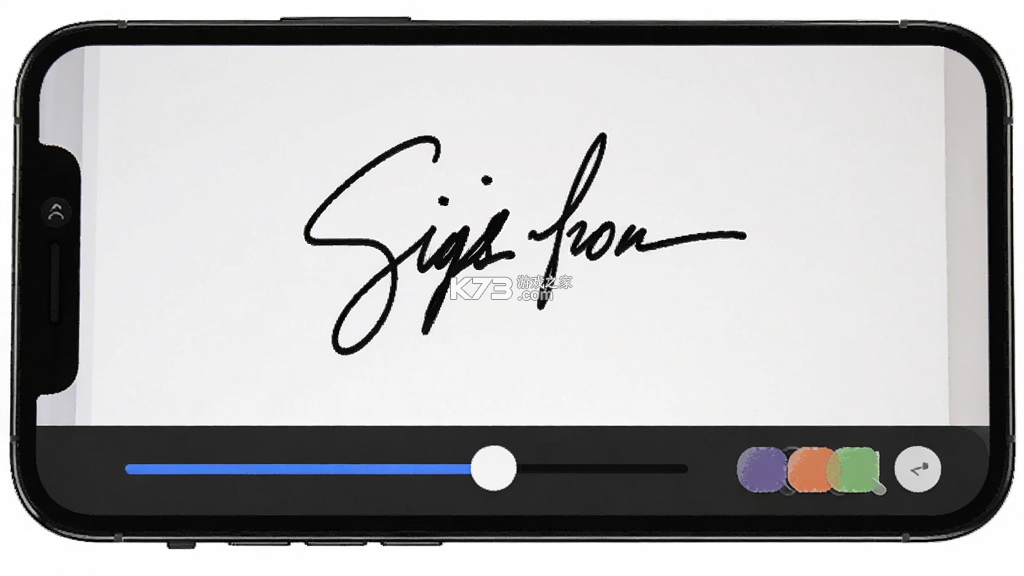
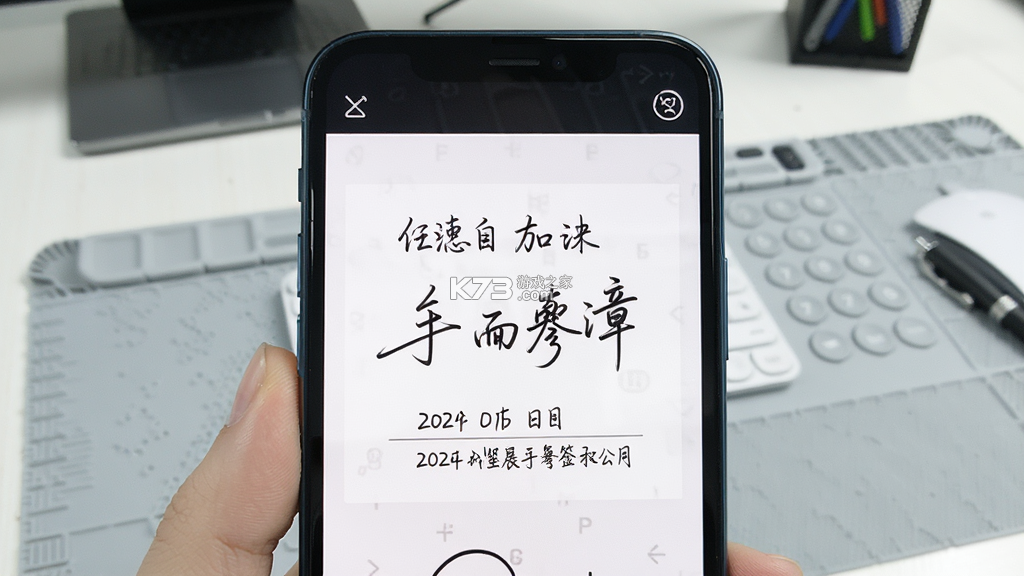

《手签》是一款专注于电子签名与手写签章场景的轻量级工具,面向日常办公、合同签署、文件批注等实际需求,帮助用户在手机端快速完成手写签名、生成电子签章并导出可用图片。软件界面走的是简洁直给路线,打开后即可进入签名画板,支持调整笔迹粗细与颜色,写完一键保存为透明底PNG,方便直接拖进Word、PDF或聊天窗口使用。对于经常需要远程处理文件的上班族、自由职业者以及学生群体来说,这类手签软件省去了打印、签字、扫描的往返流程。应用体积小巧,运行流畅,对中低端安卓机型也比较友好,没有复杂的注册门槛,安装后就能上手体验手写签名的完整流程。
- 画板响应跟手,笔迹边缘平滑自然
- 支持透明底导出,抠图粘贴更省事
- 体积轻量,老机型运行压力较小
- 操作路径短,打开即写无需登录
- 签章模板可复用,重复签署效率高
不少用户第一次接触电子签名工具时,最关心的就是“到底怎么把字签上去、签完怎么用”。《手签》的使用逻辑并不复杂,核心流程围绕“写—调—存—用”四个动作展开。打开应用后主界面就是一块空白签名区域,手指或触控笔直接在屏幕上书写即可,系统会自动记录笔迹轨迹。写完之后如果对某一笔不满意,可以用撤销按钮回退,不必整张重写。
笔迹参数是影响成品观感的关键。在签名画板下方可以找到笔迹粗细调节滑杆,建议日常合同签署选择中等偏细的笔触,看起来更接近真实签字笔效果;如果是用于盖章或需要醒目展示的场景,可以适当加粗。颜色方面默认黑色最通用,蓝色适合区分原件与复印件,红色则多用于批注或重点标记。调整参数时画板会实时预览,不用反复保存试效果。
写完签名后点击保存,软件会询问导出格式。推荐优先选择透明背景PNG格式,这样粘贴到文档里不会带上一块白底,视觉上更干净。如果只是发微信或QQ给同事确认,JPG格式体积更小、传输更快。保存路径一般默认在手机相册或应用专属文件夹中,部分机型首次保存时会弹出存储权限申请,点允许即可,否则会出现“保存成功但相册找不到”的尴尬情况。
把签名用到实际文件里有几种常见方式。手机端可以直接在WPS或office类应用中插入图片,把签名拖到落款位置并调整大小;电脑端则通过数据线、微信文件传输助手把PNG传到电脑再插入。需要签署PDF时,可以先用阅读器打开文件,选择“添加图片”或“签名”功能导入刚保存的手写签名。若文件需要多人签署,建议每人生成独立签名图片再合并,避免反复覆盖影响清晰度。
签章功能是另一个高频使用点。用户可以把姓名、日期、公司名称等常用信息组合成固定签章模板,下次签署同类文件时直接调用,省去重复书写。制作模板时注意签章内容要与实际身份信息保持一致,不要随意编造单位名称或冒用他人签名,电子签名在部分正式场景中具有法律效力,乱用可能带来麻烦。模板保存后支持重命名和删除,建议按用途分类,比如“个人合同”“报销单”“内部审批”各存一套,查找时更直观。
导出清晰度方面,软件默认输出分辨率能够满足常规文档查看需求。如果签名要用于打印或放大展示,可以在设置中查看是否有高清导出选项,部分版本会提供更高像素的输出规格。需要提醒的是,签名图片放得越大边缘越容易发虚,建议根据实际使用尺寸来写,不要一味追求写大再缩小。写完的签名图片建议统一存放在一个相册分类里,时间久了文件多了也不至于翻半天找不到。
整体来看,《手签》的使用门槛不高,真正需要花心思的是笔迹参数和导出格式的选择。把这两项调顺了,日常签署文件、批注资料、制作电子签章都能比较顺畅地完成。初次使用可以先用废纸般的空白文件练几笔,熟悉撤销、粗细调节和保存流程后再处理正式文件,心里更有底。
有些用户搜索“手签字体生成”,其实是想把手写签名做得更接近某种字体风格,或者想把打出来的名字转换成手写效果。《手签》本身走的是真实手写路线,屏幕上怎么写就怎么存,不会自动替换成电脑字体。这样生成的好处是笔迹带有个人特征,签字看起来自然,不像字体库渲染出来的那样千篇一律。
如果希望签名看起来更工整,书写时注意保持字号均匀、行笔速度平稳。手指书写容易忽大忽小,可以尝试用触控笔,或者在设置里看看有没有笔迹平滑相关的辅助选项。写之前先在纸上练两遍,找到自己名字最顺手的连笔方式,再上屏幕写,成品会顺眼很多。名字笔画多的用户可以把画板横过来写,空间更充裕。
字体生成类需求还涉及一个常见误区:有人以为软件能一键把印刷体名字变成手写体。实际上这类转换通常需要借助专门的字体设计工具,而《手签》的定位是采集真实手写轨迹。换个角度想,真实手写虽然不如字体规整,但每一份签名都是独一份的,用在合同、授权书等场景反而更符合“本人签署”的意味。
想要多套签名风格备用,可以分次书写保存。比如一笔一画的正楷版用于正式文件,连笔行书版用于日常确认,英文签名版用于外文材料。每次写完命名清楚,比如“张三-正楷”“张三-行书”,后续调用时一目了然。保存时尽量选透明底PNG,不同风格签名混用时不会因为底色不一致显得突兀。
还有用户关心签名图片能不能再编辑。已经保存的PNG属于位图,放大修改容易糊,建议一次写到位。实在需要调整,可以重新写一份覆盖旧文件,比修图软件硬改省事得多。签名文件积累多了,定期清理重复和作废的版本,保留常用两三套即可,免得用的时候挑花眼。
“手签章图片”这个搜索词背后,多数用户想要的是能够直接拿来用的电子签章图,比如个人姓名章、部门章或者带日期的签署章。《手签》可以完成这类图片的制作,思路是把签名和辅助信息写在同一块画板上,或者分次写好再拼合。
制作姓名章时,先在画板上写名字,调整到合适大小后保存。如果需要外框,部分版本提供边框或圆形底纹选项,没有的话可以借助图片编辑工具后期加框。带日期的签章可以分两行写,上行姓名下行日期,注意日期格式保持统一,年月日之间用横杠或点分隔都可以,别一份文件里混着几种写法。需要公司名称的签章,把名称写小一号放在姓名上方或下方,整体看起来更正式。
签章图片的底色处理有讲究。透明底适合叠放在文档任意位置,白底则适合单独打印后裁剪使用。导出前在预览界面确认一下边缘有没有多余杂色,尤其是写错后擦除留下的痕迹,放大看可能发灰,重新写一张更稳妥。签章图片使用频率高的话,建议保存一份高清版和一份压缩版,高清版用于打印,压缩版用于聊天工具传输。
关于签章图片的使用边界需要多留个心眼。个人姓名章仅限本人使用,不要替他人代签或把签章图片发给不相关的人;涉及单位公章、合同专用章的内容,必须走正规审批流程,不能私自制作电子章图。电子签章在部分场景下与手写签名具有同等效力,用错了位置可能引发纠纷。软件只是工具,合规使用才是前提。
签章图片保存后建议按用途建文件夹归类,比如“个人签署”“报销单据”“内部文件”分开存放。手机相册支持新建相簿的机型可以直接归类,不支持的话在文件名前缀加用途缩写也能凑合。时间长了文件数量上来,良好的命名习惯比任何整理技巧都管用。需要发给同事的签章图,确认对方用途后再发,发完提醒对方妥善保存,避免图片外流。
把纸质签名变成电子版,是很多用户搜索这类工具的直接动机。手边没有扫描仪、打印机的情况下,用手机配合《手签》就能完成大部分转换工作。整体思路分两条路:一是在手机屏幕上直接手写生成电子签名,二是把纸上签好的名字拍照转成电子图。两条路各有适用场景,下面分别说清楚。
屏幕直接书写的流程前面已经提过,打开画板、调笔迹、写名字、存透明PNG,几分钟就能搞定。这种方式适合需要反复使用签名、追求效率的场景,比如每天要签多份电子单据。优点是干净利落,缺点是笔迹和纸上签字会有细微差别,对笔迹一致性要求极高的正式场合,建议还是用纸质签名拍照转换的方式。
纸上签名转电子版的操作稍微多几步。先在白纸上用黑色签字笔签好名字,字迹尽量清晰、笔画不要粘连。用手机相机垂直俯拍,保证光线均匀、纸面平整、没有阴影遮挡。拍好的照片导入《手签》或系统相册编辑功能,裁剪掉多余白边,再调整对比度让笔迹更突出。背景不够白的话可以用去背景功能处理成透明底,没有现成功能就借助图片编辑应用抠图,边缘处理得干净些,粘贴到文档里才不显得脏。
拍照转换的常见坑集中在光线和角度上。侧光拍摄容易在纸面留下阴影,转成电子版后签名旁边多出一片灰影;俯拍角度歪了,签名会变形,放到文档里怎么看怎么别扭。解决办法是找个光线均匀的地方,手机尽量平行纸面拍摄,拍完在相册里旋转校正。签名笔画细的话,适当提高对比度能让线条更实,但别拉过头,否则边缘会出现锯齿。
电子版签名做好后,使用场景要分清楚。日常沟通、内部流转用电子签名图问题不大,涉及法律效力的正式合同,建议使用具备可靠电子签名资质的专业平台,普通图片签名在举证时可能不被认可。自己留底的电子签名图不要随意发给陌生人,防止被冒用;发现签名图外流,及时在相关平台声明并保留证据。工具用起来方便,安全意识不能跟着省事。
| 软件名称 | 功能优势 | 评分 |
| 微签 | 电子合同签署与存证 | ★★★★☆ |
| 合同管家 | 合同模板与签署管理 | ★★★★☆ |
| 印章制作 | 电子印章生成与导出 | ★★★★ |
| PDF签名 | PDF文档手写批注签署 | ★★★★ |
| 扫描王 | 纸质文件扫描转电子版 | ★★★★☆ |

我要评论 查看全部评论 (0)>>
 下载
下载
 下载
下载
 下载
下载
 下载
下载
 秋之回忆2nd
 交管12123
 交管12123
 12123交管app
 筑梦岛
筑梦岛 交管12123
 大众高尔夫携带版中文版下载
 剑与远征
剑与远征