

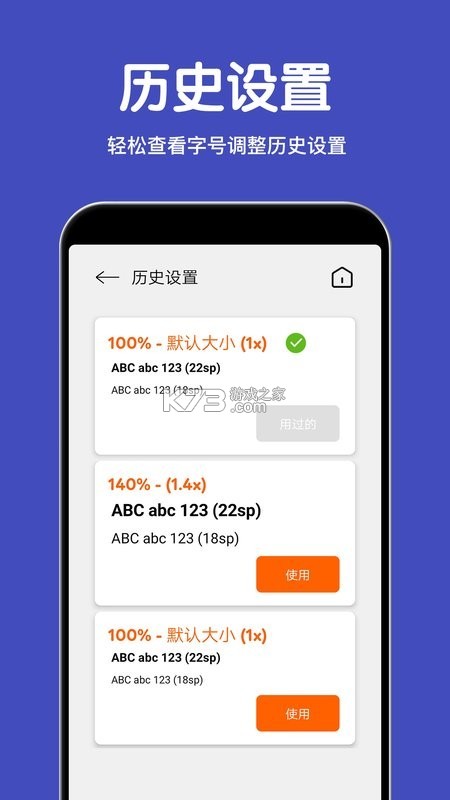
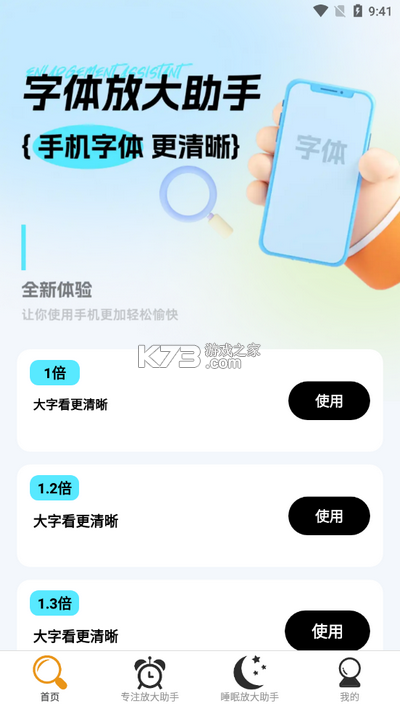
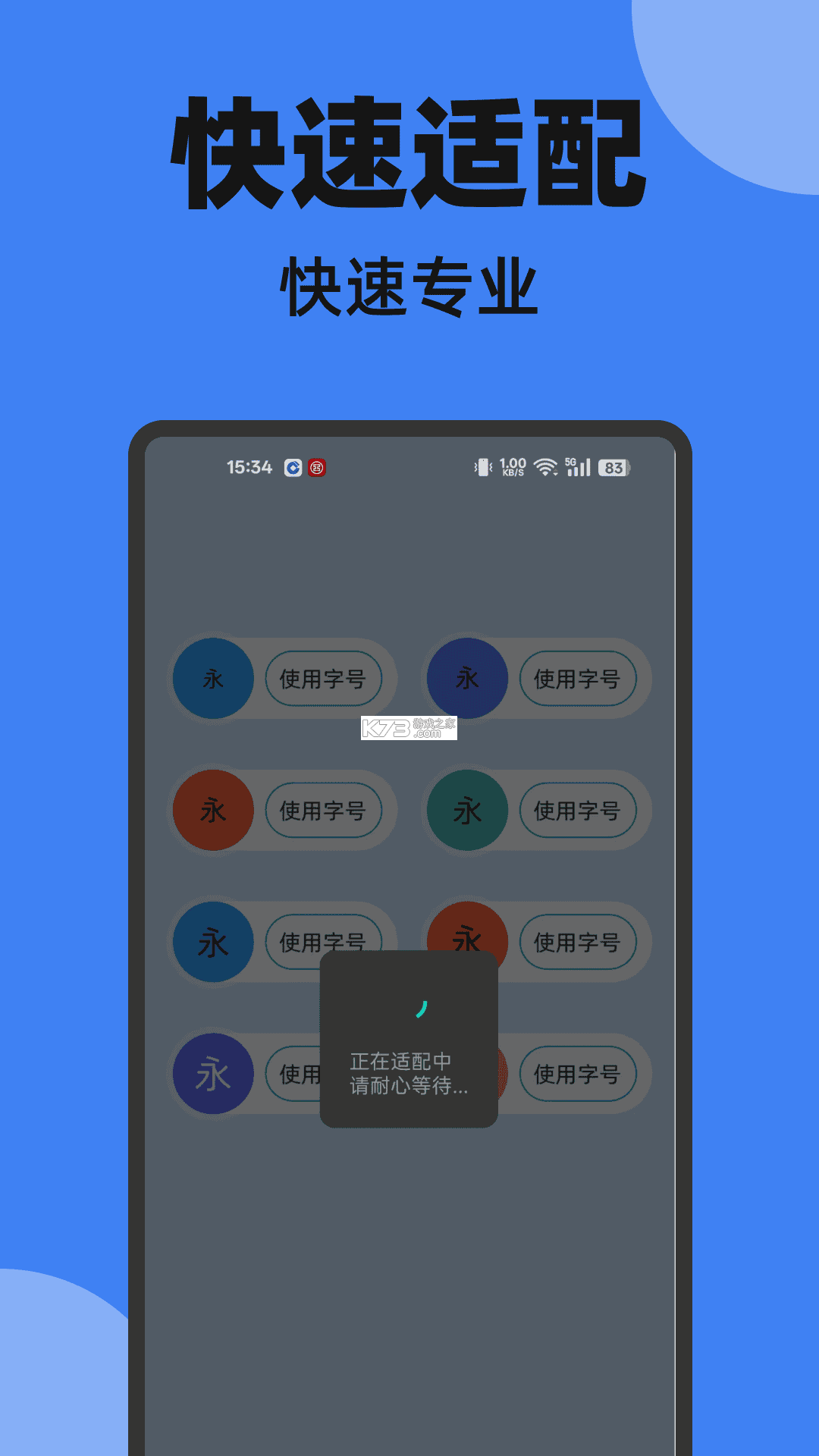
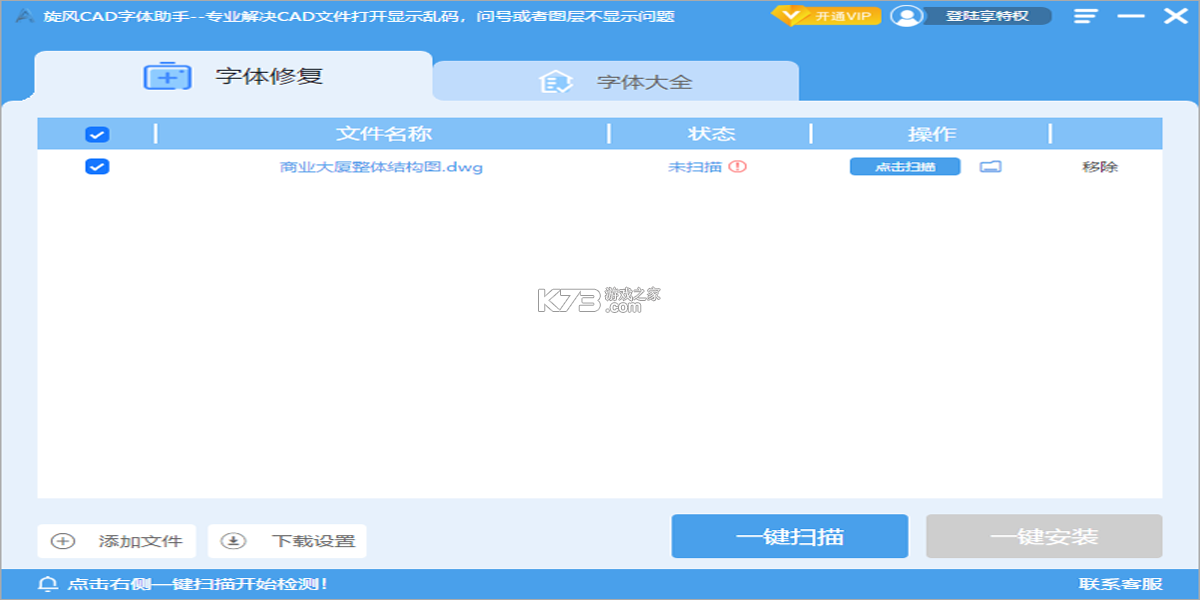
《易览大字体助手》是一款专为安卓手机用户打造的屏幕显示辅助工具,核心定位是帮助视力不佳或偏好大号字体的用户群体更轻松地阅读手机内容。这款应用通过系统级字体渲染调整,让微信聊天、新闻浏览、短信查看等日常场景下的文字呈现更加清晰醒目。软件界面走的是极简路线,没有花哨的装饰元素,打开后就能快速找到字体调节入口,对于不擅长折腾手机的中老年用户来说上手门槛很低。在实际体验中,字体放大后图标与文字间距会自动适配,不会出现文字重叠或按钮错位的情况,这一点比很多同类工具做得细致。应用体积控制得相当克制,运行时不占用过多内存,老旧机型也能流畅使用。《易览大字体助手》在各大下载站的用户反馈中,普遍被称赞为“给爸妈装手机后的第一件必做事”,可见其在适老化场景中的实用价值。
- 字体缩放范围宽泛,最大可调至系统默认的三倍左右。
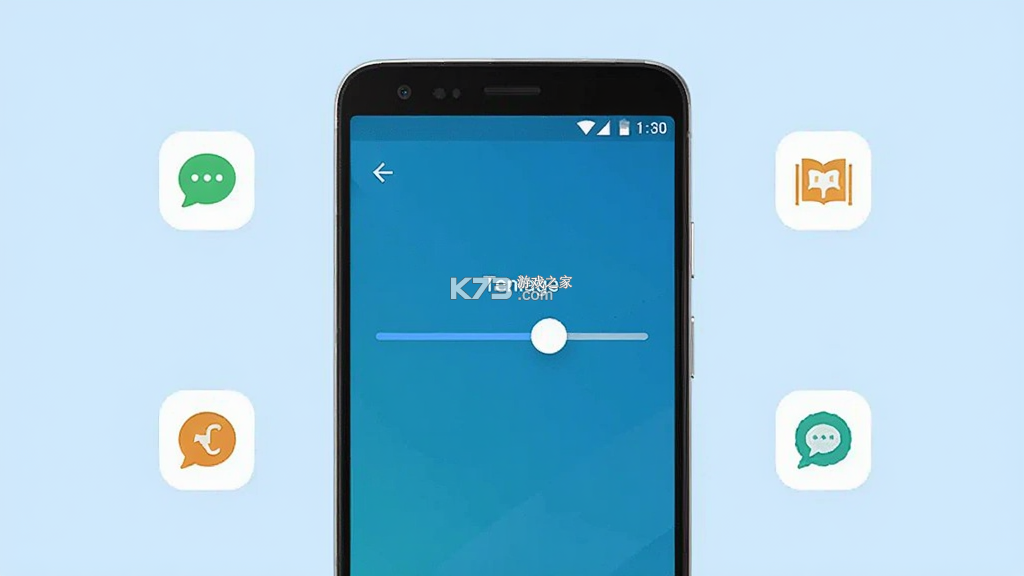
- 界面布局清爽直观,调节滑块拖动后实时预览效果。
- 适配主流聊天与阅读类应用,文字放大后排版不乱。
- 安装包体积小巧,低配机型运行无压力不卡顿。
- 免费使用无广告弹窗,基础功能不设付费墙限制。
很多用户在搜索《易览大字体助手》时会看到“app官方版下载”这个关键词,心里难免犯嘀咕:网上那么多下载渠道,到底哪个才是正版?装错了会不会有风险?这类担忧非常普遍,尤其是给家里长辈装软件的时候,万一下了个带捆绑的版本,后面清理起来特别麻烦。这里把大家最常问的几个问题集中说明一下,看完基本就能放心动手了。
从功能层面讲,只要安装包签名一致、版本号对得上,官方渠道和应用商店分发的《易览大字体助手》在核心体验上没有差别。区别主要体现在更新推送的及时性上,官方渠道通常能第一时间收到新版本通知,而部分第三方市场可能存在审核延迟。需要留意的是,某些小型下载站会对安装包进行二次打包,塞入推广插件,这类版本坚决不要装。判断方法很简单,安装时如果弹出与字体调节无关的权限请求,比如读取通讯录、发送短信,立刻取消安装。
这是安卓系统的安全机制在起作用,不是软件本身有问题。进入手机设置中的“安全”或“应用管理”选项,找到“特殊应用权限”里的“安装未知应用”,把你当前使用的浏览器或文件管理器设为允许即可。部分定制系统如MIUI、ColorOS的路径略有不同,但关键词都是“未知来源”或“外部来源应用”。装完后建议把该权限关回去,养成好习惯。
这种情况通常出现在那些没有遵循安卓标准字体缩放规范的应用上,属于被调整应用的适配问题,不是《易览大字体助手》的锅。遇到这类情况,可以在助手内针对单个应用设置“排除名单”,让该应用保持系统默认字体大小,其他应用照常放大。这个分流处理的设计挺人性化,避免了“一刀切”带来的尴尬。
核心功能只需要“修改系统设置”这一项权限,用于写入字体缩放参数。部分机型可能额外要求“显示在其他应用上层”,这是为了让调节面板能悬浮显示,方便实时预览。至于存储权限,仅在导入导出配置文件时才会用到,日常调节不授权也不影响使用。碰到索要无关权限的版本,直接换渠道重新下载。
正常情况下,卸载前建议先在助手内点击“恢复默认字体”按钮,让系统字体回到初始状态,然后再执行卸载。如果直接卸载,部分机型可能会残留字体配置文件,导致桌面图标文字大小异常。万一遇到这种情况,重新装回助手调回默认再卸载即可解决,或者手动在系统设置里重置字体大小。《易览大字体助手》在设置页底部提供了“一键还原”入口,操作起来不费事。
把上面这几个点捋清楚,安装和使用过程中九成以上的顾虑都能打消。给长辈装软件图的就是省心,选对渠道、看清权限、提前做好备份,后面基本不会出岔子。
初次打开《易览大字体助手》,主界面中央是一个醒目的圆形调节盘,手指按住中间的滑块上下拖动,屏幕上的示例文字会同步变大变小,松手即生效。这种所见即所得的交互方式比进系统设置里一层层翻菜单直观太多,长辈看一遍就能自己操作。调节盘下方排列着几个快捷档位按钮,分别对应“标准”“偏大”“超大”“极大”四档预设,懒得微调的时候直接点档位更省事。
需要特别说明的是,字体放大后部分应用的图标文字间距会自动重排,但个别老旧应用可能反应迟钝,这时候别急着反复拖动滑块,退出当前应用再重新进入通常就能正常刷新。如果遇到某个应用死活不跟随系统字体变化,去“应用管理”里把它加入排除名单,单独放行即可。
| 功能模块 | 操作路径 | 适用场景 |
| 全局字体缩放 | 主界面拖动调节盘或点选预设档位 | 日常阅读、聊天场景统一放大 |
| 应用排除名单 | 设置页→应用管理→勾选需排除的应用 | 个别应用界面错位时单独放行 |
| 快捷开关悬浮球 | 设置页→开启悬浮球→拖动至屏幕边缘 | 临时需要放大或缩小时快速调出面板 |
| 配置备份还原 | 设置页→备份与恢复→导出/导入配置文件 | 换机或重置系统后快速恢复习惯设置 |
悬浮球功能值得单独拎出来说。开启后屏幕边缘会出现一个小圆点,点一下就能唤出简易调节面板,不用每次都切回助手主界面。对于经常在不同应用间切换的用户来说,这个设计省去了不少来回跳转的麻烦。悬浮球的位置可以随意拖动,放在拇指够得着的区域就行,透明度也能调,不会遮挡屏幕内容。
配置备份这个功能容易被忽略,但实际用起来挺贴心。调好的字体大小、排除名单、悬浮球位置这些设定,可以打包导出成一个配置文件存到手机存储里。换新手机或者恢复出厂设置后,导入配置文件就能一步到位还原之前的习惯,不用从头再调一遍。给爸妈手机做维护的时候,这个功能尤其实用,省得每次都要重新问“上次调到多大来着”。
下载环节看似简单,实际操作中踩坑的人不在少数。安卓平台的开放性带来了渠道多样性,也带来了鱼龙混杂的问题。搜《易览大字体助手》的时候,搜索结果里可能冒出好几个名字相近的页面,有的标着“高速下载”实则给你塞个下载器,有的页面按钮做得花里胡哨点进去却是广告联盟的跳转链接。认准安装包文件名格式是个笨办法但挺管用,正规渠道的包名通常包含com.pgs.yldztzs这段字符,文件大小在几兆到十几兆之间,如果下下来是个几十兆的大家伙,那八成是捆了别的东西。
安装过程本身不复杂,点开apk文件后系统会弹出权限确认框,这里重点看两处:一是“允许安装来自此来源的应用”这个开关,装完记得关回去;二是安装界面底部有没有默认勾选的“推荐安装其他应用”之类的选项,有的话把勾去掉再点安装。部分国产定制系统会在安装完成后弹出一个“安全检测”页面,推荐你再去装个清理大师或者浏览器,这类推荐一律点跳过,别手滑。
装好之后第一次启动,《易览大字体助手》会请求“修改系统设置”权限,这个必须给,不然字体调不了。授权路径一般是设置→应用→特殊权限→修改系统设置→找到助手打开开关。不同品牌手机的叫法略有出入,OPPO叫“系统设置”,vivo叫“修改系统设置”,华为叫“更改系统设置”,认准关键词就行。授权完成后回到助手主界面,拖动滑块就能看到效果了。
有个细节值得提醒:部分机型在开发者选项里开启了“强制使用从右到左的布局方向”或者“不保留活动”这类调试开关,可能会干扰字体缩放的正常生效。如果调了滑块没反应,先去开发者选项里把这些开关关掉再试。另外,手机开启了“省电模式”或“超级省电”时,系统会限制后台服务,《易览大字体助手》的悬浮球可能被干掉,需要把助手加入电池优化的白名单里。
卸载前记得先恢复默认字体,这个步骤前面提过,但值得再强调一遍。直接在桌面长按图标卸载,部分机型会残留字体配置,导致桌面图标文字大小异常。正确的姿势是打开助手→设置→恢复默认字体→确认→再卸载。多花十秒钟,省去后续可能出现的麻烦。
软件打不开的情况分好几种,得看具体卡在哪个环节。有的是点图标后闪一下就退回桌面,有的是卡在启动画面转圈圈,还有的是弹出“已停止运行”的报错框。不同的表现对应不同的原因,挨个排查基本能定位到问题所在。
实在搞不定的情况,可以去k73游戏网(http://m.k73.com/)搜一下有没有网友分享的同类问题解决方案,或者直接在站内搜索“字体助手闪退”看看有没有针对性的排查步骤。有些问题是特定机型特有的,通用方案覆盖不到的时候,找同机型用户的经验帖更管用。
| 软件名称 | 核心优势 | 用户评分 |
| 大字体放大镜 | 实时放大屏幕局部区域 | ★★★★☆ |
| 字体管家 | 海量字体样式随心更换 | ★★★★☆ |
| 屏幕缩放助手 | 整屏内容等比缩放调节 | ★★★★☆ |
| 老人桌面 | 超大图标大字简易桌面 | ★★★★★ |
| 护眼大师 | 滤蓝光调节亮度护视力 | ★★★★☆ |
| 简易模式 | 一键切换极简大图标界面 | ★★★★☆ |
上面这几款工具各有侧重,放大镜适合临时看细小文字,字体管家偏重个性化换字体,屏幕缩放助手解决的是整体界面比例问题,老人桌面和简易模式走的是桌面级适老化路线,护眼大师则从用眼健康角度切入。搭配《易览大字体助手》一起用,基本能把手机阅读体验的方方面面照顾到。具体哪款更顺手,还得看个人使用习惯,建议先装一两个试试水,觉得合适再留着。
我要评论 查看全部评论 (0)>>
 下载
下载
 下载
下载
 下载
下载
 下载
下载
 下载
下载
 下载
下载
 下载
下载
 下载
下载
 下载
下载
 下载
下载
 下载
下载
 下载
下载
 下载
下载
 下载
下载

 astral
![EmuCoreX安卓PS2模拟器 v0.5.0 最新版下载[官方版+并行版]](http://pic.k73.com/up/soft/2026/1009/171511_46193116.png "EmuCoreX安卓PS2模拟器 v0.5.0 最新版下载[官方版+并行版]") EmuCoreX安卓PS2模拟器
EmuCoreX安卓PS2模拟器 phigros
 流行之神2
流行之神2 罗布勒斯
罗布勒斯 capcut
 谷歌商店
谷歌商店 机动战士高达大混战