


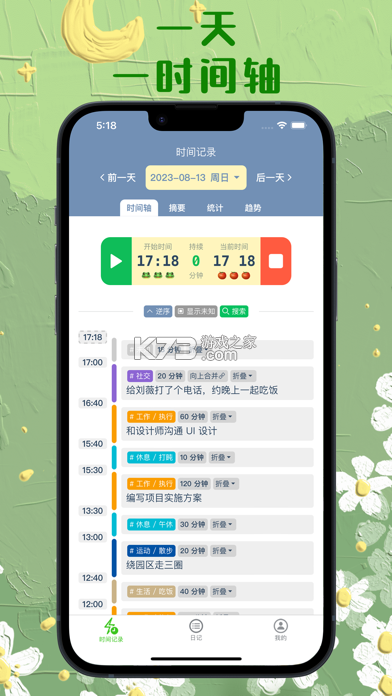
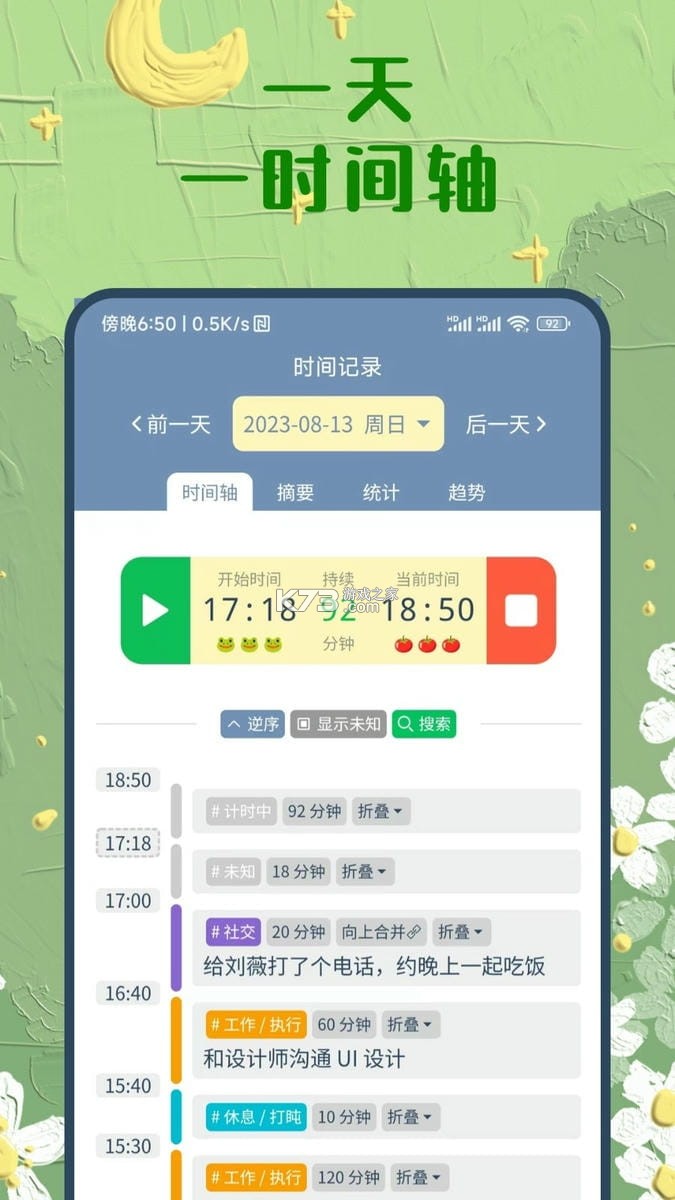



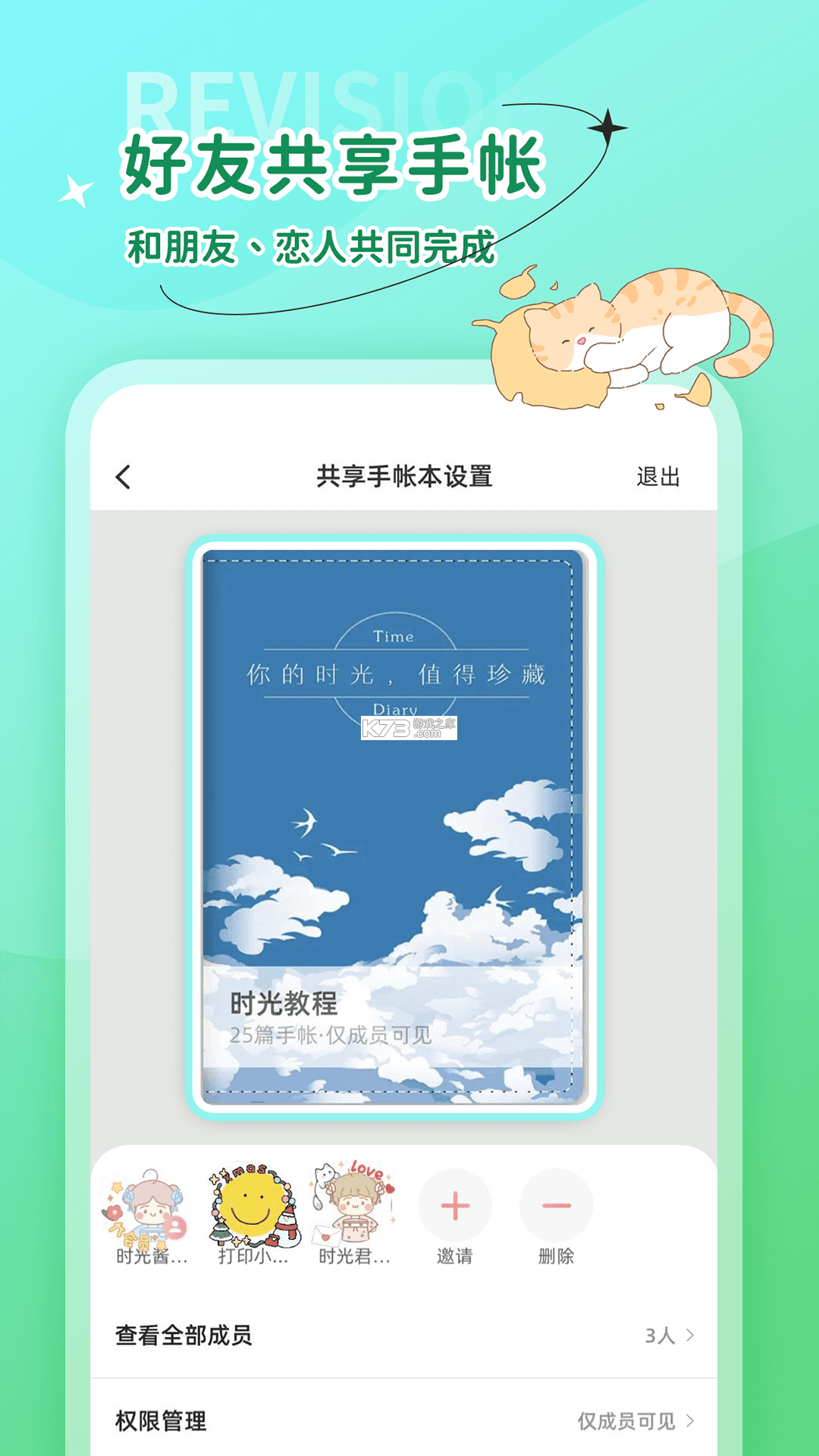
《时间书》是一款主打时间记录与日程管理的轻量级效率工具,把日常待办、习惯打卡、纪念日提醒和专注计时整合进同一个界面,减少在多个应用之间来回切换的麻烦。软件采用极简卡片式布局,配色柔和,操作路径短,打开即可上手记录,适合学生、上班族以及需要长期跟踪个人时间分配的用户。内置的时间轴视图能把一天、一周的记录按时间顺序铺开,方便回看自己在哪些事情上投入较多。提醒机制支持本地通知与重复周期设置,重要节点不容易错过。整体运行占用较低,老机型也能流畅使用,数据支持本地保存与手动备份,兼顾了轻量化和实用性。
- 界面清爽无广告干扰
- 时间轴记录直观易读
- 打卡提醒支持周期重复
- 安装包小巧运行流畅
- 数据本地保存更安心
不少用户下载时间管理类工具后,最关心的问题就是“到底怎么用才能真正把时间规划起来”。《时间书》的设计思路偏向轻记录,不追求复杂的项目管理,所以规划方法也需要相应调整。打开软件后进入主界面,底部通常分为记录、统计、我的几个板块,规划动作主要集中在记录页完成。
第一步是建立分类。在动手记录之前,先想清楚自己要把时间分成哪几类,比如学习、工作、运动、休息、通勤。分类不宜过多,五到七个足够,太多反而会增加每次记录时的选择成本。分类建立好之后,后续每条记录都可以挂到对应分类下,统计页才能生成有意义的时间占比图。
第二步是设定每日固定事项。像早起打卡、喝水提醒、睡前复盘这类每天重复的动作,可以直接设置为周期任务,到点由软件推送通知。周期任务的好处是不用每天手动新建,减少遗漏。设置时注意把提醒时间放在自己真正方便操作的时段,比如喝水提醒设在上午十点和下午三点,比整点提醒更贴合实际节奏。
第三步是使用专注计时。需要连续投入一段时间的事情,比如看书、写作业、处理报表,可以开启专注计时。计时期间软件会记录实际投入时长,结束后自动归档到对应分类。建议单次专注时长控制在二十五到四十五分钟之间,中间安排短暂休息,避免长时间盯着屏幕造成疲劳。
规划做好之后,关键在于坚持记录。刚开始不必追求每条记录都精确到分钟,大致填写即可,重点是养成回看的习惯。每周打开统计页看一次时间分布,找出被浪费的碎片时段,下一周有针对性地调整。软件里的时间轴视图很适合做这件事,一天的活动按顺序排列,哪些时段空着、哪些时段被低价值事项占满,一眼就能看出来。
对于学生群体,可以把时间书当作学习打卡工具使用,记录每天各科作业的完成时长,月底回看时能发现哪一科耗时偏多。对于上班族,用来跟踪会议、通勤和深度工作的时间比例,帮助自己判断日程安排是否合理。需要提醒的是,规划工具只是辅助,真正起作用的是持续记录和定期复盘的习惯,软件本身不会替用户做决定。
如果在使用过程中发现记录频率下降,不妨把分类精简一下,或者把提醒时间调整到更顺手的时段。工具要服务于人,而不是让人被工具牵着走,找到适合自己的记录节奏比追求完整记录更重要。
初次安装《时间书》后,建议先花几分钟熟悉界面结构,再开始正式记录,这样后续使用会顺手很多。以下按实际使用顺序整理操作要点,覆盖安装、权限、记录、备份几个环节。
| 操作环节 | 具体说明 | 注意事项 |
| 安装 | 下载apk后点击安装 | 需允许未知来源安装 |
| 通知权限 | 首次启动会请求通知权限 | 拒绝后提醒功能失效 |
| 新建记录 | 点击加号填写事项与时长 | 分类建议提前建好 |
| 数据备份 | 在设置中导出备份文件 | 换机前务必先导出 |
安装环节的高危提示:部分手机系统默认关闭外部来源应用安装,需要在设置中手动开启。安装完成后如果桌面找不到图标,检查是否被系统归入应用抽屉,或者查看是否被安全软件拦截。安装包来源建议选择正规下载站,避免捆绑软件。
权限设置的优化建议:通知权限是提醒功能的基础,务必允许。电池优化白名单也建议开启,否则后台可能被系统清理导致提醒延迟。存储权限仅在导出备份时需要,日常记录不依赖存储权限。
记录操作的实用技巧:记录事项时尽量用简短关键词,比如“数学作业”比“完成第三章课后习题第一到第五题”更高效。时长填写不必过于精确,按实际感受估算即可。每天睡前花一分钟补全当天遗漏的记录,比事后回忆更准确。
遇到闪退或卡顿,先尝试清理后台重新打开,仍无法解决则卸载重装,重装前确认备份文件已经导出。软件体积不大,重装成本较低,但数据丢失无法恢复,备份习惯要提前养成。更多同类效率工具的安装包可以在k73游戏网搜索获取。
很多用户搜索时间书写格式,其实是想知道在记录时间时怎样写才规范、清晰、便于日后回看。《时间书》里并没有强制统一的书写模板,但结合日常使用习惯,可以总结出一套实用的记录格式。
单条记录的书写建议采用“事项名称加时长”的结构,例如“背单词 30分钟”“晨跑 20分钟”。事项名称放前面,方便在时间轴和统计页快速识别;时长放后面,便于统计汇总。如果事项有固定时间段,可以在名称前加上起止时间,例如“9:00-9:30 整理笔记”,这样时间轴视图会更直观。
分类标签的写法也有讲究。分类名称建议用两到四个字,动词或名词均可,例如“学习”“运动”“家务”“通勤”。避免使用过长或含义模糊的分类名,否则统计页的占比图会难以解读。同一类事项尽量归入同一分类,不要今天归到学习、明天归到工作,否则统计结果会失真。
周期任务的格式可以稍微简化,因为这类任务本身有固定的提醒时间,记录时只需写事项名,例如“喝水”“眼保健操”“睡前复盘”。周期任务的重点在于坚持,书写简洁反而有助于长期执行。
需要避开的书写误区:不要在一条记录里塞进多个不相关的事项,比如“写作业顺便整理房间”,这样统计时无法区分时间归属。也不要用过于笼统的描述,比如“忙了一下午”,回看时完全想不起具体做了什么,记录价值大打折扣。
对于需要精确计时的场景,比如考试模拟、专注阅读,建议配合软件内的计时功能使用,计时结束后系统会自动生成带时长的记录,省去手动填写的步骤。手动记录和计时记录可以混用,看具体场景选择即可。
格式统一之后,统计页的数据才有参考意义。每周花几分钟浏览时间轴,看看记录是否连贯、分类是否准确,发现格式混乱的地方及时调整。工具的价值在于长期积累,格式规范是让积累产生效果的前提。
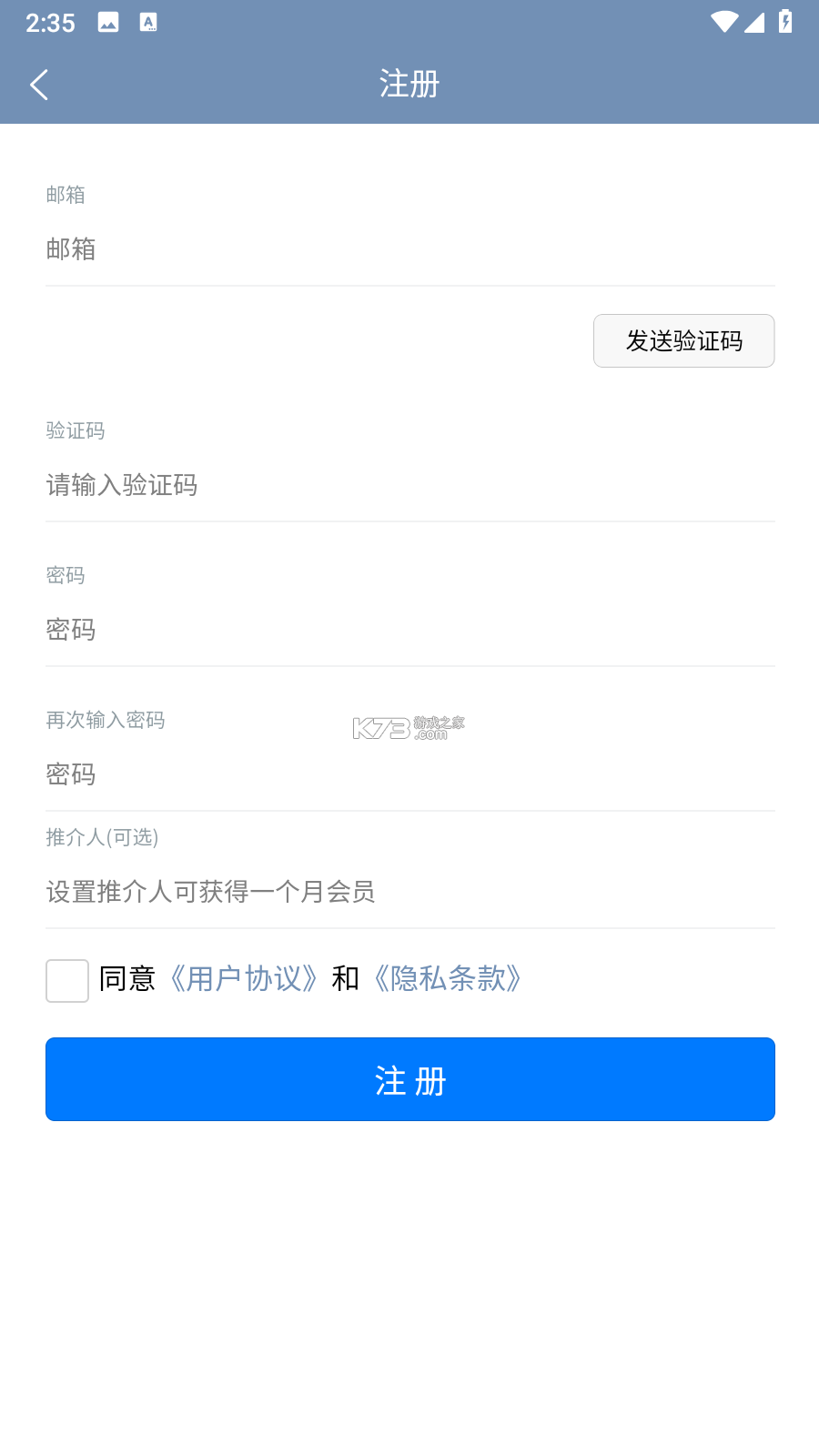
《时间书》主打轻量本地记录,注册登录并非使用的前置条件,不注册也能正常记录和查看数据。部分用户看到登录入口会担心不登录功能受限,实际上核心的记录、提醒、统计功能都可以在未登录状态下使用。
登录的作用:登录主要用于多设备之间的数据同步,以及在更换手机后恢复历史记录。如果只在单台设备上使用,不登录完全不影响体验。登录方式通常支持手机号验证码,按界面提示操作即可。
登录之后,记录数据会上传到账号下,换机时重新登录就能拉取历史记录。同步过程需要网络支持,建议在WiFi环境下操作,避免消耗流量。
未登录状态下产生的数据保存在本地,登录后部分版本会提示是否合并本地数据,按提示选择即可,合并前建议先做一次手动备份。
账号安全提示:验证码不要转发给他人,登录密码避免使用生日等简单组合。公共设备上登录后记得退出账号,防止记录被他人查看。
如果登录时收不到验证码,先检查手机号是否输入正确、短信是否被拦截,稍等片刻重试。多次失败可以尝试切换网络环境。
数据同步的注意事项:同步不是实时进行的,通常在登录、手动触发或特定时间点执行。两台设备同时修改同一条记录时,以最后同步的版本为准,重要记录建议在一台设备上集中编辑。
卸载软件前务必确认数据已经同步或备份,本地数据会随卸载清除。重装后登录账号可以拉回云端记录,未登录状态下卸载则数据无法找回。
遇到同步失败,先检查网络连接,再查看账号是否在其他设备上处于登录状态。仍然无法解决时,可以尝试退出账号重新登录,操作前做好本地备份。
对于注重隐私的用户,可以选择不登录、仅使用本地功能,这样记录不会离开设备。是否登录取决于个人对多设备同步的需求,没有强制要求。
《时间书》的卸载操作和普通安卓应用一致,长按桌面图标选择卸载,或者进入系统设置的应用管理找到时间书点击卸载即可。操作本身不复杂,真正需要注意的是卸载前的数据处置。
卸载前必须做的事:打开软件进入设置,找到数据备份或导出选项,把记录导出为文件保存到手机存储或传输到电脑。未做备份直接卸载,本地记录会一并清除,无法恢复。已经登录账号的用户,确认数据已完成云端同步后再卸载,重装登录即可找回。
卸载后如果桌面残留图标或文件夹,重启手机通常可以清除。部分系统会在卸载后询问是否保留应用数据,选择保留的话重装后可能恢复部分设置,但记录数据仍以备份文件为准。
重装的优化建议:重新安装时选择正规渠道获取安装包,避免来源不明的修改版。安装完成后先恢复备份文件,再检查分类和提醒是否完整。重装后首次启动可能会有权限请求,按实际需要授予即可。
换机场景下,建议在新旧两台设备上都完成一次同步或备份操作,确认数据完整后再处理旧设备。旧设备恢复出厂设置前,再次确认备份文件已经转移到新设备或云端。更多安卓工具的安装与卸载技巧可以在k73游戏网查阅相关页面。
| 软件名称 | 功能优势 | 评分 |
| 时间记录 | 时间轴记录与统计 | ★★★★☆ |
| 习惯打卡 | 周期提醒与打卡 | ★★★★☆ |
| 专注计时 | 番茄钟与专注统计 | ★★★★★ |
| 待办清单 | 任务清单与优先级 | ★★★★☆ |
| 日程提醒 | 多周期本地提醒 | ★★★★☆ |
 下载
下载
时间书 23.07 MB | app下载免费
 下载
下载
倒计日mDays 39.07 MB | app下载免费
 下载
下载
Today 19.72 MB | app下载免费
 下载
下载
人生规划局 35.58 MB | 官方app下载安装
 下载
下载
优学小助手 116.64 MB | app下载免费
 下载
下载
吾有空 67.73 MB | 官方app下载安装
 下载
下载
晨夕有期 93.22 MB | 下载官方版
 下载
下载
自律星 59.37 MB | 下载官方app下载安装
下载
时间书 23.07 MB | app下载免费
 下载
下载
简单记工时 42.37 MB | 安卓app下载
 下载
下载
MarkTimes 13.35 MB | 官方app下载安装
 下载
下载
拾光计划 40.49 MB | 安卓app下载
我要评论 查看全部评论 (0)>>
 下载
下载
 下载
下载
 下载
下载
 下载
下载
 下载
下载
 下载
下载
 下载
下载
 下载
下载
 下载
下载
 下载
下载
 下载
下载
 下载
下载
 下载
下载

 心灵传说
心灵传说 恶魔城苍月的十字架
 火焰纹章晓之女神
 陕西社会保险
 智慧人社
智慧人社 山脊赛车
山脊赛车 零月蚀的假面
 拳皇游戏全集下载附PSP专用模拟器及PC模拟器