



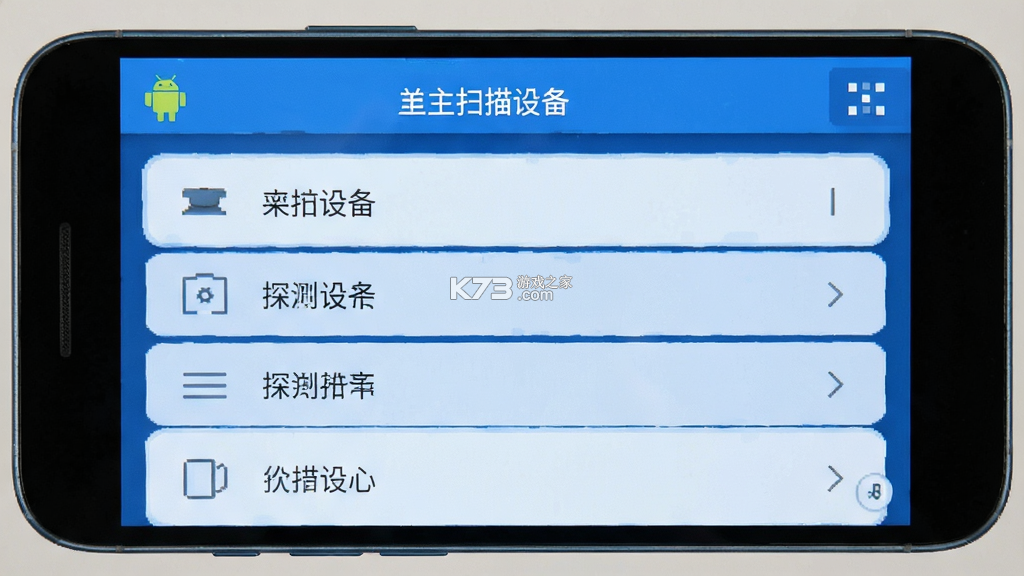
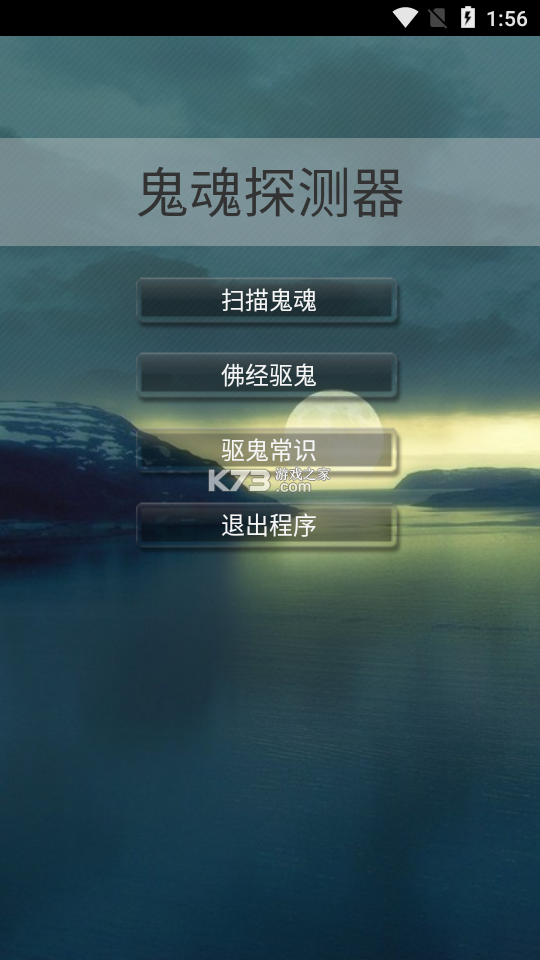
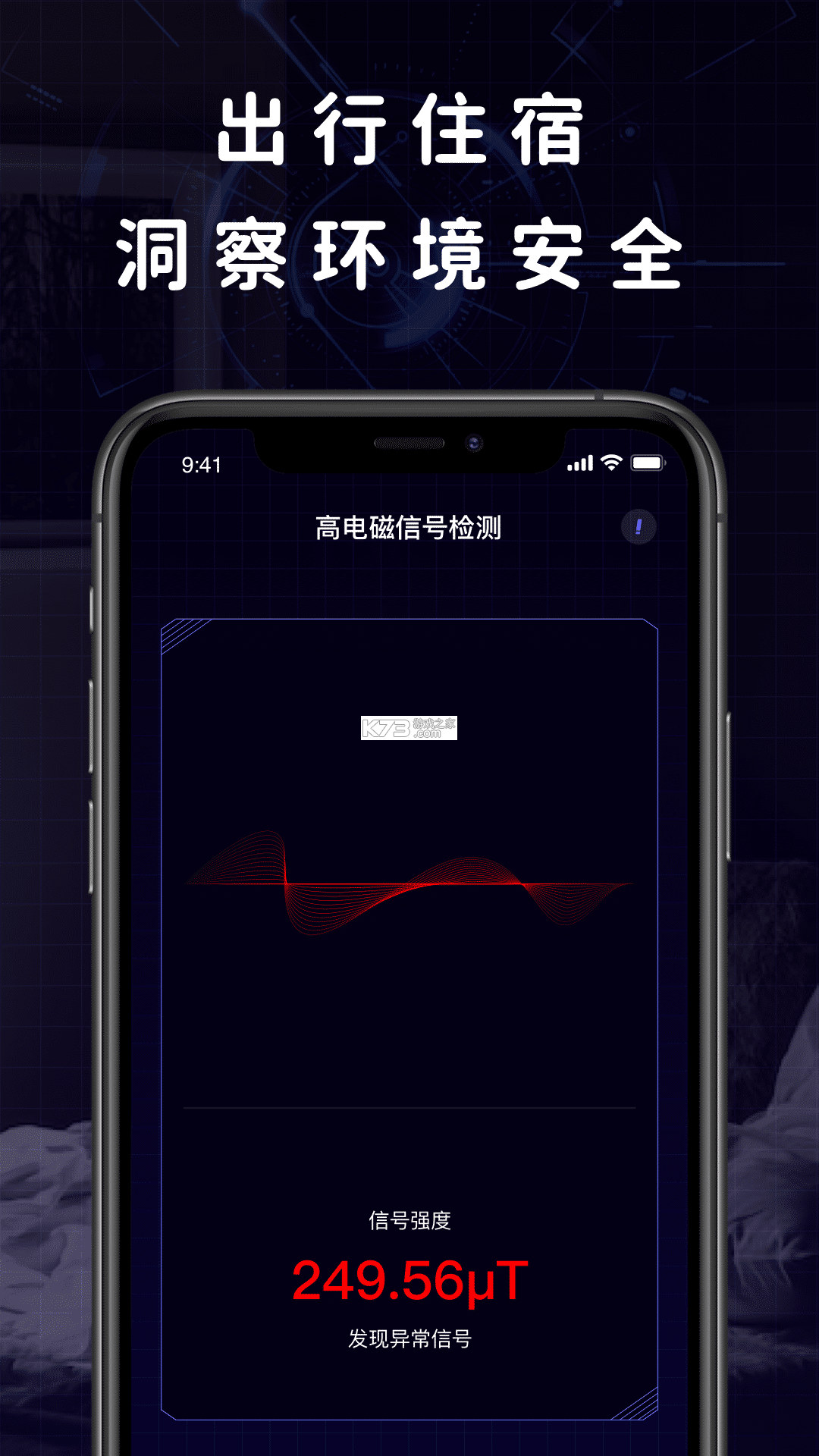




《探测侠》是一款面向普通手机用户的网络环境检测工具,主打局域网设备扫描与可疑信号排查功能。软件通过调用手机Wi-Fi模块对当前网络下的在线设备进行快速探测,帮助用户了解身边是否存在陌生设备接入同一网络。界面设计走的是极简路线,打开后自动扫描无需复杂设置,结果以列表形式直观呈现设备名称、IP地址与厂商信息。对于租房党、出差住酒店、或者对家庭网络安全比较在意的用户来说,这类工具能提供一定的参考价值。安装包体积小巧,运行时不占用过多系统资源,扫描过程通常在数秒内完成。需要注意的是软件检测结果受路由器权限与网络环境限制,并不能替代专业安全审计,普通用户拿来做个日常网络体检还是够用的。
- 扫描速度较快,数秒内完成局域网设备发现
- 界面干净无广告,操作逻辑对新手友好
- 可显示设备厂商与IP,辅助判断陌生接入
- 安装包轻量,低配手机运行压力小
- 检测精度受路由器权限影响,仅供参考
很多用户在搜索这个问题的背后,其实是想搞清楚一个核心诉求:这类局域网扫描工具到底能帮我解决什么实际问题,值不值得装一个在手机里。《探测侠》的定位并不是那种能帮你拦截攻击、查杀病毒的安全软件,它更像是一把“网络手电筒”,照一照当前Wi-Fi下面都连了哪些设备。如果你住在合租房、员工宿舍,或者经常连接公共Wi-Fi,心里犯嘀咕“是不是有人在蹭我的网”,那它确实能派上用场。打开软件后它会自动扫描当前网段,把在线设备的IP、MAC地址和厂商名称列出来,你对照一下自己家里已知的手机、电脑、电视盒子数量,多出来的陌生条目就值得警惕了。
但话说回来,它显示的设备信息并不等于“有人在攻击你”,路由器本身、智能插座、摄像头这些IoT设备也会出现在列表里,很多用户第一次用会被一长串陌生设备吓到,其实大部分都是自家联网设备。软件对设备类型的识别主要依赖MAC地址厂商库,遇到随机MAC地址的手机或者小众品牌设备,名称可能显示为未知,这属于正常现象。想让它发挥更大作用,建议配合路由器管理后台一起看,在路由器里核对设备名称会更准确。
关于检测结果的可信度,需要客观看待。《探测侠》的扫描原理是基于ARP协议发现同网段活跃设备,如果路由器开启了AP隔离或者设备处于休眠状态,扫描结果可能不全。它不能跨网段探测,也看不到设备里存了什么内容,所以别指望用它来“监控”别人。对于普通家庭用户,定期扫一下看看有没有莫名多出来的设备,顺手改个复杂点的Wi-Fi密码,这才是它最实用的使用场景。
从用户反馈来看,不少人觉得它比那些动不动就弹广告、诱导下载全家桶的“Wi-Fi检测大师”要清爽得多,打开就能用,没有花里胡哨的付费弹窗。也有人吐槽功能太单一,就一个扫描列表,没有更深入的安全分析。这其实取决于你的预期——如果你需要的是专业级网络诊断,它确实不够;如果你只是想快速看一眼当前网络里有哪些设备,那它完全够用且不添乱。
还有一点要提醒,软件需要获取Wi-Fi权限和位置权限才能正常扫描,安卓系统从6.0开始把Wi-Fi扫描归入位置权限范畴,不给权限的话列表可能是空的,这不是软件本身的问题。安装时看到权限申请别急着拒绝,按提示授予即可,用完之后可以在系统设置里把不常用的权限关掉。总体而言,《探测侠》适合对网络环境有基础好奇心的普通用户,拿来做个日常网络设备盘点,比瞎猜强。
扫描列表里冒出几个不认识的设备名,很多人的第一反应是紧张,其实先别慌,按步骤排查比瞎操作管用。下面这套流程适用于大多数家庭和合租场景,照着做基本能把情况摸清楚。
| 排查步骤 | 具体操作 | 注意事项 |
| 第一步:核对已知设备 | 把家里手机、电脑、电视、智能家居逐个对照 | 智能插座、扫地机常被忽略 |
| 第二步:查路由器后台 | 登录路由器管理页看设备名称更准确 | 路由器标注比扫描工具详细 |
| 第三步:踢出陌生设备 | 在路由器里拉黑陌生MAC地址 | 拉黑前确认不是自家设备 |
| 第四步:改密码加固 | 换一个WPA2以上加密的复杂密码 | 改完所有设备需重新连接 |
发现陌生设备后最忌讳直接改密码了事,因为有些智能家居重连很麻烦,先确认清楚再动手。如果路由器后台显示的设备名称和《探测侠》列表对不上,以路由器为准,扫描工具受限于手机权限,信息可能滞后。实在拿不准的设备,可以逐个断开家里设备电源看列表变化,用排除法锁定来源。另外建议关闭路由器的WPS功能,这个一键连接特性容易被利用,在路由器无线设置里关掉更安心。
这个问题拆开来看,一是功能有没有用,二是软件本身安不安全。功能层面前面已经聊过,它就是个局域网设备发现工具,能帮你看到当前Wi-Fi下有哪些设备在线,对于排查蹭网、了解自家网络接入情况有实际帮助,但别指望它做深度安全防护。安全层面,用户担心的是软件会不会偷数据、会不会乱扣费。《探测侠》的功能实现依赖本地网络扫描,正常使用不需要上传个人隐私数据到服务器,权限方面主要涉及Wi-Fi状态读取和位置信息,这两项是安卓系统扫描Wi-Fi的硬性要求,不给权限扫描功能就没法工作。
判断一个工具类软件安不安全,可以看几个地方。安装包是否来自正规应用市场、权限申请是否与功能匹配、有没有莫名其妙的短信或通讯录权限,这三点比看广告词靠谱。《探测侠》的功能单一,对应的权限需求也少,没有索要通讯录、相册、短信这些跟扫描八竿子打不着的权限,这一点让人相对放心。软件内没有强制付费弹窗,也没有诱导下载其他应用的跳转,用起来比较干净。当然,任何软件的安全都是相对的,从官方渠道下载、不随便装来路不明的修改版,这是最基本的使用常识。
有用户问会不会被软件反过来“监控”,这个担心可以放下。《探测侠》的工作方式是被动发现局域网内活跃设备,不涉及数据包抓取和内容解析,它看不到你手机里存了什么,也读不了聊天记录。真要较真,路由器后台能看到的信息比它多得多。把它当作一个轻量级的网络设备查看器来用,心态就对了。使用中如果遇到扫描结果为空,先检查Wi-Fi是否连接、位置权限是否开启,这两项没问题的话重启软件再试,多数情况能解决。
这个疑问特别常见,很多用户看到列表里出现陌生设备名,第一反应就是“隔壁老王连我家网了”。实际情况要分几种场景来看,不能一概而论。如果住在公寓楼或者密集住宅区,手机能搜到十几个Wi-Fi信号是常态,但《探测侠》扫描的是你当前连接的那个网络内的设备,不是搜附近所有信号。也就是说列表里出现的设备,理论上是连在你家路由器上的,邻居的手机如果不连你家Wi-Fi,不会出现在这个列表里。
那为什么会出现完全不认识的设备名?智能家居设备是最大的“嫌疑犯”,智能灯泡、插座、摄像头、扫地机器人、智能音箱,这些设备默认名称往往是一串字母数字,或者显示为厂商名,普通用户根本对不上号。家里有小孩的,电话手表、学习平板也会联网。还有路由器本身的管理接口、运营商的IPTV机顶盒,这些都会占用IP出现在列表里。把家里带电的、能联网的东西过一遍,大部分“可疑设备”都能对上号。
真正需要警惕的情况是:列表里出现数量明显多于自家设备总数的陌生条目,且路由器后台也显示有未知设备持续在线,这时候才考虑是不是有人蹭网。处理方式前面表格里已经列了,拉黑加改密码就能解决。顺带提一句,Wi-Fi密码别用生日、手机号这类好猜的组合,WPA2加密加十二位以上混合密码,蹭网难度会高很多。至于“邻居的信号”这个说法,准确讲是邻居的设备连到了你的网络,而不是你扫到了邻居家的网络,概念别搞混。
安装环节先说清楚,安卓手机下载apk文件后,系统可能会提示“未知来源应用”风险,这是安卓的常规安全机制,不是软件本身有问题。在设置里允许当前浏览器或文件管理器安装应用即可,装完建议把那个开关关回去,养成好习惯。不要从论坛、网盘随便下所谓的“破解版”“去广告版”,这类修改版被植入恶意代码的风险很高,原版功能本来就免费干净,没必要冒那个险。
| 软件名称 | 功能优势 | 评分 |
| WiFi魔盒 | 网络诊断与防蹭网检测 | ★★★★☆ |
| 网络百宝箱 | 多合一网络测试小工具 | ★★★★☆ |
| WiFi分析仪 | 信号强度与信道分析 | ★★★★☆ |
| 局域网扫描 | 快速发现同网段设备 | ★★★★☆ |
| 网络测速 | 宽带速度与延迟测试 | ★★★★☆ |
我要评论 查看全部评论 (0)>>
 下载
下载
 下载
下载
 下载
下载
 下载
下载
 下载
下载
 下载
下载
 下载
下载

 魔法少女奈叶A’s携带版 命运齿轮
 1688批发网
 deepseek
 流行之神3
流行之神3 真女神转生奇妙之旅
![重装机兵1 中文版下载[原版+修正版+变态版]](http://pic.k73.com/up/soft/2024/0430/093824_57615197.jpg "重装机兵1 中文版下载[原版+修正版+变态版]") 重装机兵1
重装机兵1 热血系列合集下载【格斗/篮球/足球/进行曲/冰球/躲避球等】
 趣游捕鱼
趣游捕鱼