




《MUSINOTE》是一款专注于音乐笔记与创作辅助的轻量级工具,面向喜欢随手记录旋律灵感、整理练习心得的用户群体。它把文字笔记与音频片段有机结合,让每一次哼唱、每一段和弦走向都能被快速捕捉下来,避免灵感转瞬即逝的遗憾。界面采用简洁的卡片式布局,主色调柔和,长时间使用也不会产生视觉疲劳。内置的录音模块支持边写边录,回放时能同步查看对应文字标注,方便日后复盘。对于正在学习乐器或声乐的朋友来说,它更像一本随身携带的音乐手账,把零散的练习片段串成可追溯的成长轨迹。不少用户反馈其操作门槛低,打开即可上手,适合在通勤、课间等碎片时间快速记录想法。
- 录音与文字笔记同步绑定
- 卡片式界面清爽易读
- 支持片段回放与标注复盘
- 安装包轻巧运行流畅
- 适合碎片化灵感记录场景
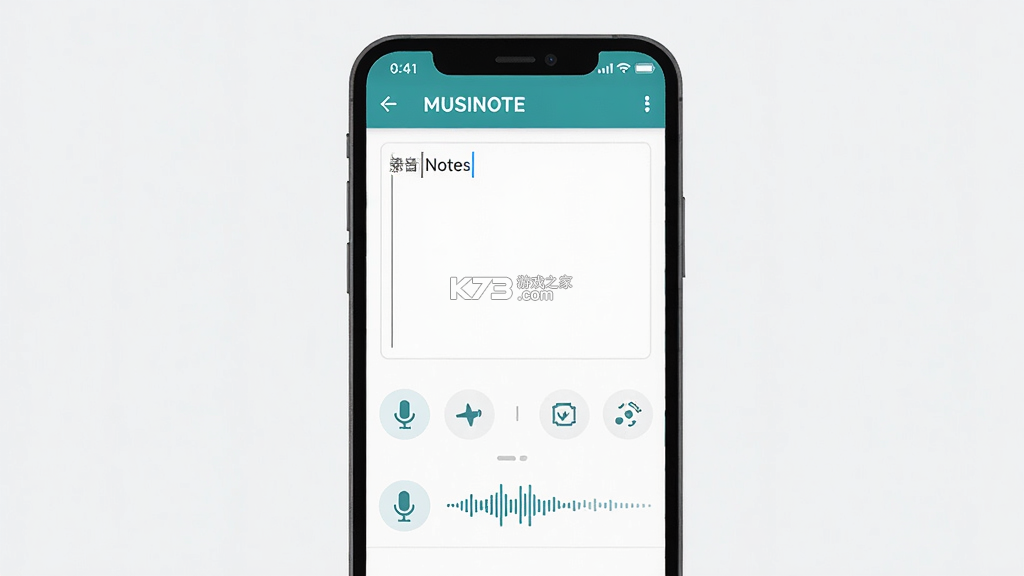
初次打开《MUSINOTE》,主界面会呈现一个空白笔记列表,右下角的圆形按钮就是新建入口。点击后进入编辑页,上方是标题栏,中间是文字输入区,下方则是一排功能图标,分别对应录音、插入时间戳、添加标签和保存。整个流程围绕“记录”展开,没有多余的层级跳转,新手基本不需要看说明就能摸清逻辑。
录音功能是这款工具的核心亮点。在编辑页点击麦克风图标即可开始录制,录制过程中文字光标不会消失,你可以一边说话一边打字,系统会自动把音频与当前段落关联起来。停止录音后,该段文字旁边会出现一个小喇叭标记,点击即可回放对应片段,回放时文字会高亮跟随,方便对照检查。这个设计对于整理课堂笔记或乐器练习记录特别实用,不用再反复拖动进度条去找某一句。
标签系统用于归类笔记内容。在编辑页底部点击标签图标,可以输入自定义标签,比如“和弦练习”“视唱”“灵感片段”等,保存后笔记列表会按标签聚合展示。标签支持多选,一条笔记可以同时挂上多个标签,检索时在列表顶部的搜索框输入标签名即可快速筛选。对于积累了大量笔记的用户来说,这个功能能有效避免内容杂乱。
关于系统适配与权限设置,安卓设备安装完成后首次启动会请求麦克风权限,这是录音功能正常工作的前提,建议选择“仅在使用时允许”。存储权限用于保存录音文件与笔记数据,若拒绝授予可能导致保存失败。部分定制系统可能会额外弹出后台运行提醒,允许后台活动可以保证录音过程中切换应用不中断。若遇到录音无声的情况,优先检查系统设置中是否禁用了该应用的麦克风权限。
需要留意的是,录音文件默认保存在应用私有目录中,卸载应用会一并清除所有笔记与音频,重要内容建议定期通过分享功能导出备份。导出时可以选择文本格式或音频文件单独分享,方便转存到其他设备或云盘。若发现笔记列表加载缓慢,可以在设置中清理缓存,不会影响已保存的内容。
优化使用体验的小技巧:在安静环境下录音前,先点击一次录音按钮再立即停止,让应用完成音频通道初始化,后续正式录制时首句不容易被截断。编辑长笔记时善用时间戳插入功能,回放定位会更精准。
| 功能模块 | 操作路径 | 适用场景 |
| 新建笔记 | 主界面右下角圆形按钮 | 随手记录文字想法 |
| 录音绑定 | 编辑页麦克风图标 | 哼唱旋律或口述笔记 |
| 标签归类 | 编辑页底部标签图标 | 按主题整理大量笔记 |
| 内容导出 | 笔记详情页分享按钮 | 备份或跨设备转存 |
录音入口藏在编辑页的功能栏里,图标是一个简洁的麦克风造型,颜色与整体界面协调,不仔细看可能会误以为是装饰元素。点击之后图标会变成红色圆点状态,同时屏幕上方出现一个细长的波形提示条,表示正在拾音。此时继续打字不会中断录音,文字与音频的时间轴是并行推进的。
如果点击麦克风后没有反应,先确认是否已经授予麦克风权限。部分安卓系统在首次请求权限时会弹出系统级对话框,若当时选择了拒绝,后续点击录音按钮不会再次弹窗,需要手动进入系统设置的应用管理页面,找到《MUSINOTE》后在权限列表中把麦克风开关打开。这个细节容易被忽略,却是录音功能失效最常见的原因。
录音过程中切换应用或锁屏,部分机型可能会中断录制。建议在系统电池优化设置中将该应用设为“不限制”或加入白名单,保证后台录音的连续性。录制完成后点击同一个按钮停止,系统会自动保存音频并生成回放标记,不需要额外确认步骤。
录音时长没有硬性限制,但单段音频过长会占用较多存储空间,建议按练习段落分段录制,后期回放和整理都会更轻松。
回放时若发现声音过小,可以检查手机媒体音量是否被调低,应用内部没有独立的音量增益选项。录音质量受设备麦克风硬件影响较大,在安静室内录制的人声清晰度明显优于嘈杂环境,这是正常现象而非软件故障。
笔记积累到一定数量后,导出备份就成了刚需。《MUSINOTE》的导出入口在笔记详情页的右上角,图标是一个带箭头的方框,点击后弹出分享菜单。这里提供两种导出形式:纯文本和音频文件。选择纯文本会把当前笔记的文字内容以文本形式发送到其他应用,适合粘贴到聊天窗口或文档中;选择音频则单独分享对应的录音片段。
需要提醒的是,导出操作针对的是单条笔记,目前没有批量导出全部笔记的选项。如果笔记数量较多,需要逐条进入详情页操作,建议养成随记随导的习惯,避免积压太多后整理起来费时。导出后的文件不包含标签信息,标签仅存在于应用内部,跨平台迁移时这部分归类数据会丢失。
对于想要完整备份数据的用户,可以尝试通过系统自带的换机迁移工具搬运应用数据,这类工具通常能保留应用私有目录下的文件。不同品牌的迁移工具对应用数据的支持程度不一,操作前建议先导出几条重要笔记作为兜底。
导出音频时选择“分享为文件”而非直接发送到社交应用,可以保留原始音频格式,避免被二次压缩影响回放质量。
如果导出过程中提示存储空间不足,先清理手机相册或下载目录中的大文件腾出空间。导出目标位置取决于接收应用,选择文件管理器保存时可以自定义文件夹路径,方便后续查找。
应用在低内存设备上长时间运行后可能出现闪退,尤其是在录音与文字输入同时进行、后台又挂着多个应用的情况下。遇到闪退先不要急着重装,重装会清空所有笔记数据。正确的处理顺序是:先强制停止应用,清理后台其他程序,再重新打开试试。
若闪退频繁发生,进入系统设置的应用管理,找到《MUSINOTE》后点击“存储”,选择清除缓存而非清除数据。清除缓存不会删除笔记和录音,只是把临时文件清掉,往往能解决因缓存堆积导致的卡顿问题。
存储空间接近满额时,应用写入录音文件会失败,表现为点击录音按钮后立即停止或提示保存错误。定期检查手机剩余空间,保持至少几百兆的余量,能有效避免这类问题。
部分机型开启“省电模式”后会限制应用的后台活动,录音过程中锁屏可能导致录制中断或应用被系统回收。需要在电池设置中对该应用解除限制,保证录制过程的稳定性。
卸载重装是最后手段,操作前务必确认重要笔记已经导出备份,应用私有目录中的数据在卸载时会被彻底清除且无法恢复。
如果应用在启动画面卡住不动,可以尝试重启手机后再打开。系统WebView组件版本过旧也可能影响部分界面渲染,在应用商店更新系统组件有时能解决莫名其妙的卡顿。
对于安装后无法打开的情况,先确认下载的安装包是否完整,建议从本站提供的链接获取,避免第三方渠道的修改版带来的兼容问题。安装时若提示“解析包错误”,通常是下载过程中文件损坏,重新下载即可。
| 软件名称 | 功能优势 | 评分 |
| 印象笔记 | 多端同步的笔记管理 | ★★★★★ |
| 有道云笔记 | 文档扫描与云端存储 | ★★★★☆ |
| 喜马拉雅 | 音频录制与内容分享 | ★★★★★ |
| 唱吧 | 录音修音与作品发布 | ★★★★☆ |
| 库乐音乐 | 和弦识别与曲谱辅助 | ★★★★☆ |
| 录音机 | 基础录音与文件管理 | ★★★★☆ |
我要评论 查看全部评论 (0)>>
 下载
下载
 下载
下载
 下载
下载

 银河战士Prime
 魔法少女奈叶A’s携带版 命运齿轮
 1688批发网
 deepseek
 流行之神3
流行之神3 真女神转生奇妙之旅
![重装机兵1 中文版下载[原版+修正版+变态版]](http://pic.k73.com/up/soft/2024/0430/093824_57615197.jpg "重装机兵1 中文版下载[原版+修正版+变态版]") 重装机兵1
重装机兵1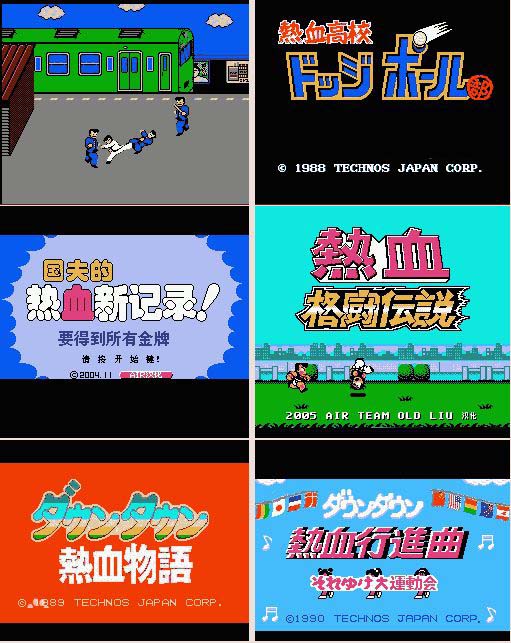 热血系列合集下载【格斗/篮球/足球/进行曲/冰球/躲避球等】