

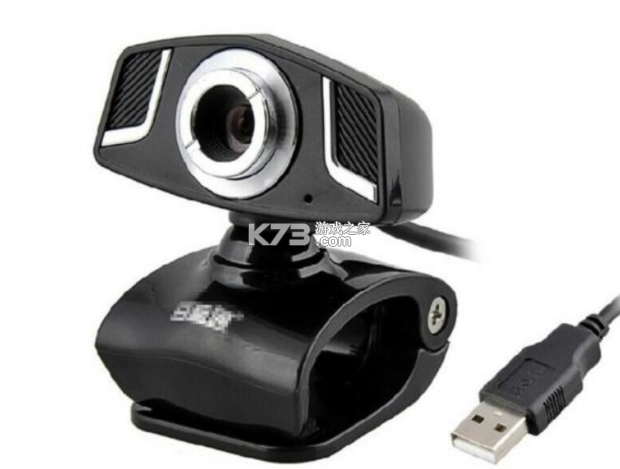
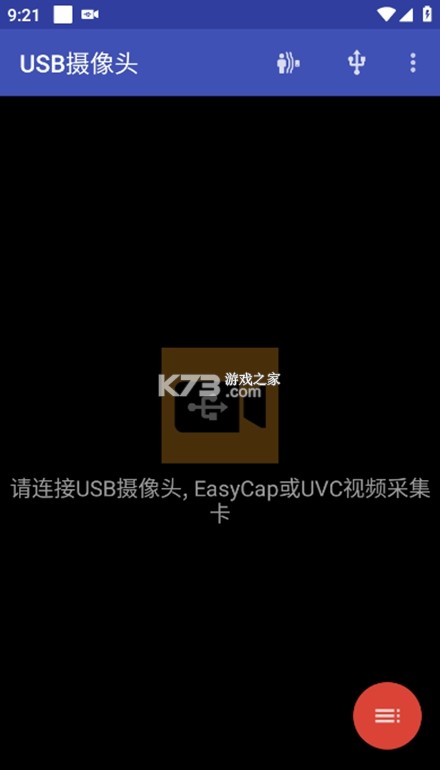
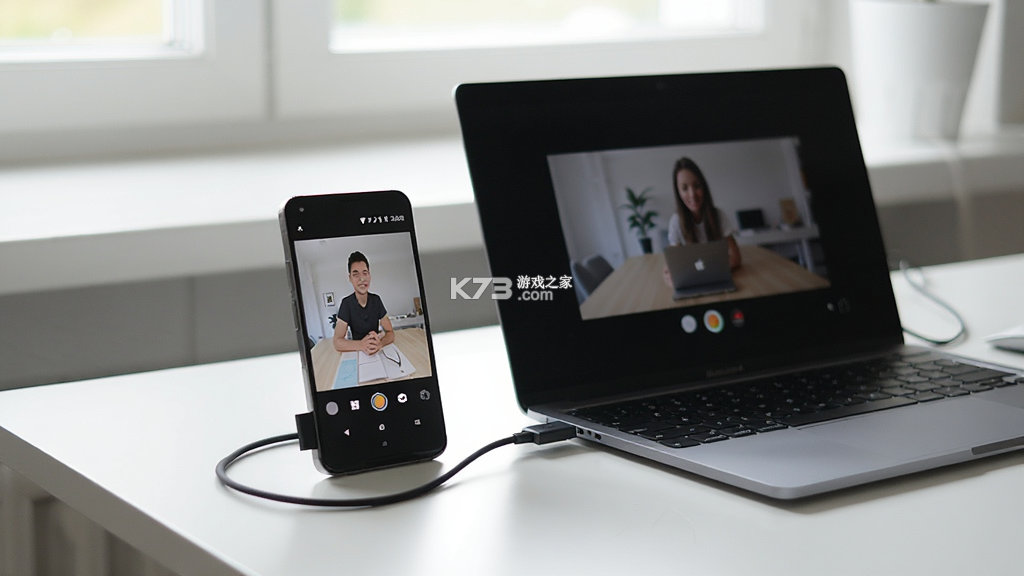
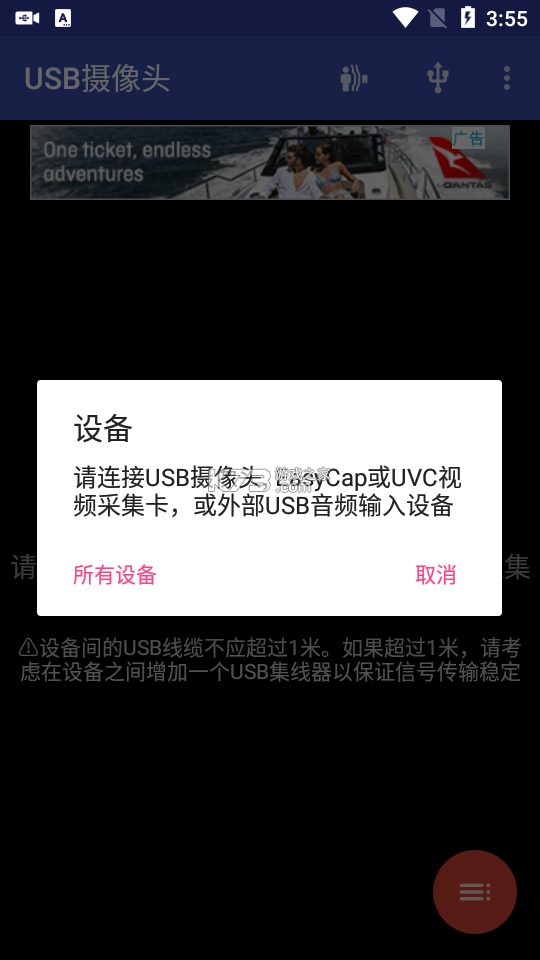
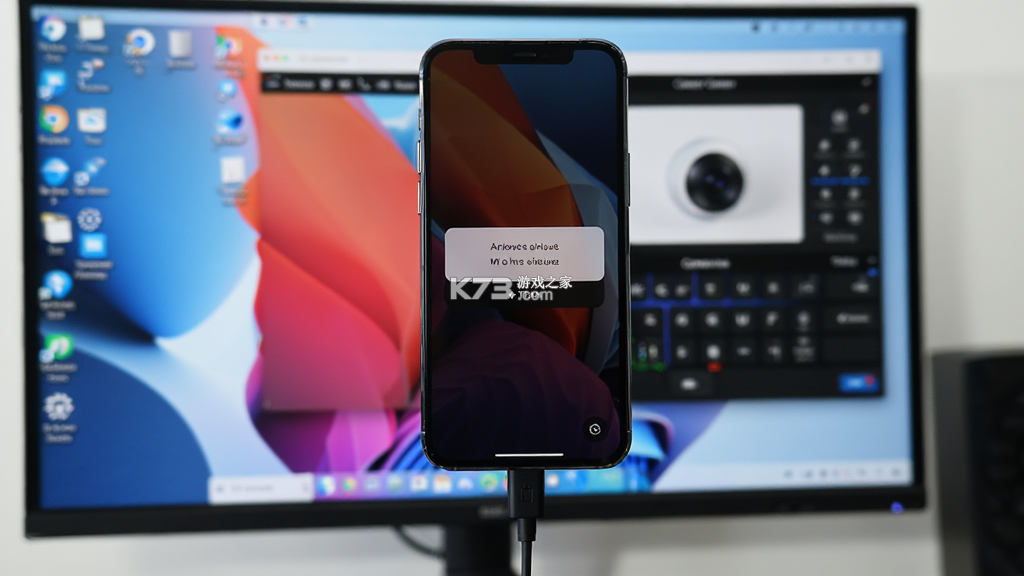
《USB专业摄像头》是一款能把手机变成随身USB摄像头的工具型应用,借助OTG转接就能让闲置旧手机重新派上用场。它的核心价值在于把手机摄像头画面实时传输到电脑端,充当高清网络摄像头使用,省去单独购置硬件的开销。界面走的是极简路线,功能入口一目了然,连接成功后画面延迟控制得比较理想,色彩还原度也说得过去。对于上网课、远程会议、直播推流这类需要临时摄像头的场景来说,它提供了一种低成本且容易上手的替代方案,安装包体积不大,对老旧机型比较友好。
- 旧手机秒变高清电脑摄像头
- OTG直连免驱即插即用省心
- 画面延迟低色彩还原较自然
- 支持前后镜头切换灵活取景
- 体积小巧老机型运行无压力
不少用户把手机当成电脑摄像头之后,发现画面是出来了,可声音死活传不过去,开会时对方只能看到嘴型听不到动静。这个问题其实挺常见,根源多半出在音频通道没有正确切换,或者系统权限没给到位。遇到这种情况先别急着卸载重装,按下面的思路排查一遍,大概率能自己搞定。
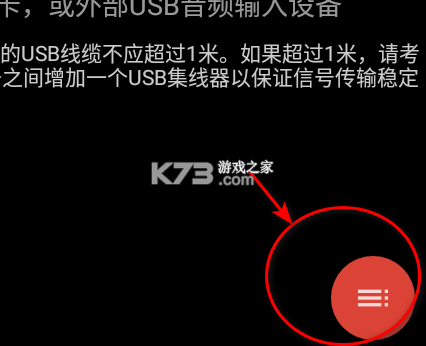
第一步要确认的是音频来源有没有选对。电脑端在会议软件或直播软件的设置里,麦克风选项默认可能还是电脑自带的阵列麦,需要手动切换成USB摄像头对应的音频输入设备。有些系统会把手机识别成两个独立设备,一个负责视频一个负责音频,名字看起来差不多,得仔细辨认。切换之后最好把软件重启一次,让设置彻底生效。
权限层面也经常卡人。安卓系统对麦克风权限管得比较严,安装完《USB专业摄像头》之后,如果第一次弹权限框时手滑点了拒绝,后面它就不会再主动问了。需要进到手机设置里的应用管理,找到这个应用,把麦克风权限手动打开。部分定制系统还会额外限制后台录音,得在电池优化里把它设为不限制,否则息屏之后音频通道会被掐断。
连接线材和转接头同样值得怀疑。市面上有些OTG转接头只支持数据传输不支持音频回传,或者接触不良导致音频断断续续。换一根质量靠谱的线试试,插拔的时候注意别太用力。手机尾插如果进了灰或者有氧化,也会影响信号完整性,清理一下往往有奇效。
还有一种情况是系统音频服务被其他程序占用。电脑上同时开着音乐播放器、语音助手之类的软件,它们可能霸占了音频设备。把无关程序关掉,或者在声音设置里禁用掉不需要的播放设备,让USB摄像头的音频通道独占。实在搞不定的话,重启电脑和手机各一次,让系统重新枚举设备,多数小毛病都能被清掉。
如果以上都试过还是没声音,可以到k73游戏网的搜索页输入关键词找找有没有同机型用户的经验帖,参考一下别人的解决路径。实在不行就换个USB接口,台式机优先插机箱后面的主板接口,供电和信号都更稳。
安卓用户想用上这款工具,获取安装包的途径得留个心眼。应用商店里搜出来的结果鱼龙混杂,有些名字相近的仿冒品会偷偷塞广告插件,装完手机弹窗不断。认准包名和开发商信息再点下载,拿不准的话优先走正规应用市场或者官网渠道。
下载之前先看一眼手机系统版本,太老的安卓版本可能不兼容新版应用,装上了也打不开。存储空间留够,虽然安装包不大,但运行过程中会产生缓存文件,空间太紧张容易闪退。安装时系统如果提示\"未知来源应用\",需要在设置里临时允许一次,装完记得把开关关回去,养成好习惯。
安装完成后别急着打开就用,先把权限捋一遍。摄像头、麦克风、存储这三项是必给的,少一个功能就残缺。部分机型还需要单独开启OTG功能开关,在设置里搜\"OTG\"就能找到,默认可能是关闭状态,不打开的话插上线也没反应。
连接电脑时建议用原装或质量过硬的OTG线,劣质线材供电不足会导致画面卡顿甚至设备识别失败。插上之后手机端会弹出提示,选择允许访问即可。电脑端一般免驱,系统会自动识别成摄像头设备,在设备管理器里能看到图像设备分类下多了一项。
| 使用场景 | 推荐分辨率 | 帧率建议 | 注意事项 |
| 视频会议 | 1280×720 | 30fps | 保证网络上行带宽 |
| 网课教学 | 1920×1080 | 25fps | 注意补光避免逆光 |
| 直播推流 | 1280×720 | 30fps | 关闭后台省电限制 |
| 临时监控 | 640×480 | 20fps | 保持手机持续供电 |
分辨率不是越高越好,得看电脑性能和网络条件。老电脑跑1080p可能会掉帧,降到720p反而更流畅。帧率方面30fps足够日常使用,追求极致流畅可以往下调,画面稳定性会更好。
很多人在搜索时会被\"专业版\"\"普通版\"这些字眼绕晕,以为要花钱买两个不同的东西。实际上这里说的区别更多体现在功能开放程度和使用场景倾向上,同一个应用在不同模式下表现会有差异。
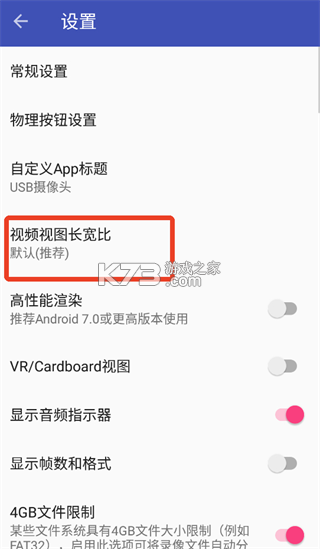
功能层面最直观的差别是分辨率上限和镜头控制选项。普通模式一般给到720p就封顶了,画面够用但细节经不起放大。专业模式会解锁1080p甚至更高,同时开放手动对焦、曝光补偿、白平衡调节这些参数。拍文档、展示产品细节的时候,能手动干预画面比全自动靠谱得多。
音频通道的处理方式也不一样。普通模式走的是系统默认音频路由,省事但容易跟其他软件打架。专业模式允许单独指定音频输入源,还能调节增益和降噪强度,开会时人声会更干净。不过这些选项藏得比较深,得在设置里翻一翻才能找到。
稳定性方面专业模式做了额外优化。长时间运行的时候,普通模式可能因为系统省电策略被挂起,专业模式会申请前台服务保活,连续开几个小时也不容易断流。代价是耗电会高一些,长时间用建议插着充电线。
普通用户日常开个会、上个网课,普通模式完全够使,没必要折腾专业模式那一堆参数。有直播推流、产品展示、远程教学这类对画质和可控性要求高的需求,再切到专业模式慢慢调。两种模式随时可以切换,不用重新安装。
这个问题背后藏着两层意思,一层是单次连接能稳定跑多长时间,另一层是这个软件本身能持续用多久不被淘汰。分开来说更清楚。
单次连接时长主要受手机发热和供电影响。连续跑1080p视频流,手机背板温度会慢慢爬升,半小时左右能感觉到明显温热。温度上来之后系统会降频保护,画面可能开始掉帧。把手机壳摘掉、放在通风处、避免阳光直射,能明显延长稳定运行的时间。供电方面,OTG线一边传数据一边给手机充电的方案最稳妥,纯靠电池撑的话,满电状态大概能跑两到三个小时。
软件本身的可用周期跟系统更新节奏挂钩。安卓大版本升级偶尔会改动相机接口权限,导致旧版应用调不起画面,这种情况等应用跟进适配就行。平时保持应用更新,别用太老的版本,兼容性问题会少很多。
长期挂着当监控用的话,有几个坑得避开。手机电池长期满电高温状态会加速老化,建议把充电上限设到80%左右,或者用智能插座定时断电。屏幕常亮也伤面板,在开发者选项里开启\"不锁定屏幕\"之外,最好把亮度调到最低。连续运行超过一周,安排一次重启,清掉累积的缓存和异常进程。
正常间歇性使用的话,用个两三年不成问题,这类工具型应用功能迭代慢,旧版本照样能跑。真正制约使用时长的是手机硬件老化,跟软件关系不大。
把整个流程拆成几个阶段来看,每一步都有容易翻车的地方,提前知道能省不少事。
准备阶段:确认手机支持OTG功能,近几年的安卓机基本都带,老机型得查一下参数。准备一根靠谱的OTG转接线,Type-C转USB-A或者对应接口的版本,别用那种九块九包邮的劣质货,供电不稳什么毛病都来了。电脑端留一个空闲USB口,台式机优先用后置接口。
安装阶段:从正规渠道拿到安装包,装完先别打开,进设置把摄像头、麦克风、存储权限一次性给全。部分系统需要在\"更多设置\"里手动开启OTG开关,这个开关藏得深,搜一下就能找到。装完建议重启一次手机,让权限变更彻底生效。
连接阶段:OTG线一头插手机一头插电脑,手机弹出提示选允许。电脑端等几秒让系统装好驱动,设备管理器里出现图像设备就说明认到了。打开会议软件或相机应用,视频源列表里应该能看到新增的摄像头选项,选中它画面就出来了。
调试阶段:画面出来了先看构图,手机镜头位置得调整好,别歪着。光线不足的话画面噪点会很明显,加个补光灯或者挪到窗边效果立竿见影。音频如果没声,回上面那个无声音的排查步骤走一遍。分辨率根据实际需要调,别盲目拉满。
收尾阶段:用完拔线之前先在电脑端停止使用该设备,直接热拔偶尔会导致下次识别异常。手机端把应用从后台划掉,释放相机占用。长期不用的话把OTG开关关回去,省点电。
遇到识别不了的情况,换线、换口、重启三板斧先来一轮。还不行就去k73游戏网搜一下具体机型,多半有人踩过同样的坑。整个流程走顺了之后,下次再用就是插线即用的节奏,一分钟内能进入工作状态。
| 软件名称 | 功能优势 | 评分 |
| 无线摄像头 | WiFi直连免线材束缚 | ★★★★☆ |
| 摄像头大师 | 美颜滤镜实时叠加 | ★★★★☆ |
| 连接摄像头 | 多设备同屏管理方便 | ★★★★ |
| 摄像头录制 | 后台静默录像省电 | ★★★★ |
| 摄像头测试 | 硬件检测一键出报告 | ★★★★ |
| 变声器 | 实时变声多种音色 | ★★★☆ |
我要评论 查看全部评论 (0)>>
 下载
下载
 下载
下载
 下载
下载
 下载
下载

 混沌时代6
混沌时代6 AKB1/149恋爱总选举
 名侦探柯南追忆的幻想
 超级马里奥银河
 银河战士Prime
 魔法少女奈叶A’s携带版 命运齿轮
 1688批发网
 deepseek