



熊喵SSH是一款面向安卓手机用户的SSH客户端工具,主打轻量连接与远程管理体验。软件以简洁直观的操作界面为基调,帮助用户在手机上快速建立SSH会话,完成服务器登录、命令执行与文件传输等日常操作。对于经常需要移动办公的运维人员、开发者以及学习Linux的爱好者来说,它提供了脱离电脑也能管理远程主机的便利途径。熊喵SSH在连接稳定性与响应速度上做了针对性优化,支持常见的密钥认证与密码认证方式,终端配色与字体大小也提供了可调选项,让长时间阅读命令行输出时眼睛更舒适。软件体积控制得当,安装后不会占用过多存储空间,启动速度较快,适合作为手机端备用运维工具长期保留。
- 连接响应迅速,会话建立等待时间短
- 终端界面简洁,命令输出阅读清晰
- 支持密钥与密码两种认证方式
- 安装包体积小,低配手机也能运行
- 会话管理直观,多主机切换方便
初次接触手机SSH工具的用户最常问的就是熊喵SSH到底怎么用。其实整个流程并不复杂,关键在于把主机信息填对、认证方式选对。打开软件后主界面通常会有一个显眼的添加按钮,点击后进入主机配置页面。这里需要填写服务器地址,也就是IP或者域名,端口号默认是22,如果服务器端改过端口就按实际填写。用户名一般填root或者你有权限的账户名。认证方式分密码和密钥两种,密码方式直接输入登录密码即可,密钥方式则需要提前把私钥文件导入到手机存储中,然后在软件里选择对应文件。
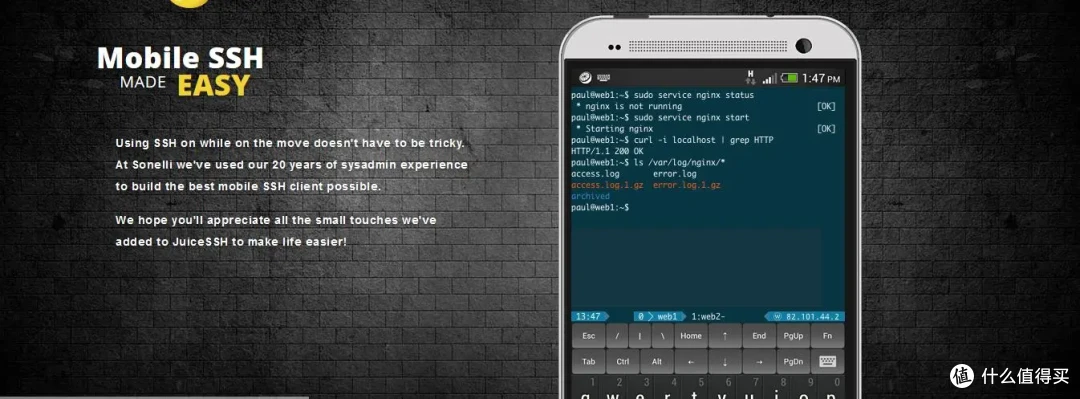
需要特别注意的是,密码和密钥属于敏感信息,不要截图外传,也不要在公共设备上保存。配置完成后点击保存,回到会话列表点击对应条目即可发起连接。首次连接会出现主机指纹确认提示,核对无误后选择接受,后续再连就不会重复弹窗。连上之后终端界面会显示命令提示符,此时就可以像在电脑上一样输入命令了。输入命令时建议开启软键盘上方的快捷工具栏,里面有Tab、Ctrl、方向键等常用按键,能省去反复切换输入法的麻烦。
如果连接失败,先检查手机网络是否正常,再确认服务器防火墙是否放行了对应端口。部分云服务器默认关闭了密码登录,只允许密钥认证,遇到密码正确却连不上的情况可以去服务商控制台确认认证策略。另外安卓系统对后台应用有管控机制,长时间挂后台可能被系统回收导致断连,可在电池优化设置里把熊喵SSH加入白名单。文件传输方面,软件一般提供SFTP入口,可以在图形界面里浏览远程目录、上传下载文件,比纯命令行操作更适合新手。
终端显示效果可以在设置里调整,字体大小、配色主题、光标样式都能改。命令历史记录会保存在本地,方便重复执行之前用过的指令。会话列表支持分组管理,服务器多了以后按项目或环境归类会清爽很多。整体来说熊喵SSH的上手门槛不高,把主机信息填对基本就能用起来,剩下的就是熟悉手机端输入命令的手感。
连接失败是手机SSH工具使用中最常见的问题,表现通常是转圈后提示超时或者直接报错断开。排查思路可以按网络、配置、服务器三个层面依次检查。网络层面先确认手机当前用的是WiFi还是移动数据,有些公司网络或校园网会限制22端口出站,切换到手机热点试试能不能连上,能连就说明是网络环境限制。配置层面核对IP地址有没有输错,端口号是否和服务器实际监听端口一致,用户名大小写是否匹配。密钥认证失败时重点检查私钥文件是否完整、是否设置了passphrase、以及服务器端authorized_keys文件权限是否为600。
服务器层面可以登录云服务商控制台查看实例状态,安全组规则里有没有放行SSH端口。有些服务器安装了fail2ban之类的防护软件,多次输错密码会被临时封禁IP,这种情况等一段时间或者去控制台解封即可。建议在熊喵SSH里开启连接日志记录,出错时能看到具体卡在哪一步,比盲目重试效率高很多。
安卓系统层面的干扰也不能忽视。部分定制系统会限制应用的后台网络权限,去设置里找到熊喵SSH,确认移动数据和WiFi权限都已开启。省电策略如果设置为智能限制,长时间连接可能被切断,改成无限制会稳定一些。软件版本过旧也可能导致兼容问题,去下载页更新到最新安装包再试。
还有一种情况是服务器端SSH服务本身没运行,或者配置文件改错了导致监听异常,这需要借助服务商提供的VNC登录或者救援模式进去检查sshd状态。排查时保持耐心,逐层排除比反复重装软件更有效。
密钥认证比密码认证更安全,也是很多服务器推荐的登录方式。在熊喵SSH里导入密钥的流程大致分三步:把私钥文件放到手机存储、在软件里指定文件路径、连接时选择密钥认证。私钥文件通常是在电脑上生成的,比如id_rsa,通过数据线、网盘或者聊天工具传到手机Download目录下即可。传之前确认文件没有被加密压缩,软件需要读取原始私钥内容。
私钥文件相当于一把钥匙,泄露出去别人就能登录你的服务器,传输和存放都要注意保密。在熊喵SSH的主机配置页面,认证方式选择密钥后会出现文件选择入口,从手机目录里找到刚才放进去的私钥文件选中。如果私钥设置了passphrase,连接时会弹窗要求输入,这个密码不要和登录密码混用。保存配置后发起连接,首次同样需要确认主机指纹。
导入后连不上可以从几个方向查。私钥格式方面,OpenSSH新格式的密钥部分老版本客户端可能不识别,可以尝试在电脑上转换成PEM格式再导入。服务器端要确认对应用户的.ssh目录权限是700,authorized_keys权限是600,权限过宽sshd会拒绝密钥登录。用户名也要匹配,密钥是绑定到具体账户的,用错账户自然认证不过。
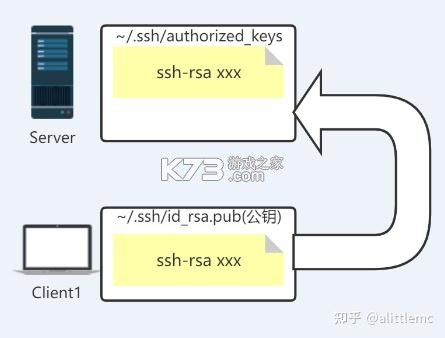
如果手机端操作不方便,也可以把公钥内容复制到服务器上手动追加到authorized_keys文件里。熊喵SSH支持查看已导入密钥的指纹信息,方便和服务器端比对是否一致。密钥管理页面可以对多个密钥做备注,服务器多了以后不容易搞混。删除密钥前确认没有其他主机还在使用,避免误删导致连不上。
熊喵SSH的日常使用围绕会话管理展开。建议按项目或服务器用途给会话分组命名,比如生产环境、测试环境、个人博客,列表清晰后找起来快。新建会话时把常用参数填全,备注栏写上服务器用途和到期时间,时间久了也不容易忘。会话支持复制,同一台服务器不同账户可以复制一份改用户名即可。
终端操作方面,长按屏幕可以调出复制粘贴菜单,选中命令输出后复制到本地笔记里存档。快捷键盘栏里的Ctrl组合键在跑需要中断的程序时很有用,Ctrl+C一发就能停。
执行危险命令前先在测试环境验证,手机屏幕小容易看错字符,rm和mv这类命令敲之前多核对一遍路径。
文件传输走SFTP入口,左侧是手机目录右侧是远程目录,点选文件后选择上传或下载方向。大文件传输时保持屏幕常亮,切到后台可能被系统暂停。
终端外观在设置里调,深色主题在夜间使用更护眼,字号建议比默认大一档,手机上看命令行不费劲。
连接保活可以开启心跳包,间隔设置太短会增加流量消耗,太长又起不到保活作用,一般保持默认即可。
遇到闪退先清软件缓存,不行就卸载重装,重装前把会话配置导出备份,避免重新填写。
存储空间不足时清理旧日志和临时下载文件,熊喵SSH本身占空间不大,主要是传输的文件攒多了。
后台管控严格的机型,去最近任务列表把熊喵SSH锁定,防止清理后台时被一并杀掉。
使用公共WiFi连服务器时尽量走密钥认证,密码在不可信网络里有被截获的风险。
软件内的帮助文档有常见问题索引,遇到报错先搜关键词,多数基础问题都有对应说明。
| 软件名称 | 功能优势 | 评分 |
| JuiceSSH | 功能全面的安卓SSH客户端 | ★★★★☆ |
| Termius | 跨平台同步的SSH工具 | ★★★★☆ |
| ConnectBot | 开源轻量SSH连接工具 | ★★★★ |
| Termux | 安卓终端模拟环境 | ★★★★☆ |
| ServerBox | 服务器状态监控助手 | ★★★★ |
我要评论 查看全部评论 (0)>>

 泪指腕轮传说-尤特娜英雄战记
 超级机器人大战α
 口袋妖怪黑白649
 混沌时代6
混沌时代6 AKB1/149恋爱总选举
 名侦探柯南追忆的幻想
 超级马里奥银河
 银河战士Prime