


《Signalfire2(灼识掌中宝)》是一款面向蓝牙设备调试与智能硬件管理的安卓工具类应用,主要服务于需要快速连接、配置与检测蓝牙信号的专业用户与硬件爱好者。软件以轻量化界面呈现设备扫描、信号强度可视化、参数配置与固件状态查看等核心能力,帮助用户在移动端完成原本需要电脑端软件才能处理的调试流程。应用整体界面走的是简洁工具风,功能入口按使用频次排列,没有冗余的社交模块与广告推送,启动后即可进入设备搜索主界面。从用户反馈来看,其蓝牙连接稳定性与信号读数刷新速度是讨论较多的亮点,适合现场施工、设备巡检与教学演示等场景使用。
- 蓝牙扫描响应迅速,设备列表刷新及时
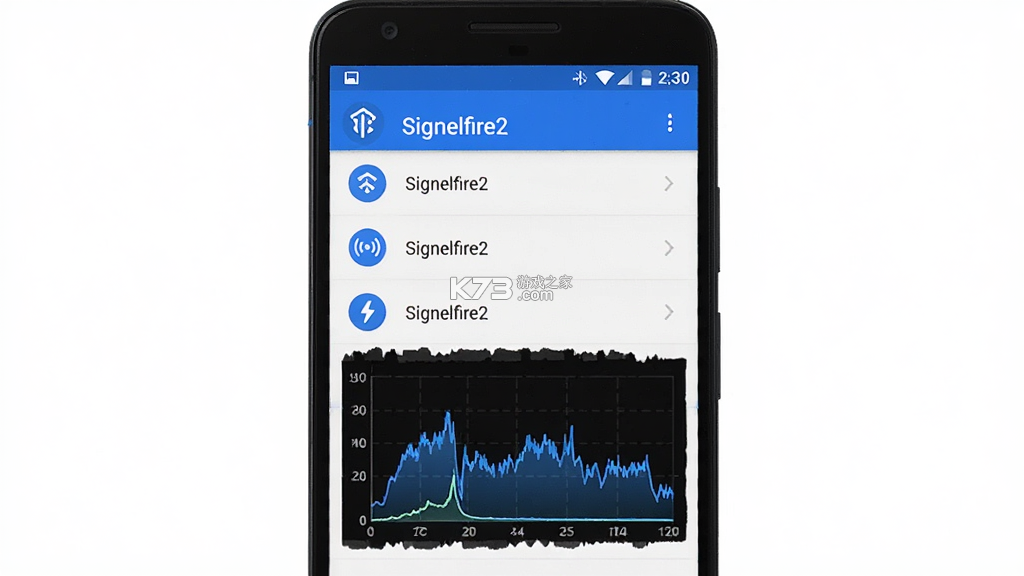
- 信号强度以图形化方式呈现,读数直观
- 参数配置项分类清晰,适合现场调试
- 界面无广告干扰,工具属性纯粹
- 安装包体积轻巧,低配机型也能运行
不少用户在搜索《Signalfire2(灼识掌中宝)》时,最关心的就是能不能免费获取到可用的安装包,以及下载之后如何正确安装并让蓝牙功能正常跑起来。这里围绕免费下载与安装使用的完整流程做一个梳理,帮助第一次接触这款工具的朋友少走弯路。
关于免费获取渠道,建议优先通过正规应用分发平台或本站提供的下载入口获取安装包,避免从来源不明的第三方站点下载被二次打包的版本。下载前请核对文件名称与包名是否一致,安装包应为com.sczhuoshi.bluetooth.app对应的正式版本,遇到名称被篡改或体积异常偏大的文件请立即停止安装。下载完成后,安卓系统可能会提示“未知来源应用”需要授权,进入手机设置中的安全或应用管理选项,为当前使用的浏览器或文件管理器开启安装权限即可继续。
安装过程中如果出现解析包错误,多数情况是下载文件不完整导致,重新下载一次通常可以解决。安装完成后首次启动,应用会申请蓝牙扫描与位置信息权限,安卓系统从6.0开始将蓝牙扫描归入位置权限范畴,因此必须允许定位权限才能正常搜索到周边设备,这是系统机制而非软件本身的问题。授权后进入主界面,点击扫描按钮即可看到附近蓝牙设备列表,选中目标设备后按照提示完成配对与连接。
连接成功后,界面会展示信号强度曲线与设备基础信息,用户可以在参数页面对设备进行读取与写入操作。进行参数写入前建议先执行一次读取备份,避免误操作覆盖原有配置。若连接过程中频繁断开,可以尝试缩短手机与设备之间的距离,关闭其他占用蓝牙通道的应用,或者在系统蓝牙设置中先取消配对再重新连接。部分机型在省电模式下会限制后台蓝牙扫描,使用期间建议将本应用加入电池优化白名单。
对于搜索不到设备的情况,先确认目标设备是否处于可被发现模式,部分蓝牙模块需要长按按键才能进入广播状态。手机端可以尝试开关一次飞行模式重置蓝牙模块,或者重启手机后再试。切勿在设备固件升级过程中断开连接或退出应用,中断可能导致设备进入异常状态需要返厂处理。应用本身不涉及账号注册与登录,打开即用,卸载后不会残留账号数据,这一点对注重隐私的用户比较友好。
整体来看,《Signalfire2(灼识掌中宝)》的安装与使用门槛并不高,核心在于权限授予与设备配对这两个环节。按照上述步骤操作,绝大多数安卓机型都能顺利完成连接与调试。遇到版本兼容问题时,可以前往k73游戏网搜索相关机型的适配说明,或在本站搜索页输入关键词查找对应的解决方案。
| 功能模块 | 作用说明 | 使用提示 |
| 设备扫描 | 搜索周边蓝牙设备 | 需开启定位权限 |
| 信号显示 | 图形化呈现信号强度 | 靠近设备读数更准 |
| 参数配置 | 读取与写入设备参数 | 写入前先备份 |
| 状态查看 | 查看固件与连接状态 | 升级时保持连接 |
蓝牙连接失败是使用这类调试工具时反馈较多的问题,原因通常集中在权限、设备状态与系统限制三个层面。先检查应用是否已经获得蓝牙与定位权限,进入手机设置的应用管理找到本应用,查看权限列表中“位置信息”与“附近的设备”是否处于允许状态,部分定制系统还需要单独开启“始终允许”才能保证扫描稳定。
确认目标蓝牙设备处于可被搜索的广播状态,很多模块出厂默认不广播,需要按特定组合键或长按配对键才能进入可发现模式,具体方式可查阅设备说明书。手机端可以先关闭再打开蓝牙开关,或者开启飞行模式数秒后关闭,让蓝牙模块重新初始化,这一操作对解决偶发的扫描无响应比较有效。
系统层面的限制也值得注意,部分安卓机型在省电策略下会冻结后台应用的蓝牙扫描行为,使用期间建议将本应用加入电池优化白名单,并在多任务界面锁定应用防止被清理。如果之前配对过该设备但连接异常,可以在系统蓝牙设置中找到该设备选择取消配对,回到应用内重新扫描连接,清除旧的配对信息往往能解决握手失败的问题。
连接过程中不要同时开启多个蓝牙调试类应用,蓝牙通道被占用会导致连接超时或数据读写失败。若以上方法均无效,可以尝试更换一台手机测试,判断是设备端问题还是手机端兼容性问题。设备端可尝试断电重启,部分模块在长时间运行后广播会出现异常。需要进一步排查时,可在k73游戏网的搜索页输入相关关键词查找机型适配经验。
对于信号强度显示正常但参数读写失败的情况,通常与设备的服务UUID匹配有关,确认所选设备与当前功能页面是否对应。应用内的连接日志可以帮助定位问题环节,将日志反馈给设备厂商的技术支持能更快得到答复。日常使用中保持应用为最新版本,新版本通常会修复已知的兼容性问题。
参数配置是这款工具的核心用途之一,操作流程围绕连接、读取、修改、写入四个环节展开。连接设备成功后进入参数页面,应用会自动读取当前设备的基础配置项并展示在列表中,不同设备暴露的参数项数量与名称存在差异,以实际读取结果为准。
修改参数前建议执行一次完整读取并记录原始数值,对于不熟悉的参数项不要随意改动,尤其是涉及通信频率、发射功率与工作模式的选项,错误配置可能导致设备无法正常通信。需要调整的数值在输入框中修改后,点击写入按钮提交,界面会显示写入进度与结果提示,写入成功后建议重新读取一次确认数值已生效。
部分设备支持配置文件的导入与导出,可以将调试好的参数保存为文件,方便批量设备部署时快速套用。导入配置文件前确认设备型号与固件版本一致,跨型号套用配置容易引发异常。写入过程中保持手机与设备距离稳定,避免因信号中断造成写入不完整。
如果写入后设备无响应,可以尝试断电重启设备恢复默认配置,再重新连接操作。参数页面通常提供恢复出厂设置的入口,执行恢复操作会清除设备内的自定义配置,操作前务必确认已做好备份。对于需要反复调试的场景,建议每次修改只调整一个参数并记录结果,便于快速定位问题项。
配置完成后可以在状态页面查看设备的实时运行数据,验证参数调整是否达到预期效果。遇到参数项显示不全或读取超时,可尝试重新连接设备或更换连接距离。更多设备型号的参数说明可以在本站搜索相关关键词获取。
使用《Signalfire2(灼识掌中宝)》进行设备调试时,有几个细节值得提前了解。
安装包请从正规渠道获取,避免安装被篡改的版本导致设备信息泄露。
固件升级过程中严禁断开蓝牙连接或切换后台,中断可能造成设备变砖。
调试现场尽量避开微波炉、路由器等2.4GHz干扰源密集的区域。
长时间调试建议保持手机电量充足,低电量模式下系统可能限制蓝牙性能。
参数写入前养成备份习惯,误操作后可以快速恢复原有配置。
不要在驾驶或操作机械时进行设备调试,分心操作存在安全隐患。
应用卸载前确认设备已恢复至正常配置状态,避免遗留调试参数影响后续使用。
多台设备同时在场时注意核对设备名称与地址,防止连接错误目标。
遇到异常提示先记录错误代码再排查,盲目反复操作可能扩大问题范围。
定期查看应用更新说明,新版本往往包含兼容性改进与问题修复。
设备长期不用时建议关闭蓝牙广播,减少不必要的电量消耗。
以上注意事项覆盖了安装、连接、配置与收尾的常见环节,按规范操作可以显著降低使用风险,让调试过程更加顺畅。
| 软件名称 | 功能优势 | 评分 |
| 蓝牙调试助手 | 串口调试与数据收发 | ★★★★☆ |
| nRF Connect | 低功耗蓝牙扫描与GATT调试 | ★★★★★ |
| 蓝牙串口助手 | 经典蓝牙串口通信工具 | ★★★★☆ |
| BLE Scanner | 蓝牙设备扫描与信号监测 | ★★★★☆ |
| 蓝牙测试仪 | 连接稳定性检测与诊断 | ★★★★☆ |
 下载
下载
Signalfire2(灼识掌中宝) 37.71 MB | app下载免费
 下载
下载
远驱控制器 59.05 MB | 下载安装app迅雷
 下载
下载
甲胄动力 346.41 MB | 下载app
 下载
下载
BLE调试宝 39.04 MB | 安卓app安装下载
 下载
下载
左点之声 172.47 MB | app下载免费
 下载
下载
掌上默宝 103.17 MB | 官方app下载安装
 下载
下载
DALY BMS 96.4 MB | 安卓手机下载app

我要评论 查看全部评论 (0)>>
 下载
下载
 下载
下载
 下载
下载
 下载
下载
 下载
下载
 下载
下载
 下载
下载
 下载
下载
 下载
下载
 下载
下载
 下载
下载
 讨鬼传
讨鬼传 尸体派对2U幸子的恋爱游戏
 老福特
老福特 老福特lofter
 老福特
老福特 lofter
 老福特
老福特 雷顿教授VS逆转裁判