

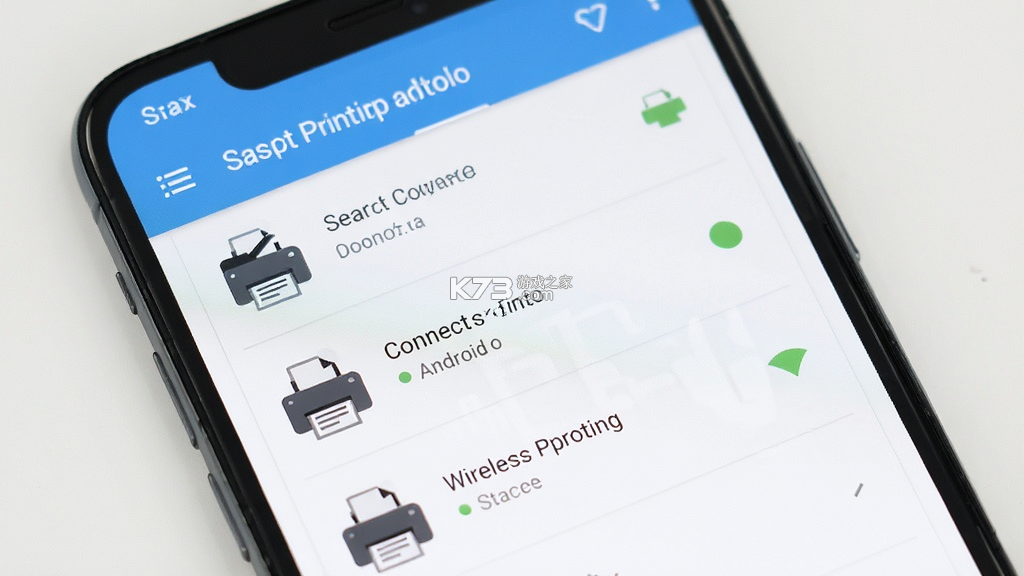
《联接无线打印》是一款专为移动端用户打造的无线打印辅助工具,帮助手机与打印机之间快速建立连接,摆脱数据线与电脑中转的束缚。软件围绕日常办公与家庭打印场景设计,支持文档、图片等常见内容的无线传输,界面布局直观,操作路径简短,新手也能较快上手。应用体积轻巧,对系统资源占用较低,适配多数主流安卓设备,在办公文印、学习资料输出等场景中具备一定实用性。用户关注较多的连接稳定性、打印前预览、设备搜索等功能均有覆盖,整体定位清晰,是一款偏向实用方向的打印连接类应用。
- 无线连接简化打印流程
- 界面直观降低上手门槛
- 支持文档图片常见格式
- 体积轻巧运行占用较低
- 适配多类安卓移动设备
不少用户第一次接触《联接无线打印》时,最关心的问题就是设备之间如何建立连接。打印机与手机分属不同品牌、不同网络环境时,连接失败的情况比较常见,理解其中的基本逻辑能少走很多弯路。
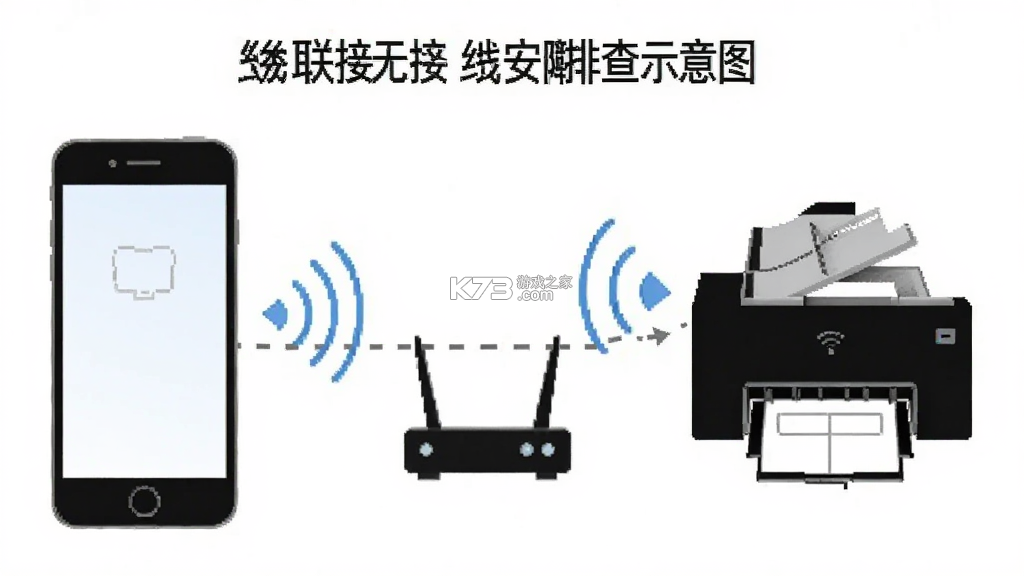
使用前需要确认打印机本身具备无线功能,并且已经接入与手机相同的局域网。部分老款打印机只支持USB连接,这类设备无法通过无线方式直接与手机通信,需要借助打印服务器或支持网络共享的路由器中转。确认硬件条件后,打开手机WiFi列表,确保手机连接的是2.4GHz频段网络,部分打印机对5GHz频段兼容性有限,这一点容易被忽略。
高危避坑提示:打印机与手机必须处于同一网段,跨网段或使用访客网络时,设备搜索往往会失败。进入软件后,点击添加设备,应用会自动扫描局域网内的可用打印机。扫描过程中保持打印机处于开机待机状态,面板上如有WiFi指示灯,应处于常亮或规律闪烁状态。若扫描列表为空,可尝试手动输入打印机IP地址,IP信息一般可在打印机网络设置页或打印配置报告中找到。
搜索到设备后,点击连接,系统会尝试建立通信通道。此时部分打印机需要在面板上确认配对请求,按照屏幕提示按下确认键即可。优化技巧:连接成功后建议在软件内为设备命名,后续多台打印机共存时可快速区分。连接过程中若提示密码错误,需核对打印机WiFi密码是否被修改,部分型号默认密码贴在机身背面标签上。
对于支持WPS功能的打印机,可在软件引导下选择WPS连接方式,按下路由器WPS键与打印机WPS键,两者在有效时间内完成握手即可自动配网,省去手动输入密码的步骤。该方式对路由器型号有一定要求,操作前可查阅路由器说明书确认支持情况。
连接建立后,建议先打印一张测试页,确认通信链路畅通。测试页内容通常包含打印机型号、IP地址、固件版本等信息,便于后续排查问题。基础温馨提示:首次连接完成后,可在系统设置中将该网络标记为信任网络,减少后续重连时的验证步骤。若更换路由器或修改了WiFi密码,需要删除旧设备记录后重新添加。
部分用户反馈连接成功后打印无响应,这种情况多与打印队列堵塞有关。进入手机系统设置的应用管理,找到打印服务组件,清除缓存后重启软件再试。打印机端也可尝试断电重启,等待指示灯稳定后再进行连接操作。
多设备切换场景下,软件支持保存多台打印机记录,使用时在设备列表中直接点选目标设备即可切换,无需重复扫描。记录过多时可在管理页面删除闲置设备,保持列表整洁。设备名称重复时,可通过IP地址尾号进行区分,避免选错设备造成打印任务发送到错误终端。
针对不同品牌打印机的连接差异,《联接无线打印》在兼容性方面做了适配处理,但用户仍需了解一些通用操作要点。
惠普、佳能、爱普生等主流品牌打印机的无线配置逻辑大体相近,均需要先让打印机进入配网模式。多数机型通过长按WiFi按钮或组合键触发,面板指示灯闪烁即表示进入待配网状态。此时手机端打开软件扫描,选择对应品牌型号进行连接。部分品牌打印机在配网时需要输入家庭WiFi密码,密码通过软件界面传入打印机,因此手机需先连接目标WiFi网络。
强制操作提醒:配网过程中不要关闭手机WiFi或切换网络,中断会导致打印机配网失败并恢复出厂网络设置。配网成功后打印机会自动重启网络模块,等待约半分钟再在软件内刷新设备列表。若多次配网失败,可将打印机网络设置恢复出厂状态后重试,恢复方法参考各品牌说明书。
联想、兄弟等品牌的部分机型支持直连模式,打印机会自身发出WiFi信号,手机连接该信号后即可与打印机通信。直连模式下手机无法同时访问互联网,打印完成后需手动切回原网络。操作说明:直连模式适合外出或无路由器环境使用,日常固定场所仍建议使用局域网连接。
连接成功后,在软件内选择文件即可发起打印。文档类文件支持页数范围选择、单双面设置、纸张尺寸调整等基础选项,图片类文件可调整缩放比例与边距。系统说明:不同打印机支持的纸张规格存在差异,打印前可在预览界面确认版式效果,避免浪费纸张。
遇到软件提示“未找到可用打印服务”时,可检查手机系统是否已安装对应的打印服务插件,部分安卓机型需在系统设置中手动开启打印服务开关。插件缺失时可通过站内搜索获取适配组件,访问 打印服务插件 查找相关资源。
打印任务发出后可在软件内查看队列状态,任务卡在“正在发送”超过一分钟时,可取消任务后重新提交。频繁出现发送失败时,检查打印机存储空间是否已满,部分机型在内存不足时会拒绝接收新任务。
掌握基础连接方法后,日常使用中的操作效率可以通过一些设置进一步优化,下面从打印流程与常见问题处理两个维度展开说明。
| 操作环节 | 关键要点 | 注意事项 |
| 添加设备 | 自动扫描或手动输入IP | 确保同一局域网 |
| 选择文件 | 支持文档与图片 | 大文件注意内存 |
| 打印设置 | 页数、份数、纸张 | 预览确认版式 |
| 任务发送 | 查看队列状态 | 失败可取消重试 |
日常打印文档时,建议先在软件内完成预览再发送任务,预览界面可直观看到分页效果与内容裁切情况,减少纸张浪费。图片打印注意分辨率适配,过低分辨率打印输出会偏模糊,可在图片处理环节先做放大处理。
亮点说明:软件支持打印记录留存,近期打印过的文件可在历史列表中快速找到,重复打印同一份资料时无需重新选取文件。历史记录数量可在设置中调整,记录过多时可手动清理释放存储空间。
打印过程中手机不要锁屏或切到后台过久,部分机型在深度休眠时会中断网络通信,导致任务发送超时。可在系统电池设置中将软件加入白名单,允许后台保持运行。使用禁忌:打印任务发送期间避免同时进行大流量下载或视频通话,网络拥堵可能造成打印数据丢包。
遇到打印内容偏移、缺行等情况,先检查打印机纸张导轨是否卡紧,纸张规格是否与软件设置一致。喷墨打印机长时间未使用可能出现喷头堵塞,执行一次喷头清洗程序后再打印。激光打印机出现纵向条纹时,多为硒鼓或碳粉问题,需更换耗材。
软件内部分高级设置项对普通用户而言并非必需,保持默认即可获得较稳定的打印效果。特殊纸张如照片纸、标签纸打印时,需在纸张类型中选择对应选项,并放慢打印速度以保证着墨效果。标签纸打印前建议先做一张试打,确认定位准确后再批量输出。
连接失败是无线打印场景中出现频率较高的问题,原因往往集中在网络配置、设备状态与软件权限三个层面,逐项排查通常能找到症结。
网络层面排查从路由器入手,确认路由器未开启AP隔离功能,该功能会阻止局域网内设备互相通信,导致手机无法发现打印机。
登录路由器管理后台,在无线设置中查找AP隔离或客户端隔离选项,将其关闭后保存重启。部分公共网络环境默认开启隔离策略,此类网络下无线打印基本无法实现,建议更换至家庭或办公自有网络。
设备状态方面,检查打印机是否处于休眠或错误状态,面板有报错代码时先按提示清除故障。纸张缺失、墨盒耗尽、卡纸等基础问题会直接导致打印任务被拒绝,软件端表现为连接中断或发送失败。打印机固件版本过旧也可能引发兼容性问题,可在品牌官网查询是否有可用更新。
强制操作:修改打印机网络设置后必须重启打印机,配置才会生效,仅保存不重启往往仍然连接失败。
软件权限层面,安卓系统对局域网访问有权限管控,首次使用需允许软件获取位置信息与本地网络权限,拒绝授权会导致设备扫描功能失效。进入系统设置的应用权限管理,找到《联接无线打印》,将位置信息与附近设备权限设为允许。部分定制系统对后台应用有额外限制,需在电池优化列表中将其设为不限制。
若以上排查均无效,可尝试卸载后重新安装软件,安装包可通过站内渠道获取,访问 联接无线打印 查找适配版本。重装前注意备份重要打印记录,卸载会清除本地缓存数据。
系统时间不同步也可能影响设备认证,部分打印机在与手机建立连接时会校验时间戳,手机时间与网络时间偏差过大时连接会被拒绝。开启系统自动时间同步功能后重试,通常能解决这类隐蔽问题。
多路由器组网环境下,手机与打印机可能连接到不同的子路由,虽然名称相同但实际属于不同网段。将两者连接到同一台路由器的WiFi信号下,或在Mesh网络中关闭设备隔离,可改善搜索不到设备的情况。
将连接过程拆解为清晰的步骤,有助于用户按序操作,减少遗漏关键环节的可能。
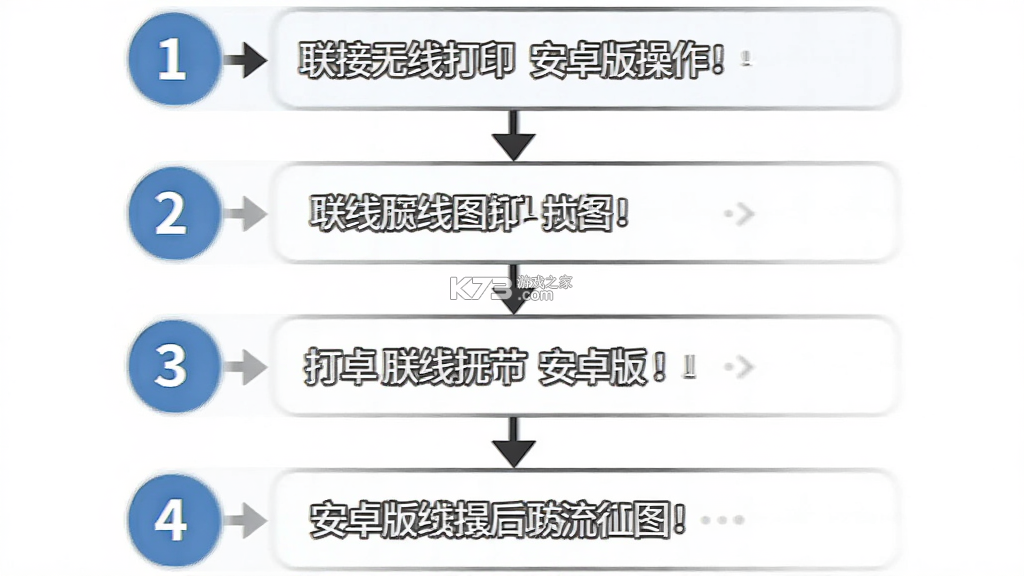
第一步,确认打印机支持无线功能并已开机,面板无报错提示。
第二步,手机连接目标WiFi网络,优先选择2.4GHz频段。
第三步,打开《联接无线打印》,允许必要的网络与位置权限。
第四步,点击添加设备,等待软件扫描局域网内的打印机。
第五步,在列表中选择目标设备,按提示完成配对确认。
第六步,连接成功后打印测试页验证通信状态。
第七步,在软件内为设备命名,便于后续快速识别。
强制操作:每一步完成后确认状态正常再进入下一步,跳步操作容易导致连接中断。
优化技巧:将常用打印机设为默认设备,打印时自动选中,减少重复选择。
基础温馨提示:连接记录会保存在本地,更换网络环境后可能需要重新扫描。
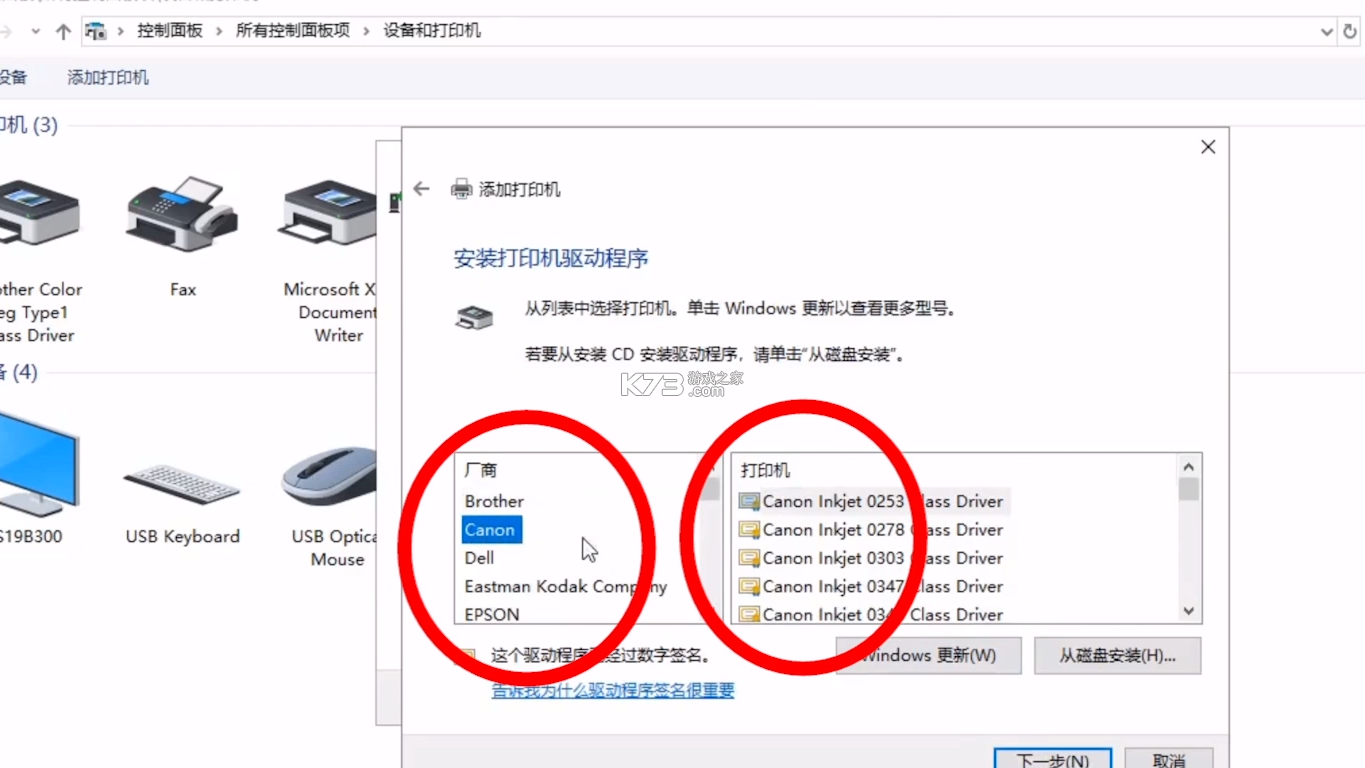
移动端与电脑端操作存在差异,电脑端通常通过系统打印服务添加网络打印机,输入IP地址后安装驱动即可,手机端则依赖应用内的设备发现机制,无需手动安装驱动。
设备适配方面,安卓版本过低可能导致软件运行异常,建议系统版本保持在较新状态。存储空间不足时软件可能无法缓存打印文件,定期清理手机存储有助于保持稳定。
运行优化方面,关闭不必要的后台应用,为打印任务预留足够的内存与网络带宽。打印大体积文件时保持屏幕常亮,避免系统休眠中断传输。
后台管控方面,部分手机管家类应用会限制软件后台联网,将《联接无线打印》加入联网白名单可减少任务中断。闪退问题多与缓存异常有关,清除应用数据后重新登录配置即可恢复。
使用禁忌方面,打印过程中不要频繁切换WiFi网络,网络切换会导致任务发送失败。打印机端不要强行断电,突然断电可能造成打印队列数据损坏。
缺失依赖组件时,可通过站内搜索查找打印服务框架,访问 k73游戏网 获取相关资源。更多安卓应用下载可查看 安卓下载专区。
| 软件名称 | 功能优势 | 评分 |
| 打印助手 | 支持多品牌打印机快速配网 | ★★★★☆ |
| 无线打印宝 | 文档图片一键无线输出 | ★★★★☆ |
| 打印云 | 云端任务队列远程管理 | ★★★★☆ |
| 扫描打印 | 手机扫描后直接打印输出 | ★★★★☆ |
| 办公打印 | 办公文档格式适配较全面 | ★★★★☆ |
| 图片打印 | 照片排版打印参数可调 | ★★★★☆ |
下载
联接无线打印 31.84 MB | app下载免费
 下载
下载
万能打印机 54.73 MB | 下载免费
 下载
下载
奔图打印 435.35 MB | app下载
 下载
下载
DocPrinter 64.2 MB | 官方app下载安装
 下载
下载
达印 264.08 MB | app下载
 下载
下载
Epson Printer Finder 9.19 MB | 下载手机版
 下载
下载
拍印互联 92.37 MB | 安卓下载软件
 下载
下载
爱印 475.23 MB | 下载手机版

我要评论 查看全部评论 (0)>>
 下载
下载
 下载
下载
 下载
下载
 下载
下载
 噬神者2
噬神者2 秋之回忆6下一篇章
 怪物猎人日记暖洋洋的猫猫村G
 5play
5play 幸运破解器
幸运破解器 实况足球2014
 加雷特编年史红辉的魔石
![高级战争毁灭之日 汉化修正版下载[解决17章黑屏bug]](/up/allimg/120809/22-120P91354250-L.jpg "高级战争毁灭之日 汉化修正版下载[解决17章黑屏bug]") 高级战争毁灭之日
高级战争毁灭之日