



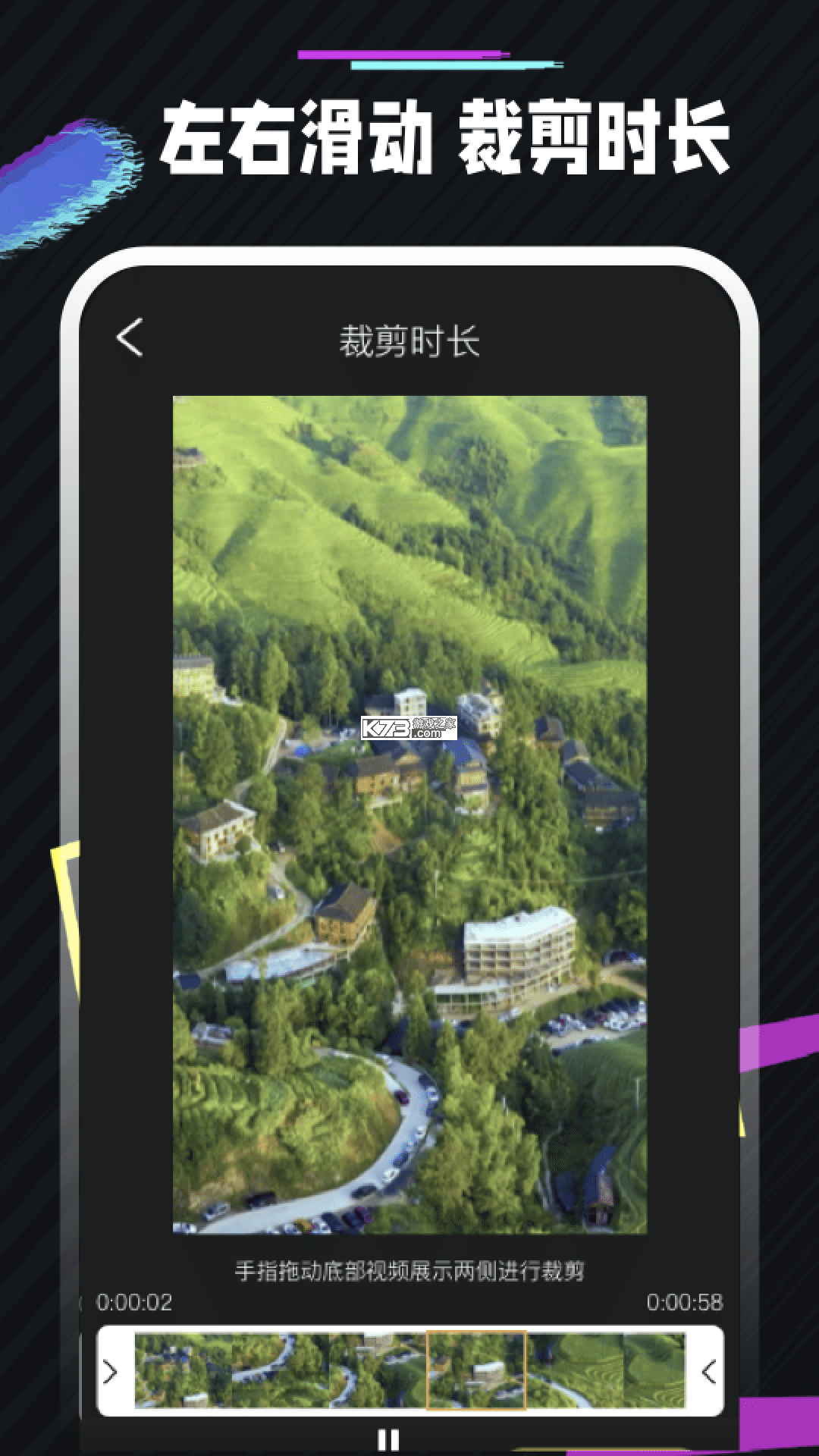


《Teasa》是一款近期在移动端悄然走红的轻量级应用,官方将其定位为面向日常场景的智能助手工具。从实际体验来看,它把不少原本需要来回切换多个APP才能完成的小事收拢到了一个界面里,比如快捷记录、信息整理、简单的内容收藏与回溯。界面走的是极简路线,配色干净、层级克制,没有花哨的动效和弹窗打扰,上手几乎不需要学习成本。音效方面只在关键操作时给出轻提示,不喧宾夺主。对于喜欢清爽工具、讨厌臃肿功能的用户来说,这种克制反而成了加分项。社区里不少用户提到它的安装包体积小、启动速度快,在旧机型上也能保持流畅,这也是它被频繁搜索“Teasa下载安装app”的原因之一。
- 安装包轻巧启动迅速省内存
- 界面干净无广告干扰体验顺
- 功能聚焦日常小事不堆砌
- 旧机型运行依旧稳定流畅
- 操作逻辑直白新手易上手
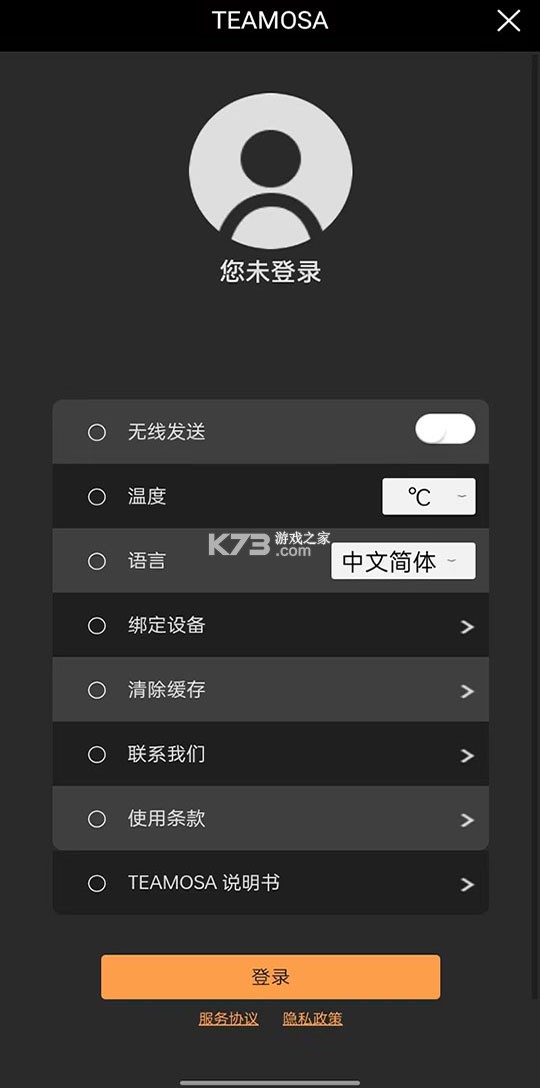
不少用户在搜索“Teasa怎么注册”时,其实担心的是注册流程会不会很繁琐、要不要绑定一堆信息。实际流程比想象中简单:打开应用后进入个人页,点击登录入口,系统会提供手机号验证与第三方账号快捷登录两种方式。手机号注册只需输入号码、获取验证码、设置密码三步,验证码通常几秒内到达,若长时间收不到可以检查短信拦截记录或切换网络重试。
需要特别提醒的是,注册时设置的密码建议包含字母与数字组合,不要使用生日、手机号后六位这类容易被猜到的组合,避免账号被他人尝试登录。如果选择第三方账号登录,授权后会直接生成对应账户,后续可在设置里补充手机号作为找回凭证,这一步建议不要跳过。
注册完成后系统会引导进行基础偏好设置,包括昵称、头像以及是否开启消息通知。这里的通知权限可以按需开启,若只是轻度使用,关闭推送能减少打扰。部分用户反馈注册后找不到某些功能入口,多半是因为没有完成新手引导,回到首页下拉刷新或重新进入即可看到完整菜单。
小技巧:注册时如果提示“网络异常”,优先切换Wi-Fi与移动数据再试,多数情况是当前网络对短信通道有限制,并非账号本身有问题。另外同一个手机号在短时间内频繁获取验证码会触发冷却,等待几分钟再操作即可,不必反复点击。
对于想先在电脑上了解再决定是否注册的用户,可以前往站内搜索页查看相关说明,链接为Teasa相关资源,里面汇总了基础介绍与常见问题。注册本身不收取任何费用,遇到要求付费才能注册的页面请立即退出,那并非官方渠道。
如果注册后想更换绑定的手机号,可在账号安全设置里找到换绑入口,按提示验证原号码与新号码即可。换绑过程中账号会短暂处于保护状态,属正常现象。整体来看,《Teasa》的注册设计偏向“够用就好”,没有设置过多门槛,这也是它适合普通用户日常使用的原因。
| 注册方式 | 所需信息 | 适合人群 |
| 手机号注册 | 手机号+验证码+密码 | 需要找回保障的用户 |
| 第三方快捷登录 | 已有平台账号授权 | 追求省事的轻度用户 |
| 补充绑定 | 手机号 | 第三方登录后加固安全 |
遇到《Teasa》打不开的情况,先别急着卸载重装,多数问题出在几个常见环节,按顺序排查往往几分钟就能解决。
第一步确认安装包来源是否完整。从非正规渠道获取的安装包容易出现解析失败或启动闪退,表现为点图标后黑屏一下就退回桌面。建议清理旧包后重新获取完整安装文件,安装前在系统设置里允许对应来源的安装权限,装完再把该权限关掉,兼顾便利与安全。
第二步检查系统版本与存储空间。应用对系统版本有一定要求,版本过低会出现界面错位或直接无法启动。存储空间不足同样会导致启动卡在加载页,建议至少保留几百兆空闲空间。可以在手机设置的应用管理里查看《Teasa》占用的缓存大小,清理缓存不会删除账号数据,可放心操作。
第三步排查权限与后台限制。部分机型默认对后台应用进行严格管控,导致应用启动时无法读取必要文件而卡住。进入设置找到应用权限,确认存储读写权限已开启;再把该应用加入后台运行白名单,避免被系统频繁清理。省电模式在电量较低时也会限制应用运行,临时关闭再试往往有效。
如果以上都正常仍然打不开,可以尝试切换网络环境。部分功能依赖网络校验,网络不稳时会表现为一直转圈。切换Wi-Fi与移动数据后重新进入,或开启飞行模式几秒再关闭以刷新网络状态。仍无改善的话,卸载后重启手机再安装,能解决大部分因残留文件导致的异常。
还有一种情况是应用本身在维护或版本更新,此时打开会提示稍后再试,这属于正常现象,关注官方渠道通知即可。想了解更详细的排查步骤,可在k73游戏网搜索相关词条,或直接访问Teasa打不开解决查看汇总内容。日常使用中保持系统与应用为较新状态,能明显减少这类问题的发生概率。
卸载《Teasa》本身不复杂,但卸载前后有几个细节值得留意,处理得当能避免数据丢失或残留占用。
卸载前建议先确认是否有需要保留的内容。应用内的收藏、记录类数据通常保存在本地,卸载后会被一并清除,若其中有重要信息,先在应用内找到导出或备份入口处理。账号相关的数据一般与账户绑定,重新安装登录后可恢复,不必担心。
安卓设备卸载方式有两种:在桌面长按图标拖入卸载区域,或进入设置的应用管理找到《Teasa》点击卸载。两种方式效果一致,后者还能顺便清理缓存与数据。部分定制系统会在卸载时询问是否保留数据,选择不保留可释放更彻底。
卸载后如果发现桌面仍有残留图标,通常是启动器缓存未刷新,重启手机即可消失,不必反复操作。存储空间没有明显释放时,可检查应用管理里是否还有关联的文件夹,手动删除前确认不属于其他应用。
想彻底清理又不想误删其他文件,推荐先用系统自带的存储清理功能扫描一遍,它会标出可安全删除的残留项。对于不熟悉文件结构的用户,这一步比手动翻文件夹更稳妥。
卸载后若想再次使用,重新获取安装包安装并登录原账号即可,历史账户数据不受影响。频繁卸载重装并不会提升运行速度,反而可能因反复写入产生碎片,建议仅在确实需要时操作。遇到卸载失败提示“无法卸载系统应用”之类,说明安装的不是普通版本,需在应用管理里先解除设备管理权限再试。
| 软件名称 | 功能优势 | 评分 |
| 滴答清单 | 待办清单与日程管理清晰 | ★★★★★ |
| 印象笔记 | 多端同步笔记整理高效 | ★★★★☆ |
| 微软待办 | 轻量任务规划界面简洁 | ★★★★☆ |
| 夸克 | 搜索与工具集合启动快速 | ★★★★★ |
| 坚果云 | 文件同步稳定跨端方便 | ★★★★☆ |
| 随手记 | 记账分类细致报表直观 | ★★★★☆ |
下载
Teasa 61.72 MB | 下载安装app
 下载
下载
Grok 9.19 MB | 官方app下载安装
 下载
下载
Deep超级人工智能AGI 79.77 MB | app下载
 下载
下载
靠谱AI 116.8 MB | 安卓app下载
 下载
下载
metaXsire AI 266.74 MB | 官方app下载安装
 下载
下载
玄玑AI 41.37 MB | 安卓下载软件
 下载
下载
AI全能小助手 41 MB | app下载
 下载
下载
AI人工智能Agent 88.13 MB | app下载免费
我要评论 查看全部评论 (0)>>
 下载
下载
 下载
下载
 下载
下载
 下载
下载
 下载
下载
 下载
下载
 下载
下载
 下载
下载
 下载
下载
 下载
下载
 下载
下载
 下载
下载
 下载
下载

 航海王燃烧意志
 地铁跑酷
地铁跑酷 fgo
fgo 新世界狂欢
新世界狂欢 胖乖生活
胖乖生活 vivo浏览器
 eggygo
 和平精英
和平精英