

《HTML2APK》是一款面向移动端开发者和网页爱好者的实用打包工具,核心作用是把本地HTML文件或在线网页快速封装成可在安卓设备上安装运行的APK程序。软件界面走的是极简路线,没有花哨的动画和冗余模块,打开后就能看到文件选择区与打包参数面板,对新手相当友好。它支持离线处理,整个转换过程在手机本地完成,不需要把源码上传到第三方服务器,这一点对注重代码隐私的用户来说比较加分。打包生成的安装包体积控制得不错,适合用来做产品演示、内部工具分发或者个人网页的移动化封装。用户群体主要集中在独立开发者、前端学习者和需要快速出包的小团队,媒体侧的评价多集中在“轻量、直接、上手快”这几个关键词上。
- 本地离线打包,源码不上传更安心
- 操作路径短,选文件调参数即可生成
- 支持自定义图标与应用名称
- 安装包体积轻,适合演示与分发
- 界面朴素,功能聚焦不绕弯
不少朋友搜“html2apk在线打包”其实是想要一个不用装太多东西、点几下就能出包的方案。《HTML2APK》虽然主打手机端本地转换,但它的操作逻辑和在线工具很接近,这里把完整流程拆开讲清楚,照着做基本不会卡住。
第一步是准备素材。你需要一个完整的HTML文件,如果页面里引用了CSS、JS或者图片,建议提前把资源整理到同一个文件夹并改用相对路径,否则打包后容易出现样式丢失或者图片裂开的情况。单文件HTML最省事,直接把所有样式和脚本内联进去,兼容性最好。
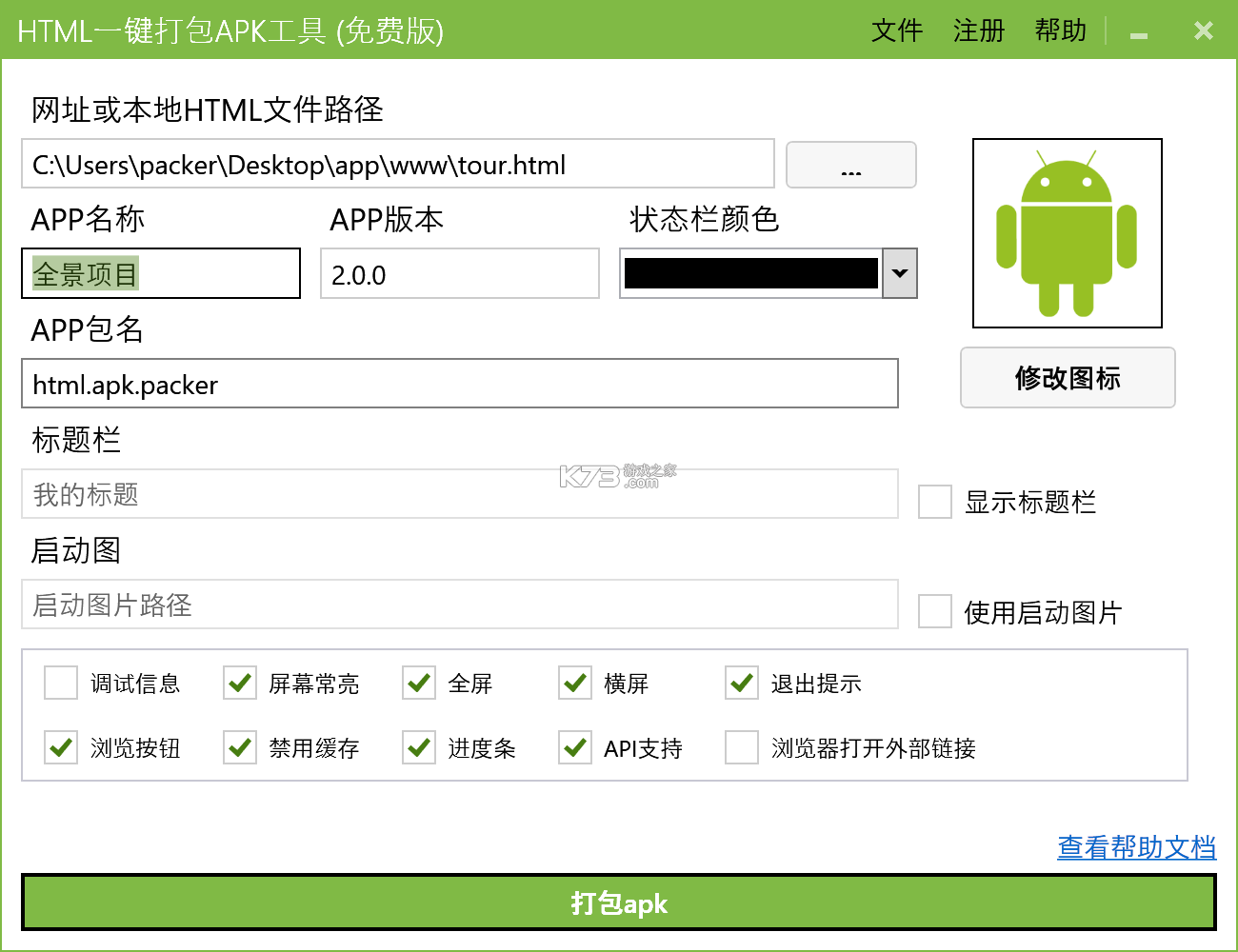
第二步是打开软件选择文件。进入主界面后点击文件选择区域,从手机存储里定位到你的HTML文件。部分机型在安卓高版本下会弹出存储权限申请,这里必须点允许,不然软件读不到文件。选好后界面会显示文件名和大小,确认无误再往下走。
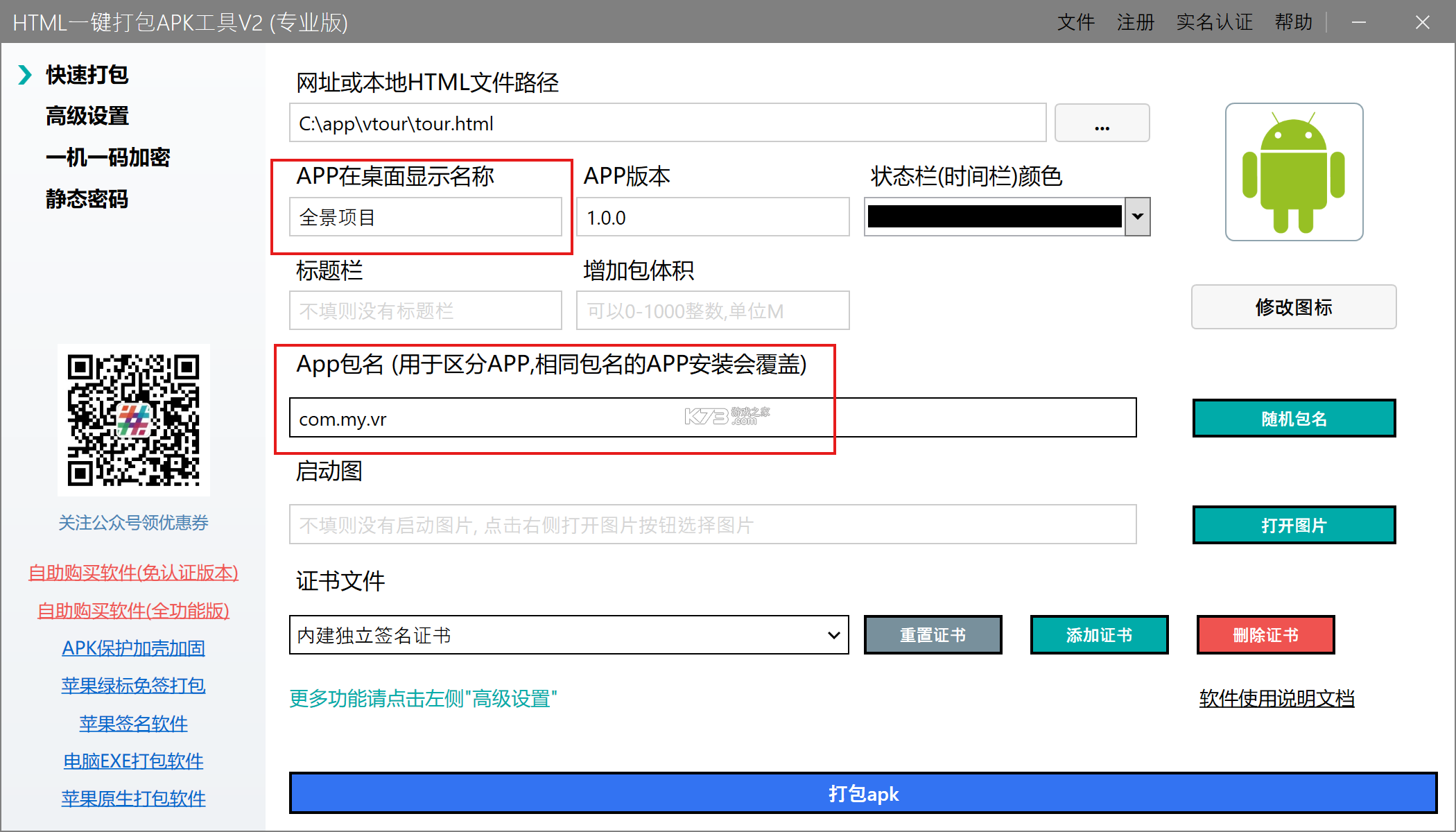
第三步是填写应用信息。应用名称建议用英文或拼音,中文名称在某些启动器上可能出现乱码;包名保持默认或者按com.xxx.xxx的格式自己改,注意不要和已安装应用冲突。图标可以跳过,软件会套用默认图标,想个性化的话提前准备一张正方形PNG图片。
第四步是执行打包并等待。点击生成按钮后进度条会走一会儿,具体时长取决于HTML文件的复杂度和手机性能。这期间不要切到后台太频繁,部分定制系统会冻结后台进程导致打包中断。完成后软件会提示APK的保存路径,一般在内部存储的根目录或者Download文件夹下。
第五步是安装与验证。找到生成的APK文件点击安装,如果系统提示“未知来源应用”被拦截,需要到设置里给文件管理器或浏览器开启安装未知应用的权限。装好后打开看看页面加载是否正常,重点检查图片、字体和交互按钮,有问题回到HTML源头排查路径引用。
整个流程走下来,熟练的话几分钟就能完成一次打包。需要提醒的是,生成的APK仅适合自用或小范围分发,如果要上架应用市场,还需要补签名、隐私政策、软著等合规材料,这款工具不负责这部分内容。另外网页里如果调用了摄像头、定位等敏感接口,打包后需要在安卓清单里补权限声明,普通用户直接打包可能会遇到功能失效,遇到这种情况可以去k73游戏网搜索相关权限配置的说明。
手机版安装这件事看起来简单,实际在不同品牌机型上会遇到各种小门槛,这里按真实使用场景把容易踩的坑捋一遍。
下载环节建议走正规渠道获取安装包,文件后缀是.apk,下载完成后部分手机会自动弹出安装界面,没弹的话去文件管理器的下载目录里手动点击。华为、荣耀机型在EMUI和MagicOS上对第三方安装包管控较严,需要在设置里搜索“外部来源应用下载”并给对应应用授权,否则点击安装包只会提示“已阻止安装”。
小米和红米用户注意MIUI的“纯净模式”,开启状态下非应用商店来源的包会被直接拦截,安装前到设置里临时关闭纯净模式,装完再按需开启。OPPO和vivo的ColorOS、OriginOS类似,在安装界面会有安全检测提示,选择“继续安装”即可,不要点成“前往应用商店”。
安装过程中如果提示“解析包出错”,多半是下载不完整或者文件损坏,重新下载一次通常能解决。提示“应用未安装”则可能是包名冲突,手机上已经装了同名包名的应用,卸载旧版再装。安装完成后首次启动如果闪退,先检查系统版本是否过低,这款工具对安卓版本有一定要求,过于老旧的系统可能不兼容。
存储空间方面,建议预留至少200MB可用空间,打包过程会产生临时文件,空间不足会导致生成失败且不报明确错误。安装完成后可以在应用信息里查看权限列表,正常只需要存储读写权限,如果发现索要通讯录、短信等无关权限,说明安装包来源不可靠,建议卸载重装正规版本。
打包失败是搜索量比较高的一个问题,表现五花八门,有的卡在进度条不动,有的直接闪退,有的生成出来的APK装不上。下面按常见原因逐条给处理办法。
HTML文件本身有语法错误是最常见的原因。软件在解析HTML时如果遇到未闭合的标签或者错误的脚本引用,可能直接中断流程。建议先用电脑浏览器打开这个HTML文件,按F12看控制台有没有报错,把报错清干净再打包。引用了外部CDN资源的页面在离线打包后可能加载不出来,尽量把关键资源本地化。
文件路径包含中文或特殊字符也容易出问题。把HTML文件重命名为纯英文加数字的组合,放到存储根目录下的英文文件夹里再试一次,路径层级不要太深。部分机型对Android/data目录的访问受限,不要把源文件放在这个目录下。
权限没给全导致读写失败。到系统设置的应用管理里找到HTML2APK,把存储权限设为允许,安卓11以上还需要额外开启“所有文件访问权限”,否则软件只能读取媒体文件,读不到HTML源文件。打包输出目录如果指向了受保护路径也会失败,改回默认路径即可。
手机内存不足时打包进程会被系统杀掉,表现就是进度条卡住然后软件消失。打包前清理后台应用,保证有足够的运行内存,同时确认剩余存储空间在500MB以上。定制系统如MIUI、ColorOS的省电策略会限制后台活动,打包时把软件加入白名单或者保持屏幕常亮。
如果以上都排查过还是失败,换一个简单的单文件HTML做对照测试,能成功说明是原文件的问题,不能成功则考虑软件版本与系统不兼容,可以到k73游戏网查找历史版本或者替代方案。生成的APK安装时提示“无效的安装包”,多半是打包过程中断导致文件不完整,删掉重新打包一次。
把网页转成APK这件事,细节处理得好不好,直接决定装到手机上能不能正常用。这里整理几条实战中总结出来的经验,能帮你少走弯路。
视口设置是移动端适配的关键。在HTML的head里加上viewport元标签,宽度设为device-width,初始缩放设为1.0,这样页面在手机上才不会以桌面宽度渲染导致字小得看不清。没有这个标签的话,打包出来的应用打开后需要双指放大才能操作,体验很差。
页面里的绝对定位和固定宽度布局在手机上容易溢出,转换前把容器宽度改成百分比或者用flex布局,图片加上max-width:100%的限制,避免横向滚动条。按钮和可点击区域的高度建议不小于44像素,手指点起来才不费劲。
离线资源要提前内联或本地化。引用了在线字体、图标库、JS框架的页面,在断网环境下会加载失败。把关键的CSS和JS直接写进HTML文件,小图标转成base64内嵌,字体文件如果太大可以放弃自定义字体改用系统字体,优先保证功能可用。
谨慎使用需要HTTPS的接口。打包后的应用默认没有配置网络安全策略,调用定位、摄像头、麦克风等接口时可能被系统拦截。如果页面依赖这些能力,需要在打包工具里补充权限声明,或者改用WebView的兼容配置。普通展示类页面不受影响。
应用名称和图标尽量提前定好,中途修改需要重新打包。包名一旦确定就不要随意改动,否则新包无法覆盖安装旧包,用户数据也会丢失。生成的APK建议在多种机型上做一轮简单测试,重点看启动速度、页面滚动流畅度和返回键行为,发现问题回到HTML层面调整,比反复重新打包效率高得多。
| 软件名称 | 功能优势 | 评分 |
| Web2APK | 网页快速封装为安装包 | ★★★★☆ |
| APK Editor | 安装包编辑与重打包 | ★★★★☆ |
| HTML Viewer | 本地网页预览调试 | ★★★☆☆ |
| WebView Shell | 轻量网页容器测试 | ★★★★☆ |
| APKTool M | 反编译与资源修改 | ★★★★☆ |
我要评论 查看全部评论 (0)>>

 全民当官
全民当官 三国志幻想大陆
 高能英雄
高能英雄 炉石传说
炉石传说 手动挡停车场
 migaworld
 战争雷霆
战争雷霆 小马模拟器
小马模拟器