




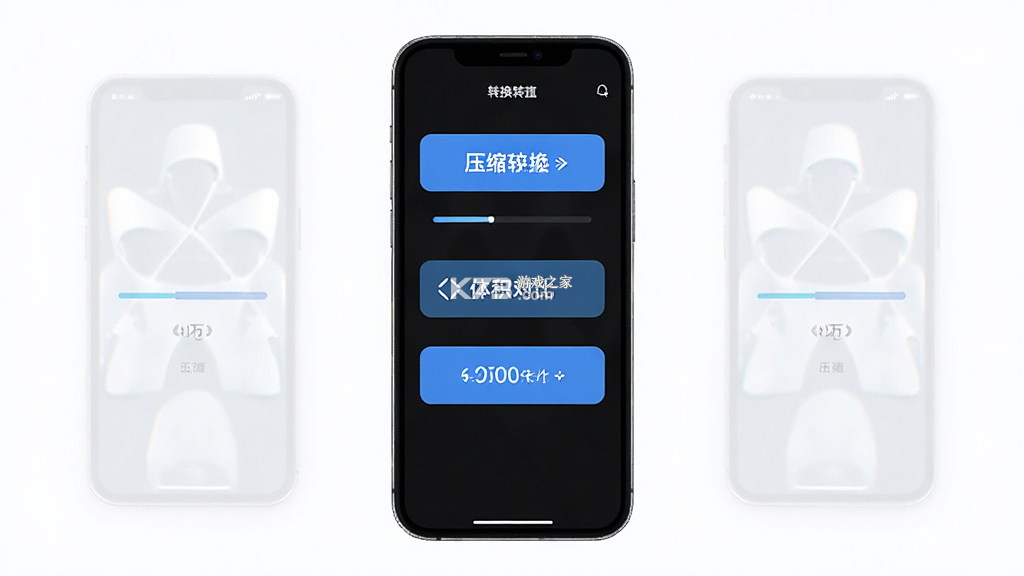
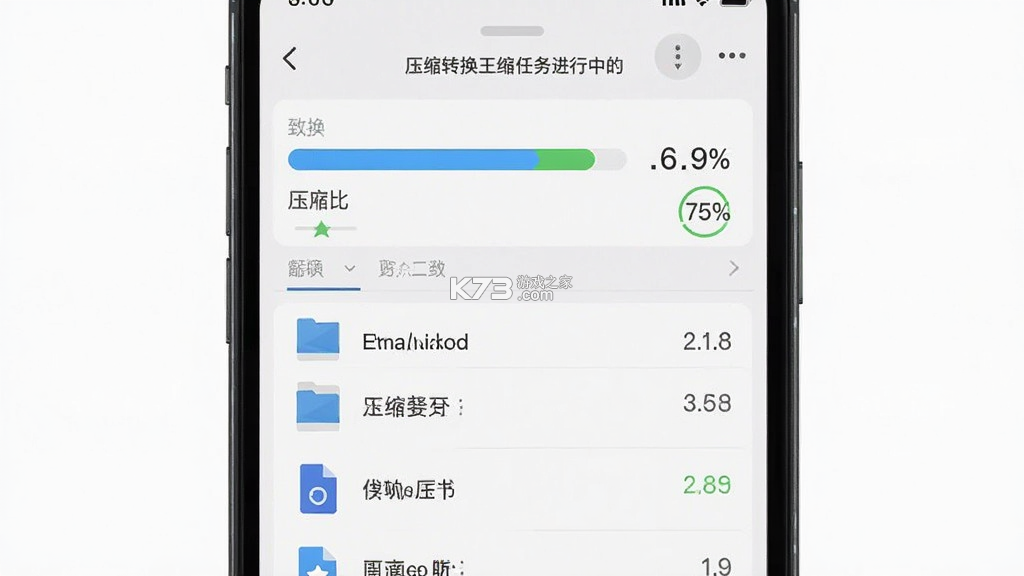
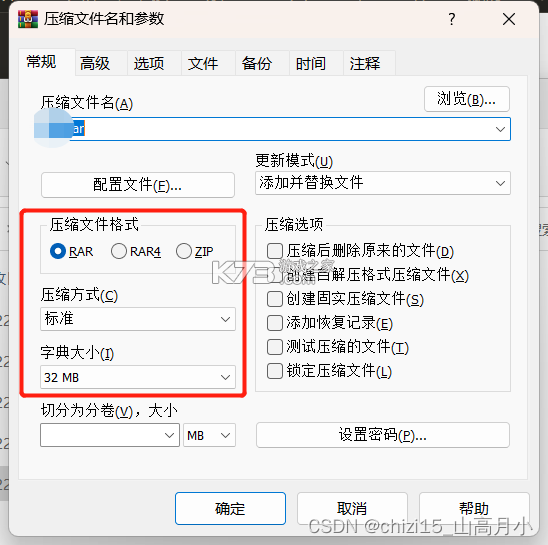
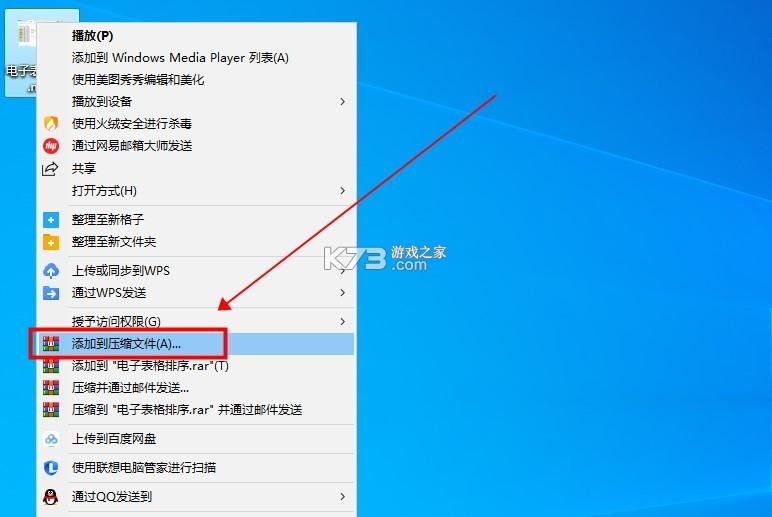
《压缩转换王》是一款面向安卓手机用户的实用工具类应用,主打文件压缩与格式转换两大核心能力。日常用手机拍照、录屏、接收文件,时间一长存储空间就被各种大体积素材占满,这款工具就是冲着这个痛点来的。它支持把图片、视频、文档等常见文件做体积压缩,也能在多种格式之间做转换,比如把视频转成更省空间的编码、把图片批量转成通用格式。界面走的是清爽直给路线,首页把压缩和转换两个入口摆在最显眼的位置,新手点进去跟着提示选文件、调参数、点开始,几步就能出结果。运行起来对手机配置要求不高,中低端机型也能顺畅处理中小体积文件,处理完成后会直接给出压缩前后的体积对比,方便判断效果。对于经常要在微信、QQ里传大文件、又总被体积限制卡住的朋友来说,这类工具能省下不少折腾时间。
- 压缩与转换二合一,省去装多个工具的麻烦
- 支持图片视频文档多类型批量处理
- 压缩前后体积对比直观可见
- 界面清爽上手快,中低端机也能跑
很多朋友第一次打开这类工具会有点懵,不知道从哪下手。其实《压缩转换王》的操作逻辑很直白,核心就两步:选文件、定参数。打开应用后首页能看到「压缩」和「转换」两个大按钮,想缩小文件体积就点压缩,想把格式换掉就点转换。点进去之后会调起手机的文件选择器,可以单个选也可以批量勾选,选完文件进入参数设置页。
压缩环节一般会给几个档位,比如轻度压缩保留画质、均衡压缩兼顾体积和清晰度、深度压缩优先把体积压到最小。日常发微信传文件选均衡档就够用,要是碰上平台限制比如邮件附件有大小上限,那就选深度压缩。转换环节则是先选目标格式,再决定要不要顺带调整分辨率或码率,参数调好点右下角的开始按钮,进度条走完就能在结果页看到处理后的文件。
需要特别注意的是,处理大体积视频时手机发热属于正常现象,建议一次别勾选太多文件,分批处理更稳妥。处理完成后的文件默认保存在应用内的输出目录,也可以手动改到相册或下载文件夹,方便后续在聊天软件里直接调用。
如果打开应用发现界面是英文或者按钮点不动,先检查是不是从非正规渠道装的包,这类工具对安装来源比较敏感。正常安装后首次启动会申请存储读写权限,建议把「允许访问所有文件」的权限打开,否则选文件时可能看不到某些目录下的内容。权限给全之后基本就不会再弹窗打扰了。
批量处理时有个小技巧:先把同类型的文件归到一个文件夹里,再一次性勾选,比在文件选择器里东挑西拣效率高得多。转换格式前最好确认一下目标设备支持哪些格式,比如某些老款电视只认MP4,转成MKV放进去可能读不出来。
处理失败的情况也有,常见原因是源文件本身损坏或者存储空间不足。处理前瞄一眼手机剩余空间,留出比源文件大两倍左右的余量比较保险。要是某个文件反复处理失败,换个文件试试,能排除是单个文件的问题还是应用本身的问题。
转换功能是这款工具的另一条主线,用好了能解决不少格式不兼容的糟心事。进入转换模块后,第一步是选源文件,图片、视频、音频、文档都在支持范围内。选完文件会看到目标格式的选项列表,视频常见的MP4、AVI、MKV、MOV,图片的JPG、PNG、WebP,音频的MP3、AAC、WAV都能选。
选好格式之后往下滑能看到进阶参数。视频转换可以调分辨率、帧率、码率,分辨率往下调体积自然就小,帧率从60降到30肉眼观感差异不大但体积能省一截,码率则是画质和体积的直接杠杆。拿不准参数就保持默认,应用会根据目标格式给一套均衡配置,先跑通再微调更省心。
图片转换相对简单,选格式、调质量滑块就行。质量拉到100是原画质但体积大,拉到70左右肉眼几乎看不出差别体积却能小一半,发朋友圈、传文档配图用这个档位很合适。文档转换主要涉及PDF和图片之间的互转,扫描件转PDF、PDF拆成图片这些操作都在这个模块里。
批量转换时注意文件类型尽量统一,把视频和图片混在一起转,参数设置会打架,分开批次处理结果更可控。转换过程中别急着切后台,部分机型在后台会限制应用运行导致任务中断,保持屏幕常亮直到进度条走完是最稳的做法。
转换完成后的文件命名规则是按「原文件名_转换后格式」来的,批量处理完一眼就能对上号。输出目录可以在设置里改,默认路径找起来费劲的话建议改到下载文件夹,用文件管理器一翻就到。
| 功能模块 | 可调参数 | 适用场景 |
| 视频压缩 | 压缩档位、分辨率 | 聊天传大视频、腾存储空间 |
| 格式转换 | 目标格式、码率、帧率 | 设备兼容、上传平台限制 |
| 图片处理 | 输出格式、质量滑块 | 网页配图、批量转格式 |
| 文档转换 | PDF与图片互转 | 扫描件整理、资料归档 |
应用打不开是下载站用户反馈里出现频率相当高的一类问题,原因五花八门,挨个排查基本都能解决。最省事的起手式是重启手机,听着像废话但确实能干掉不少临时性的系统卡顿导致的启动失败。
重启没用的话,检查安装包来源。从第三方站点下载的APK如果被二次打包或者下载不完整,装上去就会出现点图标闪退或者白屏的情况。建议核对一下文件大小,下载不完整的包体积会明显偏小,重新走一遍下载流程往往就正常了。
权限没给全也会导致打不开。安卓系统对存储权限管得比较严,应用启动时要读配置文件,权限被拒可能直接退出。到设置里的应用管理找到它,把存储权限改成允许,再回桌面重新点开试试。
系统版本太低同样会卡住。这类工具通常要求安卓7.0以上,老机型如果还停留在更早的版本,装上去了也跑不起来。到关于手机里看一眼系统版本,低于要求的话要么升级系统,要么找找有没有适配老系统的旧版本。
缓存堆积也是隐形杀手。用了一段时间后应用数据出问题,表现就是点开停在启动页不动。到应用管理里点「清除缓存」,别点「清除数据」——后者会把处理记录一起抹掉。清完缓存再开,多数情况下能恢复。
要是以上都试过还是打不开,换个思路:装个别的同类工具临时顶一顶,同时留意应用有没有更新版本放出来。系统更新后应用不兼容的情况也偶有发生,等适配版本比硬折腾更省时间。
把压缩和转换的操作串起来看,其实是一套连贯的流程,摸清顺序之后处理效率能翻倍。
打开应用先别急着点按钮,看一眼首页顶部的存储占用提示,心里有个数知道还剩多少空间可用。
点进压缩模块,文件选择器里按类型筛一下,要压视频就切到视频分类,避免在一堆图片里翻找。
勾选文件时留意单个文件体积,超过500MB的建议单独处理,批量勾选容易在中途卡住。
参数页的压缩档位按用途选,发社交平台选均衡档,归档备份选轻度档,传邮件附件选深度档。
点开始后进度条下方会显示实时压缩比,压到一半发现比例不理想可以点暂停重新调档。
处理完成的文件在结果页按时间倒序排列,长按可以多选,批量分享到聊天软件很顺手。
转换模块的操作顺序反过来,先定目标格式再选文件,因为文件选择器会按格式做一次预筛。
视频转格式时留意输出分辨率,源文件是4K转成1080P体积能省一大半,手机上看差别不大。
图片批量转WebP格式适合做网页素材,同样画质下体积比JPG小三成左右。
所有处理任务都在后台队列里排队执行,前一个没跑完就加新任务会自动接续,不用干等。
任务执行期间别清理后台,把应用从最近任务列表里划掉会导致当前任务直接中断。
处理记录保留在应用内,误删了输出文件可以回记录页重新导出一份,省得重新跑一遍。
设置页里把默认输出目录改到下载文件夹,后续找文件不用再记应用内路径。
定期到设置里清一次缓存,处理记录多了会拖慢首页加载速度。
遇到格式不支持的情况,先看应用内有没有提示「转成中间格式再处理」,按提示走比硬转成功率高。
站内搜索「压缩工具」能找到更多同类选择,多备一个工具应对突发情况不亏。
折腾过程中卡壳了,k73游戏网的下载页有版本更新记录可以对照排查。
| 软件名称 | 核心优势 | 评分 |
| 压缩全能王 | 多格式压缩与解压一体 | ★★★★☆ |
| 格式工厂 | 音视频转换老牌选手 | ★★★★★ |
| 解压专家 | 压缩包管理轻快顺手 | ★★★★☆ |
| 图片压缩 | 专攻图片瘦身画质保留好 | ★★★★☆ |
| 视频压缩 | 大视频快速瘦身省空间 | ★★★★☆ |
| 文件管理 | 本地文件分类整理清晰 | ★★★★★ |

我要评论 查看全部评论 (0)>>
 下载
下载
 下载
下载
 下载
下载
 下载
下载
 下载
下载
 下载
下载
 下载
下载
 下载
下载
 下载
下载
 下载
下载
 下载
下载
 下载
下载
 下载
下载
 下载
下载
 下载
下载
 下载
下载
 下载
下载
 和平精英
和平精英 登山赛车
登山赛车 猎天使魔女2
 幻想国物语 可可利亚王国
 弧光之源3
弧光之源3 任天堂明星大乱斗3ds
 梦西游
梦西游![猎天使魔女2 日版下载[Loadiine 4.0]](http://pic.k73.com/up/soft/2014/0618/210052_30598769.jpg "猎天使魔女2 日版下载[Loadiine 4.0]") 猎天使魔女2
猎天使魔女2