



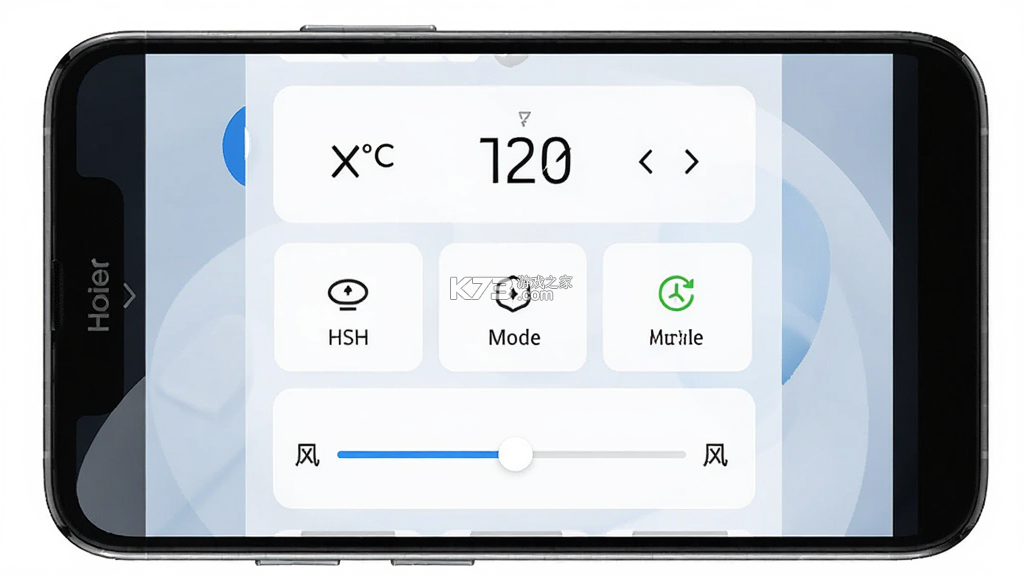


《Haier Remote(海尔遥控器)》是一款面向智能家电用户的手机端控制工具,定位为把手机变成随身影音与空调遥控中枢。它通过局域网或红外配件与海尔系设备建立连接,覆盖空调、电视、机顶盒、风扇等常见品类,让找不到遥控器时也能快速调温、换台、切换模式。整体界面走极简卡片风格,按键布局贴近实体遥控器逻辑,上手门槛低,适合家中长辈使用。应用体积轻巧,运行时不占用过多内存,连接成功后响应速度稳定,日常开关机与模式切换基本做到即点即应。对于经常丢遥控器或想统一管理多台海尔设备的家庭来说,这类工具型应用实用性较强。
- 手机秒变遥控器省心省事
- 支持空调电视多品类设备
- 按键布局还原实体遥控器
- 连接稳定响应快不卡顿
- 界面简洁长辈也能上手
不少用户反馈点开《Haier Remote(海尔遥控器)》后出现白屏、闪退或一直停在启动页,这类问题多数与手机系统版本、权限授予或安装包完整性有关。遇到打不开的情况,先确认手机系统是否在安卓7.0以上,过低版本可能无法加载新版界面组件;随后进入设置查看应用是否被授予存储与局域网访问权限,缺少权限时应用会在初始化阶段直接退出。若安装包来源不明或下载过程中断,文件损坏同样会导致启动失败,建议清理旧包后重新获取完整安装文件。
连接不上设备是另一类高频问题。应用依赖手机与家电处于同一WiFi网络,若路由器开启了AP隔离或访客网络,设备之间无法互相发现,表现就是搜索列表一直空白。此时可尝试关闭路由器隔离功能,或让手机与空调连接到同一个2.4G频段网络,部分5G频段对老款家电兼容性较弱。红外控制方案则需要手机具备红外发射器,没有红外硬件的机型只能走WiFi直连路径,选购前需留意这一硬件差异。
应用闪退往往与后台管控策略有关。部分国产系统默认对第三方应用施加严格省电限制,锁屏后进程被强制回收,再次唤起时便出现异常退出。可在电池管理中把《Haier Remote(海尔遥控器)》设为不受限制,并在最近任务列表中锁定后台,减少被清理的概率。若闪退集中在某个操作步骤,例如进入设备添加页就崩溃,多半是缓存数据错乱,清除应用数据后重新登录配置即可恢复。
权限设置方面,首次启动时应用会请求位置信息权限,这并非用于追踪,而是安卓系统扫描周边WiFi设备时的强制要求,拒绝授予会导致设备搜索功能不可用。存储权限用于保存遥控面板配置与固件升级包,建议一并放行。若担心隐私,可在系统设置中单独查看应用权限清单,按需关闭非必要项,但关闭位置权限后局域网设备发现能力会受到影响,需要用户自行权衡。
安装环节也有几个细节值得注意。下载apk文件后,部分手机浏览器会提示文件来源未知,需要在系统安全设置中允许对应浏览器安装应用;安装过程中若提示解析包错误,说明下载的安装文件不完整,重新下载即可。安装完成后建议先连接家中WiFi再打开应用,首次配置需要加载设备列表,纯流量环境下可能因无法访问局域网而卡在加载页。
《Haier Remote(海尔遥控器)》界面默认以英文为主,部分国内用户打开后看到全英文按钮会感到困惑,这里把常见界面词汇做一次对照说明。主界面顶部通常显示当前连接的设备名称与在线状态,下方区域为功能按键区。空调模式下常见词汇包括Power(电源开关)、Mode(模式切换,涵盖制冷Cool、制热Heat、送风Fan、除湿Dry)、Temperature(温度调节,上下箭头分别对应升温与降温)、Fan Speed(风速档位)、Swing(扫风方向控制)、Timer(定时开关机设置)。电视模式下则会出现Channel(频道)、Volume(音量)、Source(信号源切换)、Menu(菜单)、OK(确认键)等基础词汇。
设置页面中的词汇同样需要留意。Device List表示设备列表,Add Device为添加新设备,WiFi Setup指网络配置向导,IR Code对应红外码库,Firmware Update是固件升级入口,About展示版本信息与隐私条款。若界面出现Connection Failed提示,说明当前网络无法发现设备,可返回检查路由器设置;出现Device Offline则表示设备断电或断网,需确认家电电源与网络状态。部分版本会在首次启动时弹出权限说明页,Allow代表允许,Deny代表拒绝,Skip可跳过当前步骤。
对于希望切换语言的用户,可在设置中查找Language选项,若列表内提供简体中文则直接选中保存,应用会重启并加载中文资源包。没有中文选项的版本说明当前安装包未内置对应语言文件,可关注后续更新或通过系统级翻译工具辅助阅读。需要提醒的是,非官方渠道修改语言包可能导致应用签名校验失败,出现无法安装或启动崩溃的情况,建议通过正规途径获取安装文件。
实际使用中,英文界面并不影响功能操作,按键图标本身具有较强指向性,电源符号、温度加减号、风向图标均为通用设计,熟悉一两次后即可盲操作。家中有不熟悉英文的长辈时,可提前在设置里把常用设备固定到首页,减少进入多级菜单的次数,降低误触概率。
《Haier Remote(海尔遥控器)》在多数场景下无需注册账号即可使用基础遥控功能,打开应用后直接进入设备搜索与配对流程,适合只想快速控制家电的用户。当需要云端同步设备配置、多手机共享控制权限或使用远程控制能力时,才需要完成账号注册。注册入口一般位于设置页顶部或首次添加设备时的引导弹窗中,支持手机号或邮箱两种方式,填写后获取验证码即可完成创建,流程较为简洁。
登录环节偶有用户反映收不到验证码,可先检查手机号是否输入正确、短信是否被拦截软件归入垃圾箱,部分虚拟运营商号段可能存在延迟。邮箱注册则需留意垃圾邮件文件夹,验证邮件有时会被自动分类。若多次尝试仍失败,可更换网络环境后重试,或稍等片刻再获取,频繁点击发送可能触发临时限制。
账号登录后,设备列表会与云端绑定,更换手机时重新登录即可恢复之前的遥控配置,不必逐台重新配对。家庭共享功能允许把设备控制权分享给其他账号,适合多人共用一台空调的场景。需要提醒的是,共享权限分为可控制与仅查看两档,分享时按需选择,避免误操作。
忘记密码可通过注册时使用的手机号或邮箱找回,按提示重置即可。若账号绑定的手机号已停用,可尝试联系官方客服协助处理,提供设备信息与注册时间有助于加快核验。日常使用中建议开启账号二次验证,降低被他人登录的风险。
| 功能场景 | 是否需要账号 | 说明 |
| 本地红外遥控 | 否 | 配对后直接使用 |
| WiFi设备控制 | 否 | 同一局域网即可 |
| 配置云端同步 | 是 | 换机恢复配置 |
| 家庭共享控制 | 是 | 需分享权限 |
想让《Haier Remote(海尔遥控器)》用起来更顺手,设备适配与日常维护有几个实用要点值得掌握。安卓手机与平板均可安装,平板端界面会自动拉伸为双栏布局,横屏使用时按键区域更宽敞,适合放在客厅当固定控制面板。安装前确认系统版本满足要求,存储空间留出足够余量,避免安装中途因空间不足失败。
强制操作提醒:首次配对务必让手机与家电处于同一WiFi网络,路由器若开启AP隔离需提前关闭,否则设备搜索永远为空。红外机型需确认手机顶部有红外发射孔,无红外硬件的设备只能走WiFi路径,不要反复尝试红外配对以免浪费时间。
优化技巧:把常用设备固定到首页快捷卡片,减少进入多级菜单的操作步骤;在电池管理中把应用设为不受限制并锁定后台,可显著降低锁屏后断连的概率;定期清理应用缓存,避免设备列表加载缓慢。
基础提示:遥控面板支持自定义按键布局,可按家人习惯调整常用功能位置;定时功能适合睡前设定空调关闭时间,省电又省心;固件升级建议在WiFi环境下进行,升级过程中不要退出应用。
遇到闪退、卡顿或黑屏,先尝试清除应用数据后重新配置,多数异常由此解决。若问题依旧,可核对安装包是否完整,必要时通过站内搜索获取最新安装文件,相关资源可在http://s.k73.com/sousuo/m/?k=Haier%20Remote 查看。设备添加失败时可尝试重启路由器与家电,让设备重新广播网络信号。
权限层面,位置权限是安卓扫描周边WiFi的硬性要求,存储权限用于保存配置与升级包,两项建议放行。后台管控严格的手机会在锁屏后冻结应用,表现为再次打开时重新加载,按前述方法锁定后台即可缓解。使用禁忌方面,不要在同一网络下同时运行多个遥控类应用,可能造成端口占用导致连接异常。
设备适配还需留意家电型号差异,老款空调可能不支持WiFi模块,只能依赖红外方案;部分电视需要先在设置中开启网络唤醒功能,手机端才能发现设备。多台设备共存时,建议逐一命名区分,避免控制时选错目标。长期不用时可解绑设备释放云端名额,重新使用时再配对即可。
| 软件名称 | 功能优势 | 评分 |
| 万能遥控 | 红外码库覆盖广配对快 | ★★★★☆ |
| 米家 | 智能家居统一控制入口 | ★★★★★ |
| 智能遥控器 | 支持自定义按键布局 | ★★★★☆ |
| 小米米家 | 设备联动场景丰富 | ★★★★★ |
| 遥控大师 | 红外学习功能实用 | ★★★★☆ |
| 智能家居 | 多品牌家电接入管理 | ★★★★☆ |
我要评论 查看全部评论 (0)>>
 下载
下载
 下载
下载
 下载
下载
 下载
下载
 下载
下载
 下载
下载
 下载
下载
 下载
下载
 下载
下载
 下载
下载
 下载
下载
 下载
下载
 下载
下载
 下载
下载
 下载
下载

 神雕侠侣
神雕侠侣 马里奥赛车8
 攻城掠地
攻城掠地 勇者斗恶龙3
 一起看
一起看 马里奥赛车8
 秦时明月
秦时明月 勇者斗恶龙2