


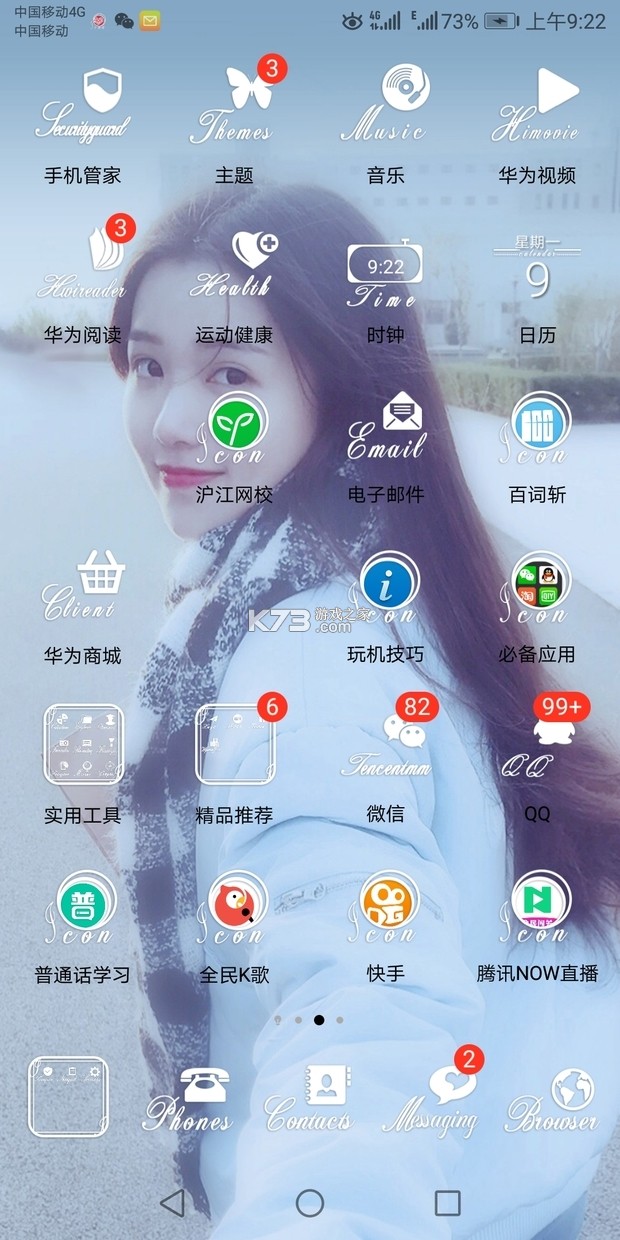

《SharkDroid》是一款面向安卓设备的多功能实用工具应用,主打轻量化运行与本地化操作体验,在文件管理、系统清理与快捷操作等场景中提供便捷支持。该应用界面采用深色主题搭配高对比度图标,视觉风格偏向极客路线,操作逻辑相对直观,适合对手机存储空间敏感或希望简化日常操作流程的用户群体。从功能布局来看,SharkDroid将常用模块集中在首页宫格区域,用户无需深入多层菜单即可快速调用扫描、清理与传输等基础能力。应用在低配置设备上的启动速度表现稳定,后台驻留占用控制较为克制,适合长期保留在手机中作为辅助工具使用。社区反馈中不少用户提及它的免登录使用方式与离线运行特性,对于注重隐私或网络环境不稳定的场景有一定吸引力。
- 深色极简界面视觉辨识度高
- 核心功能可离线运行不依赖网络
- 低配机型启动响应较为迅速
- 免登录使用降低上手门槛
- 模块入口集中减少层级跳转
初次接触《SharkDroid》的用户最常问的问题集中在安装后的基础操作流程上。该应用安装包体积不大,下载完成后点击APK文件即可进入安装向导,系统若提示“未知来源应用”限制,需要在设置中为当前文件管理器或浏览器开启安装权限。安装完成后桌面会生成独立图标,点击进入主界面即可看到功能宫格。首页顶部通常显示当前设备存储概况,下方排列着扫描、清理、传输、工具箱等入口。
以存储清理功能为例,点击对应图标后应用会快速扫描缓存文件、残留安装包与临时目录,扫描结果按类别分组展示,用户可勾选需要清理的项目后点击底部执行按钮完成操作。建议首次使用清理功能时逐项确认勾选内容,避免误删聊天记录缓存或离线文件。工具箱模块中集成了文件快传、应用备份与快捷开关等小工具,文件快传支持同一局域网内设备互传,无需数据线即可完成小体积文件的转移。
部分用户反馈在首次启动时遇到权限弹窗较多的情况,这属于安卓系统对存储访问的正常管控流程。按照提示授予“文件和媒体”访问权限后即可正常读取设备目录,若拒绝授权则清理与传输功能会受到限制。应用本身不强制索取通讯录、短信等敏感权限,权限申请范围与功能实现基本对应。对于希望快速上手的朋友,建议先完成一次全盘扫描了解设备存储分布,再根据扫描结果决定后续清理策略。
关于语言与界面适配,《SharkDroid》当前版本以简体中文为主,界面文字量不大,按钮布局在常规手机屏幕上单手可触及主要操作区域。平板设备上界面会自动拉伸适配,但宫格间距会相应增大,视觉上略显松散。应用内未发现强制更新弹窗与开屏广告,启动流程相对干净,这一点在同类工具应用中属于加分项。
如果使用过程中遇到功能入口找不到的情况,可以尝试在首页下拉刷新或检查应用是否为最新版本。部分旧版本中工具箱入口位于侧滑菜单内,新版本调整至首页宫格后操作路径有所缩短。整体来看《SharkDroid》的操作逻辑围绕“扫描—选择—执行”三步展开,熟悉一次后基本可以盲操作完成日常清理任务。
应用无法正常启动是安卓用户高频遇到的状况之一,针对《SharkDroid》打不开的问题可以从几个方向逐一排查。安装包下载不完整是常见诱因,部分浏览器在下载APK文件时因网络波动导致文件损坏,表现为点击图标后闪退或提示“解析包错误”。遇到这种情况建议删除已下载的安装包,通过稳定网络环境重新获取完整文件后再安装,安装前可对比文件大小是否与来源页面标注一致。
系统版本兼容性同样值得关注。该应用对安卓系统版本有一定要求,过低版本的系统中部分API接口无法调用,可能导致启动过程中黑屏或卡在加载界面。建议在安卓设置中查看当前系统版本号,若版本较旧可考虑升级系统或寻找适配旧版系统的应用版本。部分定制ROM对后台启动管理较为严格,应用被系统拦截后同样表现为点击无响应,需要在电池优化或自启动管理中为《SharkDroid》放行。
存储空间不足也会引发启动异常。当设备剩余空间低于应用运行所需的最低阈值时,应用可能在初始化阶段就被系统终止。清理出至少几百兆的可用空间后再尝试启动,成功率会明显提升。若以上方向均排查后仍无法打开,可以尝试在应用管理中清除该应用的数据与缓存后重新启动,注意清除数据会重置应用内的个性化设置。
部分用户反馈在特定品牌的定制系统中,安装后桌面图标不显示或点击图标提示“应用未安装”。这类情况多与安装过程中的权限中断有关,卸载残留后重新安装通常可以解决。安装时保持屏幕常亮并避免切换应用,能有效降低安装中断的概率。如果问题持续存在,可以前往k73游戏网搜索相关机型的适配讨论,或查看应用详情页的用户留言获取针对性方案。
不少用户发现常规卸载《SharkDroid》后,设备中仍残留部分文件夹或缓存数据,占用存储空间。
安卓系统在卸载应用时默认保留应用创建的某些外部目录,这是系统机制而非应用本身的问题。
卸载前建议先在应用内找到“清除数据”选项执行一次,再前往系统设置中卸载,可大幅减少残留。
卸载完成后通过文件管理器进入内部存储根目录,查找以应用包名命名的文件夹手动删除即可。
部分残留文件可能位于Android/data或Android/obb目录下,安卓高版本系统中这些目录访问受限,可借助系统自带的文件管理工具查看。
定期清理卸载残留是保持设备存储健康的有效习惯,建议每卸载一批应用后统一检查一次。
若残留文件夹无法删除,重启设备后再尝试通常可以解除文件占用。
对于不熟悉目录结构的用户,使用系统设置中的存储清理功能扫描残留文件更为稳妥。
卸载前确认应用内没有需要保留的备份数据或传输记录,避免误删重要文件。
完成上述步骤后设备存储空间即可恢复至安装前水平。
养成卸载前清数据的习惯能减少大部分残留困扰。
| 软件名称 | 功能优势 | 评分 |
|---|---|---|
| 腾讯文件管理 | 分类清晰支持云端备份 | ★★★★☆ |
| 金山文件管理 | 轻量无广告传输便捷 | ★★★★☆ |
| ES文件管理器 | 局域网共享功能丰富 | ★★★★☆ |
| 快捷文件管理 | 体积小巧启动迅速 | ★★★☆☆ |
| 小米文件管理 | 系统级整合清理彻底 | ★★★★☆ |
下载
SharkDroid 33.18 MB | 下载安装app
 下载
下载
TigerDuck 19.48 MB | 下载安装app
 下载
下载
TM管理器 4.93 MB | 下载安装app
 下载
下载
随身下载 32.47 MB | 下载安装app
 下载
下载
Zip解压缩王 29.85 MB | 下载安装app
 下载
下载
Cilla 114.26 MB | 下载安装app
 下载
下载
Tarvis 2.8 MB | app下载免费
 下载
下载
motoX 28.86 MB | 下载安装app
下载
SharkDroid 33.18 MB | 下载安装app
下载
Tarvis 2.8 MB | app下载免费
 下载
下载
文件管理Master文件夹 55.98 MB | 下载安装app
 下载
下载
全效识别清理助手 53.06 MB | 下载安装app
 下载
下载
莱存极速版 76.61 MB | app下载免费
我要评论 查看全部评论 (0)>>
 下载
下载
 下载
下载
 下载
下载
 下载
下载
 下载
下载
 下载
下载
 下载
下载
 下载
下载
 下载
下载
 下载
下载
 下载
下载
 下载
下载

 航海王启航
航海王启航 神雕侠侣
神雕侠侣 马里奥赛车8
 攻城掠地
攻城掠地 三国杀名将传
 勇者斗恶龙3
 一起看
一起看 马里奥赛车8