




《快查快件》是一款专注于快递物流信息查询的实用工具类应用,面向日常网购频繁、需要随时掌握包裹动态的普通用户。软件聚合了主流快递公司的查询通道,输入单号即可快速获取物流轨迹,省去逐个打开不同快递官网或小程序的繁琐步骤。界面设计走的是清爽简洁路线,首页仅保留搜索框与常用功能入口,降低新手上手门槛。查询结果以时间轴形式呈现,揽收、运输、派送、签收各节点一目了然,关键状态还会用颜色区分提醒。对于经常帮家人朋友代收包裹、或者同时有多个在途快件的用户来说,这款工具能有效减少反复切换应用的麻烦,让查快递这件事变得顺手不少。
- 聚合多家快递查询通道省时省力
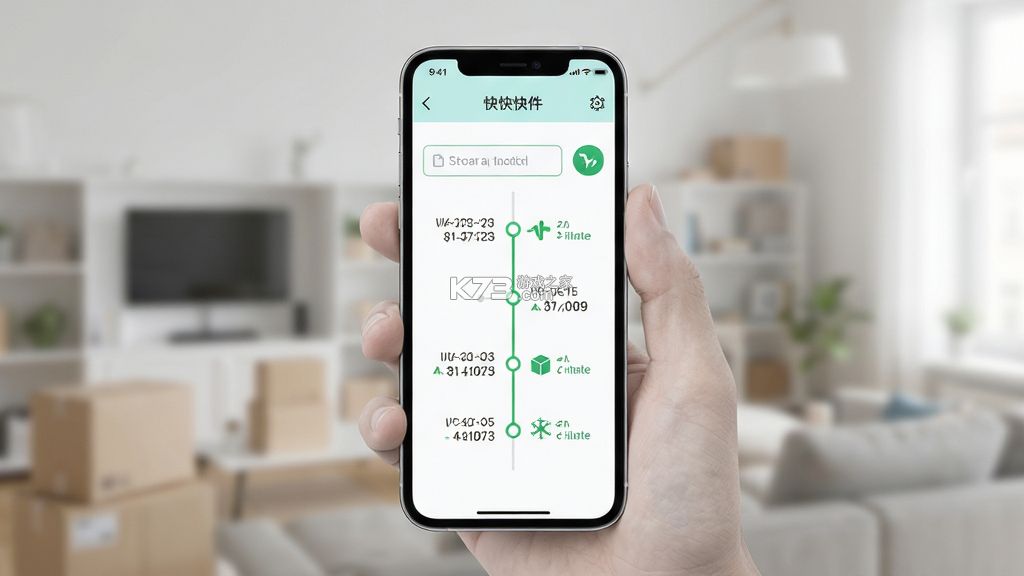
- 时间轴展示物流节点清晰直观
- 界面干净无多余广告干扰阅读
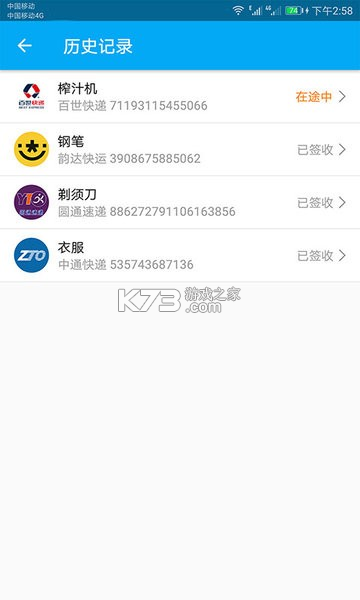
- 支持单号历史记录方便回查
- 安装包轻量老旧机型也能跑
拿到快递单号之后怎么在《快查快件》里快速查到物流信息,是不少新用户打开软件后遇到的第一个问题。其实整个操作路径设计得比较直接,核心逻辑就是「复制单号—粘贴查询—查看结果」三步走,不需要注册账号也不需要绑定手机号,打开就能用。
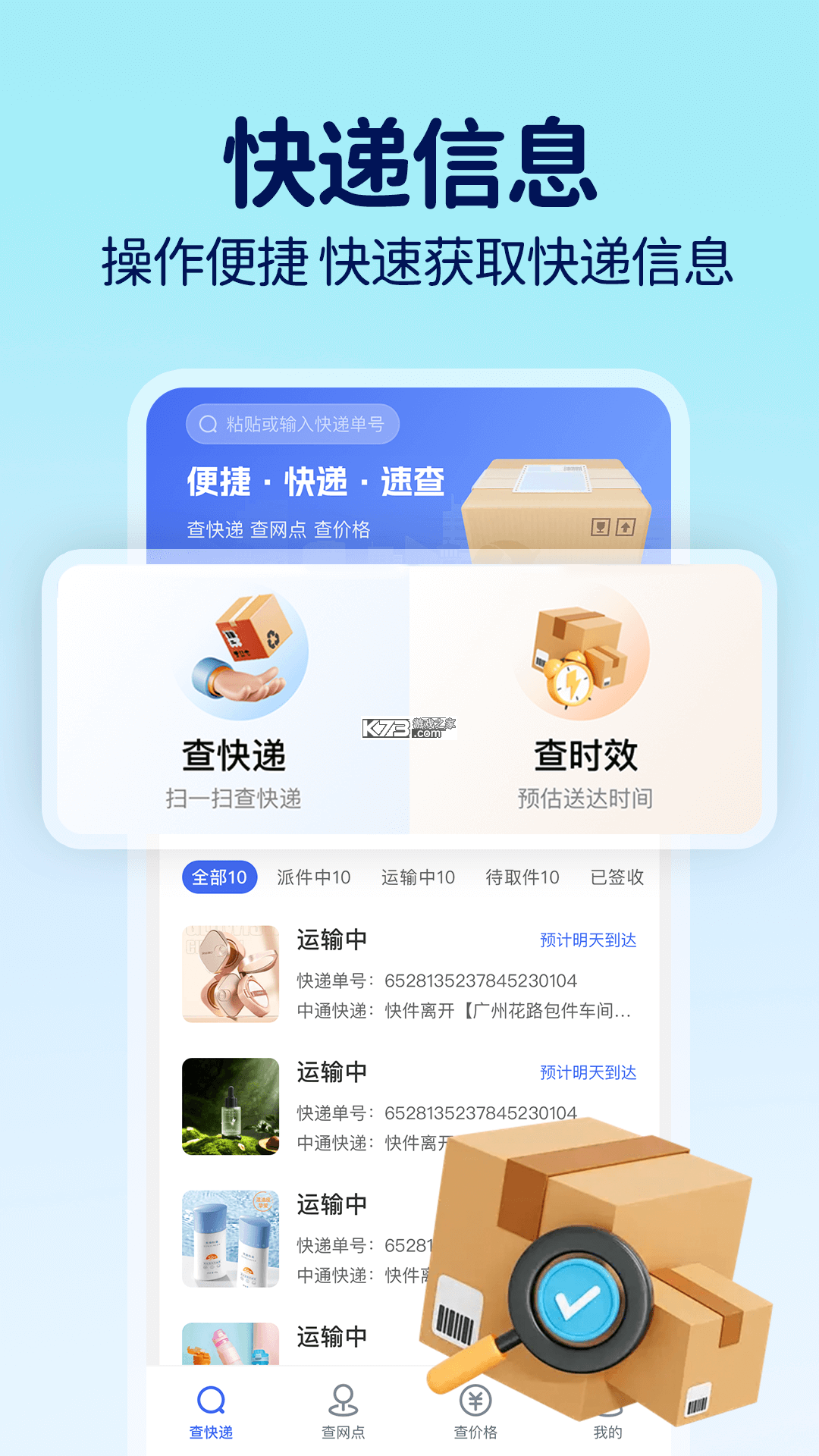
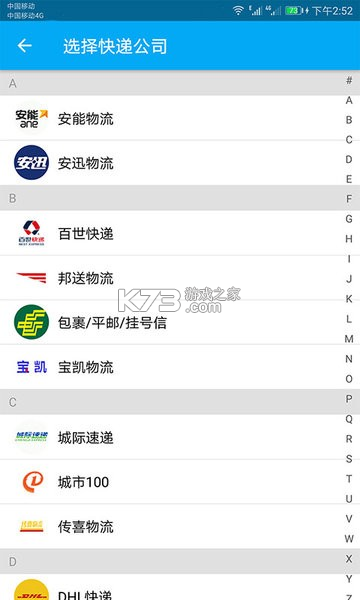
进入软件首页后,顶部位置有一个醒目的输入框,框内通常会有浅色提示文字引导你粘贴单号。如果你是从购物平台复制的单号,直接长按输入框选择粘贴即可,软件会自动识别单号所属的快递公司,省去手动选择快递品牌的步骤。自动识别功能对主流快递的覆盖率较高,像顺丰、中通、圆通、韵达、申通、极兔这些常见面单基本都能准确匹配。万一遇到识别不出来的情况,输入框下方通常会提供手动选择快递公司的入口,点开列表找到对应名称再查询就行。
点击查询按钮后,页面会跳转到结果展示页。这里采用纵向时间轴布局,最新的物流动态排在最上方,越往下时间越早。每个节点旁边标注了操作时间和网点名称,派送中的件还会显示快递员联系电话。如果查询结果长时间停留在「已揽收」没有更新,建议先核对单号是否输入有误,数字和字母混淆是常见的手误来源,比如数字0和字母O、数字1和字母I。确认单号无误后仍然没有新动态,多半是快递网点尚未扫描上传,耐心等半天到一天再查通常就有了。
查过的单号会自动保存在历史记录里,下次打开软件不用重新输入,点一下就能刷新最新状态。这个设计对同时有好几个包裹在路上的用户特别友好,不用拿小本本记单号。历史记录支持手动删除,如果帮别人查过快递不想留在列表里,左滑或长按条目就能清理掉,隐私方面考虑得还算周到。
有些用户习惯把查询结果截图发给家人,软件的结果页支持直接截屏分享,时间轴信息完整呈现,对方一看就明白包裹到哪了。整个查询流程从打开软件到看到结果,熟练之后十来秒就能完成,比挨个打开购物app翻订单效率高出一截。
需要注意的是,物流信息的更新频率取决于快递公司的数据回传速度,软件本身只是信息的搬运工,并不能加速包裹运输。遇到物流长时间卡在某一站不动,正确的做法是联系对应快递公司的客服核实,而不是反复刷新查询页面。软件内一般不直接提供催件服务,这一点新用户要有合理预期。
想要把《快查快件》用得更顺手,有几个操作细节值得留意。下面这张表整理了日常使用中高频出现的场景和对应处理方式,遇到问题时可以快速对照排查。
| 使用场景 | 操作要点 | 温馨提示 |
| 单号识别失败 | 手动选择快递公司再查 | 核对单号字母数字是否混淆 |
| 查询无结果 | 确认单号完整且已揽收 | 刚下单的件需等揽收扫描 |
| 历史记录太多 | 左滑单条删除或长按清理 | 定期清理保护隐私 |
| 物流停滞不更新 | 联系快递公司客服核实 | 软件无法加速运输进程 |
| 分享物流给他人 | 结果页截屏发送 | 时间轴信息完整便于对方查看 |
建议开启软件的通知权限,部分版本在物流状态发生关键变化时会推送提醒,比如包裹开始派送或已签收,这样不用反复手动查询也能及时知道包裹动向。通知权限在手机系统设置的应用管理里找到《快查快件》后开启即可,不同品牌手机的路径略有差异,一般在「通知管理」或「权限管理」分类下。
输入框支持一次粘贴多个单号批量查询,如果你经常帮同事或家人代查快递,这个功能能省下不少重复操作的时间。批量查询的结果会以列表形式呈现,点开某一条再查看详细时间轴。批量查询对网络状况有一定要求,单号数量较多时等待时间会稍长一些,建议在WiFi环境下操作。
软件体积不大,对手机存储空间的占用比较克制,千元机或使用了两三年的老机型运行起来也不会明显卡顿。如果遇到打开闪退的情况,可以先尝试在系统设置里清除应用缓存再重新进入,多数偶发性闪退通过这个操作就能解决。清除缓存不会删除历史记录,放心操作。
不少用户第一次安装《快查快件》后,打开软件会短暂愣一下——查询入口到底藏在哪。其实这款软件的设计思路是「打开即查」,没有复杂的首页导航和功能堆砌,单号查询入口就摆在最显眼的位置。
启动软件后看到的第一个页面就是查询主界面,屏幕上半部分有一个带放大镜图标的输入框,框内灰色提示文字通常写着「请输入或粘贴快递单号」之类的引导语。这个输入框本身就是查询入口,不需要再点进二级页面寻找。手指点击输入框唤出键盘,把单号输进去或者长按粘贴,然后点输入框右侧的查询按钮,结果就会在下方展开。
部分版本在输入框下方还设置了「扫一扫」入口,面单上的条形码或二维码可以直接扫码识别,省去手动敲一串数字字母的麻烦。扫码功能对光线有一定要求,面单褶皱或反光严重时识别率会下降,这时候还是老老实实手动输入更稳妥。
如果你之前已经查过某个单号,首页往下滑动能看到「查询历史」区域,里面按时间倒序列出了最近查过的单号,点一下任意一条就能直接刷新该单号的最新物流状态,不用重新输入。历史记录默认保留最近若干条,具体条数视版本而定,超出后较早的记录会自动清出列表。
有的用户反映在应用商店搜到好几个名字相近的软件,装完后发现界面不一样、找不到查询入口。这里提醒一句,认准包名和开发商信息再下载,避免装到山寨换皮应用。正规渠道下载的《快查快件》安装包体积不大,首次打开不会有强制注册弹窗,如果一上来就让你填手机号验证码,多半是装错了软件,建议卸载后从可信的应用市场重新获取。
查询入口的设计虽然简单,但恰恰符合这类工具软件的使用逻辑——用户打开软件的目的非常明确,就是查快递,没必要在首页塞一堆用不上的功能分散注意力。把输入框做在首屏最上方,手指一伸就能够到,单手操作也不费劲,这个细节对经常在路上查快递的用户来说挺实在。
物流信息不更新是查快递过程中最让人着急的情况之一,明明包裹在路上跑着,软件里却停在某个节点一动不动。遇到这种情况先别急着卸载重装,搞清楚原因再对症处理更有效。
最常见的原因是快递网点尚未扫描上传,包裹在运输途中经过中转站时,工作人员需要逐件扫描录入系统,遇到旺季件量大的时候,扫描环节可能滞后几个小时甚至半天。这时候无论换哪个软件查,结果都一样,耐心等一等通常就会更新。
尝试手动下拉刷新结果页,部分版本在时间轴顶部支持下拉手势触发重新拉取数据,比退出重进更快捷。如果下拉没有反应,退出结果页回到首页重新点一次历史记录里的单号,也能强制刷新。
检查手机网络状况,WiFi信号弱或者移动数据不稳定时,查询请求可能没有成功发出,页面显示的其实是上一次缓存的结果。切换到信号好的网络环境再查一次,往往就能看到新动态。
核对单号是否输入有误,尤其是字母和数字长得像的情况,比如「0」和「O」、「1」和「I」、「5」和「S」,输错一位查出来的就是另一个包裹的轨迹,自然对不上你期待的位置。把单号跟购物订单里的原始信息逐位比对一遍,确认无误再查。
如果以上都排查过仍然不更新,且距离上一次物流更新已经超过两天,建议直接拨打快递公司官方客服电话报单号查询。软件展示的是快递公司回传的数据,数据源头不更新,前端再怎么刷新也变不出新信息。联系客服时准备好完整单号,客服系统里能看到的内部轨迹信息通常比对外展示的更细致。
还有一种情况是包裹已经签收但物流信息没同步,比如快递员把件放快递柜或驿站后忘了做签收扫描。这种时候可以去小区快递柜或驿站问一嘴,或者联系派件员确认,比干等软件更新来得快。
《快查快件》这类查询工具的本质是信息聚合展示,它把分散在各家快递公司的物流数据汇集到一个界面里方便查看,但数据更新的主动权在快递公司手里。理解这一点,遇到信息滞后时就能保持合理预期,知道该找谁解决问题。
日常使用中还会碰到一些零碎的小问题,比如安装时提示解析失败、查询历史莫名其妙消失、换手机后记录不同步等等。解析失败多半是下载的安装包不完整,删掉重新下载一次通常就能解决,建议从应用宝、华为应用市场这类正规渠道获取安装包。历史记录只保存在本机,换设备或卸载重装后不会自动恢复,重要单号建议随手记在备忘录里。软件目前不强制登录账号,所以也没有云端同步功能,这一点跟部分需要注册的快递查询工具不太一样,好处是省事,代价是换机要重新积累记录。
市面上同类快递查询工具不少,各有各的侧重点。下面整理了几款用户量较大的应用供参考对比,表格里的评分用实心星号表示,星级越高代表在该维度表现越突出。
| 软件名称 | 功能优势 | 评分 |
| 快查快件 | 聚合查询免注册即开即用 | ★★★★ |
| 快递查询 | 支持扫码查件操作便捷 | ★★★★ |
| 菜鸟包裹 | 与电商平台深度打通 | ★★★★★ |
| 快递助手 | 批量查询多单效率高 | ★★★★ |
| 邮政快递 | 官方通道查邮政包裹稳 | ★★★☆ |
| 顺丰速运 | 顺丰件查询寄件一体 | ★★★★★ |
| 中通快递 | 中通官方查件渠道 | ★★★★ |
这几款工具各有适用场景,查顺丰件用官方应用信息最及时,淘宝购物的包裹在菜鸟里看最方便,而《快查快件》这类聚合工具的优势在于一个入口覆盖多家快递,不用为了查不同公司的件装一堆应用。手机上应用装得多的用户,留一个聚合查询工具做日常主力,遇到特殊情况再打开对应快递公司官方应用核实,是比较省空间也省心的搭配方式。
下载
快查快件 1.51 MB | app下载免费
 下载
下载
乐驿站 67.08 MB | 下载免费安装
 下载
下载
快递总管家 3.92 MB | 官方app下载安装
 下载
下载
查物流 50.11 MB | app下载免费
 下载
下载
物流查询 53.46 MB | 官方app下载安装
 下载
下载
网上查物流快递 36.87 MB | 下载app安装正版
 下载
下载
快递大全 12.48 MB | 安卓app下载
 下载
下载
京东快递 76.38 MB | 安卓app下载
下载
快查快件 1.51 MB | app下载免费
 下载
下载
中铁快运 84.3 MB | 官方app下载安装
下载
网上查物流快递 36.87 MB | 下载app安装正版
下载
快递大全 12.48 MB | 安卓app下载
 下载
下载
快递包裹查询收寄 48.41 MB | 下载安装
 下载
下载
掌上物流查询 40.08 MB | 官方app下载安装
 下载
下载
快递速运查询 86.29 MB | 安卓app安装下载
 下载
下载
快递物流速查 70.44 MB | 下载手机版
我要评论 查看全部评论 (0)>>

 魔灵召唤
魔灵召唤 三国志幻想大陆
 极限竞速地平线2
 全民水浒
全民水浒 迅雷
迅雷 vivo应用商店
 全民农场
全民农场 奥特曼系列ol