



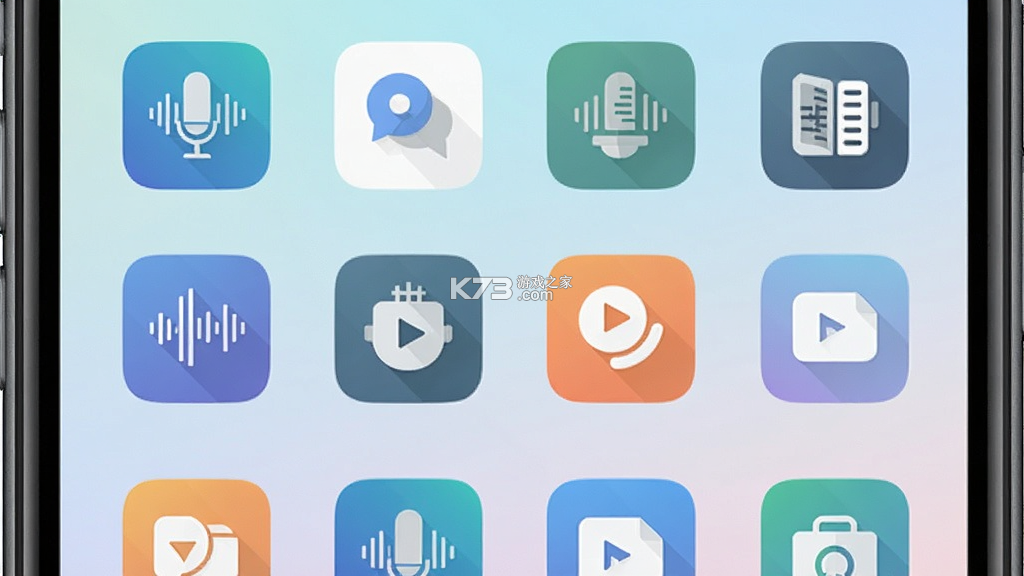


《简单录》是一款面向日常记录场景打造的轻量级录音与语音转文字工具,安装包体积控制得相当克制,老旧机型也能流畅运行。软件把录音、转写、整理三条链路压缩在同一个界面里完成,省去了在不同应用之间来回切换的麻烦。界面配色走的是干净路线,按钮布局贴近手机原生操作逻辑,第一次打开基本不需要摸索就能上手。不少用户反馈它的转写响应速度在同体量工具里属于靠前水平,会议记录、课堂笔记、灵感速记这些高频场景都能覆盖。后台占用低,长时间挂着录音也不容易出现发热掉电过快的情况,适合把它当成手机里的常备小工具。
- 录音与转写合二为一省心
- 界面清爽新手零门槛操作
- 安装包小巧老机型友好
- 后台驻留稳定长时间不烫
- 转写响应快记录不拖沓
不少朋友在搜索《简单录》的时候会看到各种来路不明的下载页面,点进去不是捆绑一堆无关应用,就是安装包被二次打包。这里把大家问得最多的几个问题集中说清楚。官方渠道获取的安装包签名完整,安装过程中不会弹出额外的推广勾选项,装完桌面只多出一个图标。第三方站点如果出现“高速下载器”字样,建议直接关掉页面,那种下载器往往会顺带塞进浏览器插件或者其他工具。
关于版本选择,安卓手机直接下载apk文件即可完成安装,不需要借助电脑中转。部分定制系统会在安装时提示“未知来源应用”,这是系统层面的通用拦截,进入设置里对当前使用的文件管理器或浏览器授权一次就行,装完可以再把权限收回去。安装包下载完成后建议核对一下文件大小,如果只有几百KB那基本是下载失败的残包,重新下载一遍即可。
有用户问装好之后打不开或者闪退怎么办。先确认手机系统版本是否过旧,过于老旧的安卓版本可能缺少必要的运行组件。可以尝试在设置里清除应用缓存再重新进入,多数偶发性闪退都能通过这个方式解决。如果问题依旧,卸载后重新安装一次完整包,避免使用那些经过压缩处理的所谓“精简版”。
存储空间方面,《简单录》本身占用不大,但录音文件会随着使用时长逐步累积。建议在软件设置里把录音存储位置指向剩余空间充足的分区,或者定期把重要录音导出备份后清理本地文件。转写功能产生的文本内容同样占用空间,养成随手整理的习惯能让软件长期保持轻快。
权限设置是另一个高频问题。录音需要麦克风权限,转写需要网络权限,保存文件需要存储权限,这三项缺一不可。部分系统在首次启动时会逐项询问,全部允许即可。如果误点了拒绝,进入系统设置的应用管理页面找到《简单录》,把对应权限手动打开。
还有用户关心录音过程中来电会不会中断。实测接听电话时录音会自动暂停,挂断后回到软件界面可以继续录制,已经录好的部分不会丢失。这个细节设计对经常需要接打电话的办公人群比较友好,不需要手动去点暂停再恢复。
《简单录》的操作路径设计得比较直白,打开软件就能看到醒目的录音按钮,点击开始录制,再次点击结束并自动进入保存流程。录制过程中界面上会显示实时波形和计时器,方便判断当前录音是否正常进行。录完的文件会出现在列表里,点击即可回放,长按可以重命名、分享或者删除。
转写功能的入口在录音文件详情页,选中一段录音后点击转文字按钮,软件会把音频内容转换成可编辑的文本。转写结果支持复制和导出,整理会议纪要的时候直接粘贴到文档里就能用。识别准确率在普通话清晰、环境噪音不高的条件下表现稳定,如果录音环境比较嘈杂,建议录音时让手机靠近说话人。
下面这张表把日常使用中几个关键操作整理在一起,方便快速对照。
| 操作场景 | 具体步骤 | 注意事项 |
| 开始录音 | 打开软件点击中央录音键 | 确认麦克风权限已开启 |
| 语音转文字 | 进入录音详情点击转文字 | 保持网络畅通识别更快 |
| 导出文本 | 转写完成后点复制或导出 | 导出前可先校对错别字 |
| 管理录音文件 | 列表页长按文件重命名或删除 | 重要录音建议先备份 |
录音质量方面,软件提供了几档不同的采样选项,日常语音记录用默认档位就足够,需要保留音乐或环境声细节时再调高。存储路径可以在设置里更改,把录音文件放到空间充裕的目录下,避免因为存储写满导致录制中断。建议每次重要录音前先试录几秒回放确认,这个习惯能帮你避开麦克风被遮挡或者权限异常的问题。
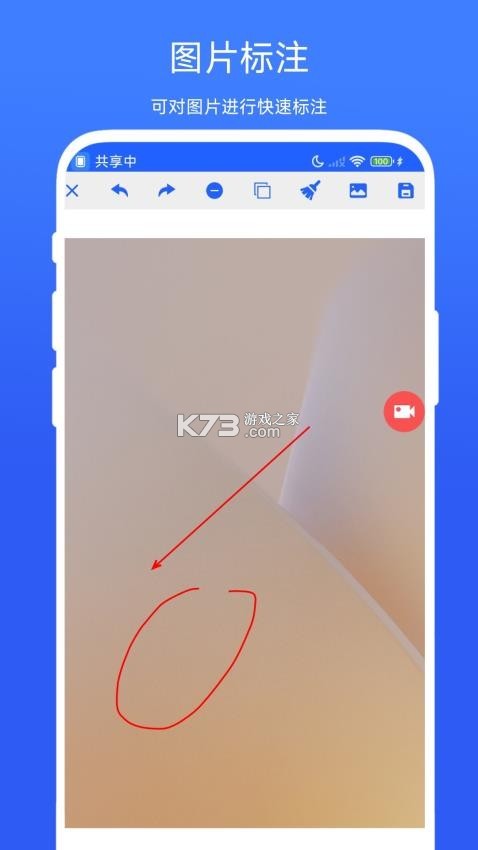
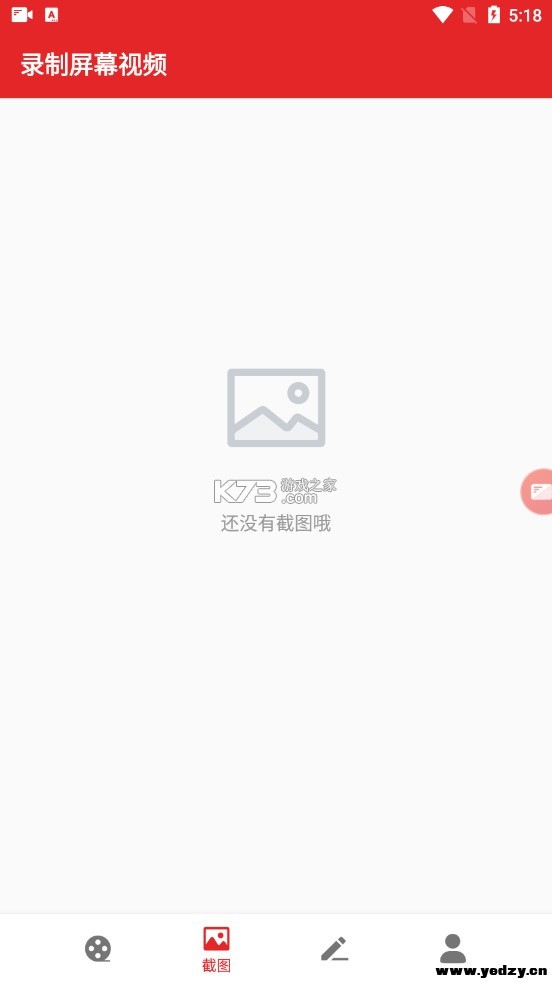
有些用户看到“简单录”这个名字会联想到录屏功能,实际上这款工具的主线是音频录制与语音转写,并不包含视频画面捕获能力。如果你的需求是录制手机屏幕上的操作过程,需要另外找专门的录屏工具。《简单录》擅长的是把声音内容留下来并整理成文字,两者定位不同,搭配使用反而更高效。
以录制一段讲解视频的旁白为例,可以先用《简单录》把解说词录下来转成文字,校对通顺后再对照文本去录屏,这样口播内容有条理,后期剪辑也省事。录音文件本身也可以作为视频的音频轨道直接使用,导出后在剪辑软件里对齐时间轴就行。
需要提醒的是,录音和录屏同时开启时部分手机会出现麦克风被占用的情况,表现为其中一方没有声音。遇到这种问题,先关掉一个应用再开另一个,或者检查系统的声音通道设置。录音过程中如果需要切换应用,尽量让《简单录》保持在后台运行,避免被系统清理机制杀掉进程导致录音中断。
对于想要把录音内容快速变成文字稿的朋友,转写完成后可以在文本编辑界面直接修改识别有偏差的字词,改完再导出。软件对口语化的表达有一定的整理能力,但专业术语和生僻词还是需要人工过一遍,养成校对习惯能让最终文稿质量提升不少。
找《简单录》的安装包时认准正规下载站点的资源页,页面上会标注文件大小和版本信息,下载前对照一下避免拿到陈旧版本。安卓手机在浏览器里点击下载后,通知栏会显示下载进度,完成后点击通知即可进入安装界面。安装过程中如果出现要求开启“允许安装未知应用”的提示,授权给当前浏览器或文件管理器即可,装完记得把开关关回去,这是一个值得养成的好习惯。
部分手机管家类应用会对新安装的软件做一次安全扫描,等待扫描结束再打开软件,避免在扫描过程中强行启动导致卡顿。安装完成后首次打开会有权限引导页,逐项允许麦克风和存储权限,跳过任何一项都可能导致后续录音失败或者文件存不下来。
如果下载到的安装包在安装时提示“解析包出现问题”,多半是下载不完整或者文件损坏,删掉重新下载一次。网络不稳定的环境下建议用WiFi下载,避免中途断流产生残包。安装完成后可以在关于页面查看版本号,确认和下载页面标注的一致。
对于使用多台设备的用户,录音文件可以通过分享功能传到另一台手机上继续整理,文本内容同样支持复制到聊天窗口或文档应用。软件本身不强制登录账号,本地功能开箱即用,这一点对注重隐私或者不想注册的用户比较友好。
卸载软件前记得先把需要的录音和文本导出,卸载操作会清除应用内的本地数据。在系统设置的应用管理里找到《简单录》点击卸载即可,残留的缓存文件系统会自动清理。重新安装后之前的本地录音不会自动恢复,备份工作要在卸载之前完成。
想把《简单录》用得更顺手,有几个细节值得留意。录音时手机平放在桌面上,麦克风孔不要被手掌或桌面遮挡,这样拾音更均匀。在设置里开启“录音时保持屏幕常亮”可以避免息屏后部分机型降频影响录制稳定性,长时间录音的场景尤其受用。
转写之前先把录音文件命名成容易辨认的名字,后期在列表里找起来快很多,养成随手命名的习惯能省下不少翻找时间。
录音文件积累多了以后,定期把已经整理完的旧文件导出到电脑或云盘,手机里只留近期要用的,软件列表清爽了操作效率也跟着上来。
如果发现转写结果断句奇怪,可以在文本界面手动调整标点,软件不会自动覆盖你的修改,放心编辑就行。
在嘈杂环境录音时,让手机离说话人近一些,转写准确率会有明显改善,这个办法比后期反复校对省事得多。
软件更新后如果界面布局有变化,不必着急,核心的录音和转写入口位置基本保持稳定,花半分钟熟悉一下就能继续用。
遇到转写一直转圈的情况,先检查网络连接是否正常,切换一下WiFi和移动数据对比看看,多数是网络波动引起的临时问题。
把常用的录音场景做成固定命名前缀,比如“会议-日期”“课堂-科目”,后期检索时按前缀一搜就出来,比翻列表高效。
不要在录音过程中频繁插拔耳机或切换音频输出设备,容易造成录音文件损坏,这个坑踩过一次就记住了。
需要长期保存的录音建议导出为通用格式存放在电脑上,手机存储空间有限,且换机时迁移不如直接拷文件方便。
软件内的设置项不多,花两分钟从头到尾看一遍,把存储路径、录音质量、命名规则按自己的习惯调好,后面用起来顺手很多。
更多安卓实用工具的下载与使用交流可以访问 k73游戏网 查看相关资源页,站内搜索“录音转文字”也能找到同类工具的对比内容。
| 软件名称 | 功能优势 | 评分 |
| 简单录 | 录音转写一体轻巧省心 | ★★★★☆ |
| 录音笔记 | 边录边记分类清晰 | ★★★★☆ |
| 语音转文字 | 识别快速支持多语言 | ★★★★☆ |
| 录音机 | 系统级轻量稳定可靠 | ★★★★☆ |
| 会议纪要 | 录音整理模板齐全 | ★★★★☆ |
| 学习助手 | 课堂录音重点标记 | ★★★★☆ |
下载
简单录 30.77 MB | 官方app下载安装
 下载
下载
免费录音转文字 37.93 MB | 下载安装app
 下载
下载
光速录音转文字 113.73 MB | 安卓app下载
 下载
下载
闪记转文字 40.57 MB | 官方app下载安装
 下载
下载
专业手机录音机 70.54 MB | 安卓app下载
 下载
下载
讯飞录音笔 160.37 MB | 官方app下载安装
 下载
下载
藏语录音转写大师 34.15 MB | 安卓下载软件免费
下载
简单录 30.77 MB | 官方app下载安装
下载
闪记转文字 40.57 MB | 官方app下载安装
 下载
下载
语音远程输入 21.11 MB | 下载官方版
下载
藏语录音转写大师 34.15 MB | 安卓下载软件免费
我要评论 查看全部评论 (0)>>
 下载
下载
 下载
下载
 下载
下载
 下载
下载
 下载
下载
 下载
下载
 下载
下载
 下载
下载
 下载
下载
 下载
下载

 乖离性百万亚瑟王
 巫师2加强版
 光晕3
光晕3 PlayStation App
 口袋妖怪绘心教室
 初音未来计划豪华版
 零真红之蝶
零真红之蝶 暖暖环游世界