



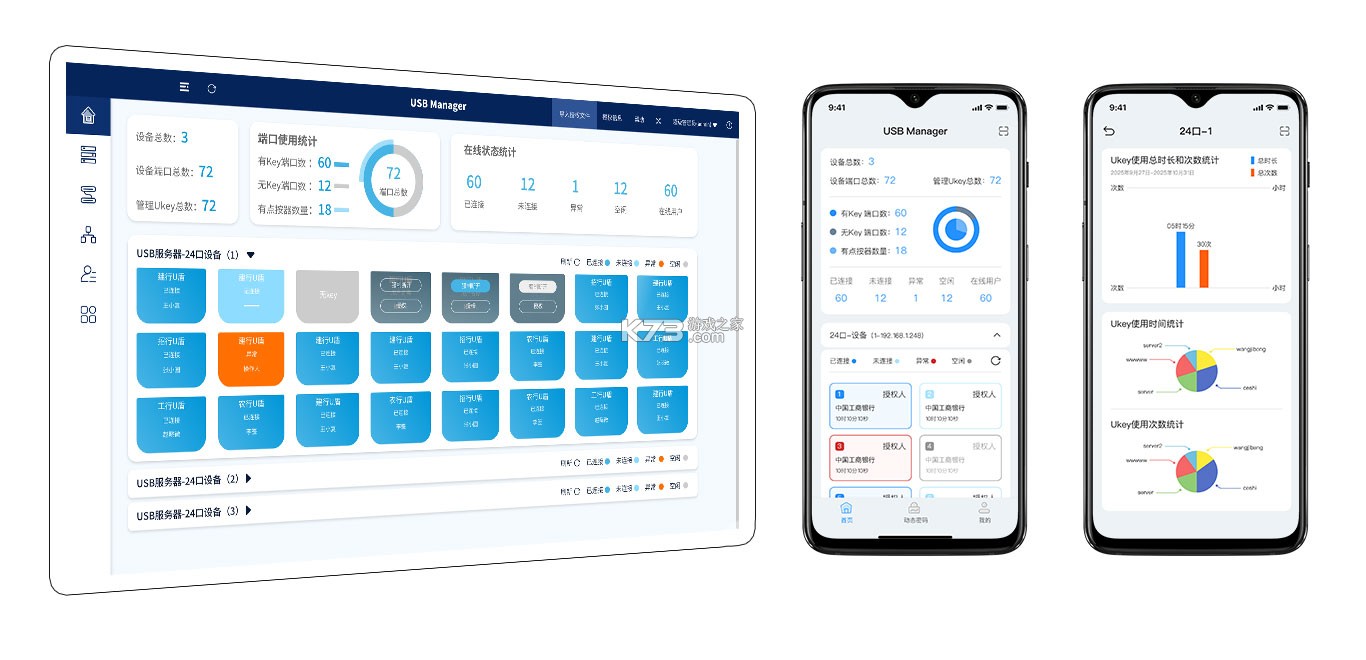
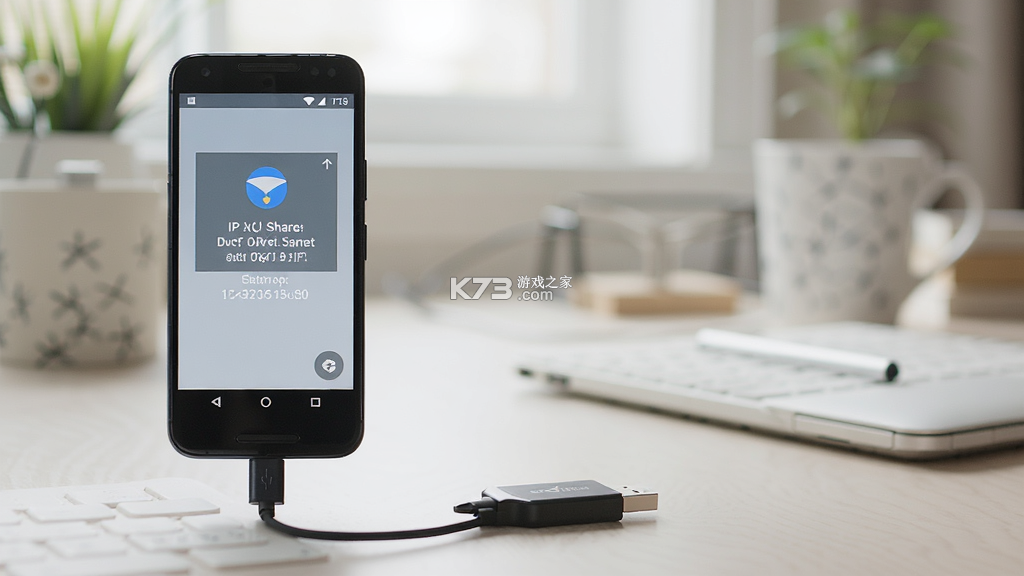
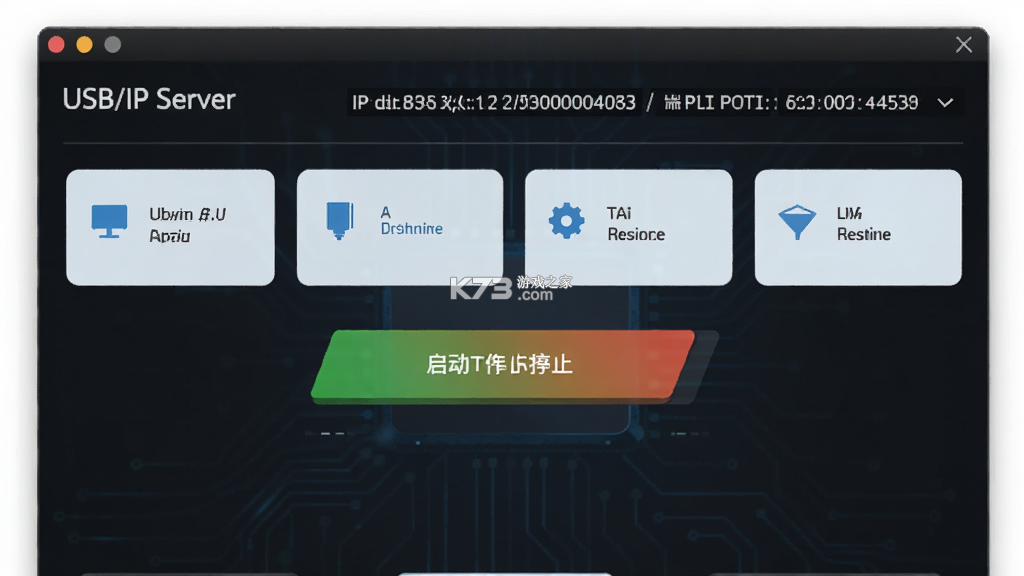


《USB/IP 服务器》是一款面向安卓设备的实用网络工具,核心作用是把手机或平板上的USB设备通过IP网络共享给其他电脑或终端使用。用户安装后无需复杂配置,即可让远端设备像本地插入一样识别U盘、打印机、加密狗等外设,特别适合多设备协同办公、远程调试和家庭网络共享场景。软件界面走极简路线,功能入口一目了然,后台服务稳定低耗,对新手用户相当友好。在各大下载站与社区中,不少用户反馈其连接成功率高、延迟控制理想,是局域网USB共享方案里口碑较稳的一款轻量工具。
- 网络共享USB设备思路清晰
- 连接稳定延迟控制理想
- 界面极简新手易上手
- 后台常驻耗电控制得当
- 局域网办公场景实用性强
很多用户在搜索USB服务器相关问题时,最关心的是手机端究竟能不能把本地USB设备真正共享出去。这里需要明确一点,《USB/IP 服务器》在安卓端扮演的是服务端角色,它会把设备上挂载的USB外设通过TCP/IP协议封装成网络数据包,供同一局域网内的电脑客户端挂载使用。整个过程依赖手机OTG接口供电与外设兼容性,务必确认手机支持OTG且外设功耗不超过手机供电上限,否则会出现设备识别但连接断开的情况。
实际部署时,建议把手机与电脑接入同一个路由器下的同一网段,避免跨VLAN导致广播包无法互通。软件启动后会自动监听默认端口,用户可在设置里查看本机IP与端口号,电脑端使用对应的USB/IP客户端添加该地址即可。部分用户反馈连接后设备列表为空,这种情况多半是OTG线材质量差或外设需要额外供电,换用带供电的USB HUB往往能立竿见影。
关于USB服务被禁用的提示,安卓系统出于省电策略可能会在锁屏后限制后台网络活动,需要在系统设置里把《USB/IP 服务器》加入电池优化白名单,并允许后台运行。若仍然出现掉线,可尝试关闭手机的智能省电模式,或在开发者选项里开启“保持唤醒”相关开关。建议首次使用时保持屏幕常亮完成配对测试,确认稳定后再调整为后台常驻。
安全层面也值得留意,USB over IP本质是把物理接口暴露在网络上,切勿在公共WiFi或不受信任的网络中开启共享服务,以免外设数据被同网段设备嗅探。家庭或小型办公环境使用问题不大,企业内网则建议配合防火墙规则限制访问来源IP,只放行可信客户端地址。
还有用户关心虚拟USB服务器软件推荐这类话题,其实《USB/IP 服务器》更适合做真实外设的透传,而非纯软件虚拟设备。若需求是模拟加密狗或虚拟串口,需要搭配专门的虚拟驱动方案,两者定位不同。下载安装前请认准包名与来源,避免安装到修改版导致服务异常。遇到闪退可先清理缓存并重启手机,仍无法解决时通过站内搜索USB/IP服务器查找更多排查思路。
下面用表格梳理《USB/IP 服务器》从安装到跑通的关键环节,方便对照操作。表格内容覆盖权限、网络、外设与排错四个维度,按实际使用顺序排列。
| 环节 | 操作要点 | 注意事项 |
| 安装授权 | 允许存储与网络权限 | 拒绝权限会导致服务无法启动 |
| 网络环境 | 手机电脑同网段同路由器 | 跨网段需手动放行端口 |
| 外设接入 | OTG线连接并确认供电 | 大功率设备建议带源HUB |
| 客户端挂载 | 填写手机IP与监听端口 | 端口被占用时在设置内更换 |
| 后台保活 | 加入电池优化白名单 | 锁屏断连多因省电策略 |
把USB加密狗或USB Key通过《USB/IP 服务器》共享给远端电脑,是不少财务、设计类用户的刚需场景。操作逻辑并不复杂,但细节决定成败。手机端启动服务后,保持OTG连接稳定,电脑端安装对应的USB/IP客户端驱动,添加手机IP地址即可在设备管理器里看到映射出的USB设备。
加密狗类设备对时序和供电比较敏感,连接过程中不要插拔OTG线,也不要在手机上切换飞行模式,否则极易造成驱动重新枚举失败。建议使用质量过硬的短款OTG转接头,减少接触不良带来的断连。
电脑端挂载成功后,部分安全软件会拦截未知USB设备加载,需要手动放行或临时退出防护。若加密狗软件提示找不到硬件,先确认客户端里设备状态是否为已连接,再检查驱动是否匹配系统位数。
把手机固定在靠近路由器的位置并使用5GHz频段,可以有效降低网络抖动对USB over IP传输的影响,尤其适合需要长时间在线的授权场景。
多人共用同一加密狗时,注意同一时间只允许一个客户端挂载,服务端并不具备多客户端并发分发的设计,强行多连会导致设备被占用而报错。
局域网共享是这款工具最高频的用法。手机连上WiFi后打开《USB/IP 服务器》,主界面会显示本机局域网IP和监听端口,电脑端在USB/IP客户端里填入这组信息就能发起连接。
路由器开启了AP隔离的话,设备之间无法互访,表现就是一直连接超时,需要登录路由器后台关闭隔离功能。公司网络若由网管统一管控,擅自关闭隔离可能违反内部规定,操作前先确认权限。
手机IP是动态分配时,重启路由器后地址可能变化,导致电脑端保存的配置失效。可以在路由器里给手机绑定静态IP,或者在软件内查看最新地址后手动更新客户端配置。
传输大文件时建议让手机靠近路由器,优先使用5GHz频段并避免同时进行视频通话等占带宽的操作,共享U盘的读写速度会明显更稳。
共享打印机场景下,电脑端识别到USB打印设备后还需安装对应型号驱动,驱动装好再发起打印测试页,能快速判断链路是否通畅。
若电脑端能看到设备但无法读写,检查手机是否对存储外设授予了文件访问权限,部分定制系统需要手动在设置里开启OTG开关。更多同类工具可访问k73游戏网查看。
同类网络共享与外设透传工具中,以下几款在用户群体里讨论度较高,功能侧重各有不同,可按需对比选择。
| 软件名称 | 核心优势 | 评分 |
| USB/IP 服务器 | 安卓端USB网络共享轻量方案 | ★★★★☆ |
| VirtualHere | 跨平台USB共享老牌工具 | ★★★★☆ |
| USB Network Gate | 企业级远程USB重定向 | ★★★★☆ |
| usbipd-win | Windows端开源USB共享服务 | ★★★★☆ |
| FlexiHub | 云端USB设备共享协作 | ★★★☆☆ |
我要评论 查看全部评论 (0)>>
 下载
下载
 下载
下载
 下载
下载
 下载
下载
 下载
下载
 下载
下载
 下载
下载

 西游女儿国手游
 极无双
极无双 豆包ai
豆包ai 手机QQ浏览器
 勇者斗恶龙5
 weverse
 多邻国
多邻国 pixiv
pixiv