



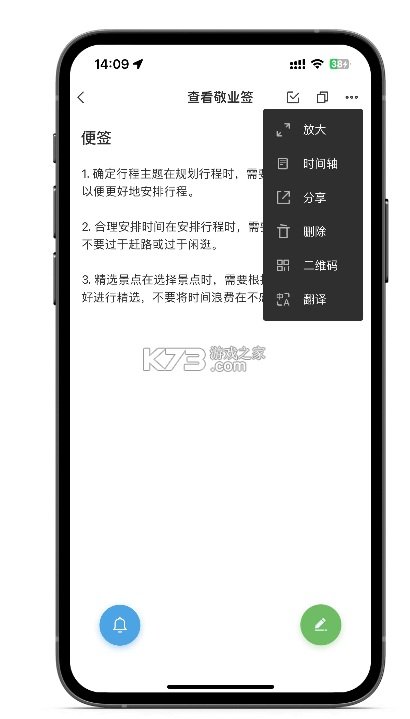
《备忘录记事本笔记》是一款面向日常记录场景打造的轻量级记录工具,安装包体积小巧,启动响应迅速,适合随手记下灵感、待办事项、会议要点与生活琐碎。软件界面采用简洁的卡片式布局,分类标签与颜色标记相互配合,让不同性质的记录内容一眼可辨。文字输入之外还支持清单勾选、图片插入与手写涂鸦,记录方式随场景灵活切换。数据可保存在本地,也能通过云端同步在不同设备间流转,换机或重装后依然能找回重要内容。对于经常需要临时记事又不想被复杂功能打扰的用户来说,这类记事本软件正好填补了系统便签功能偏少、专业笔记工具偏重的中间地带。
- 安装包轻巧,老旧机型也能流畅打开
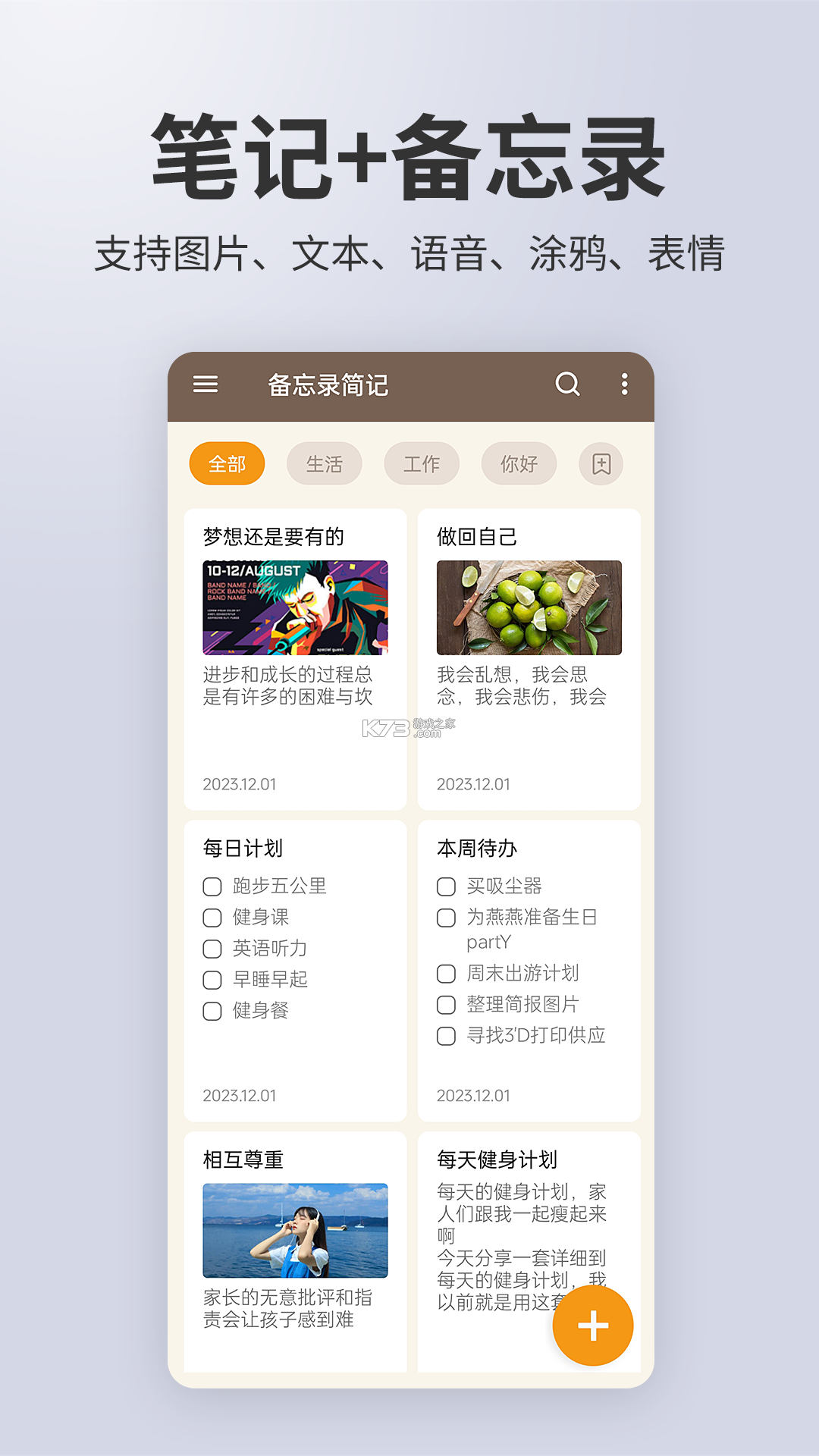
- 分类标签配颜色标记,查找记录更直观
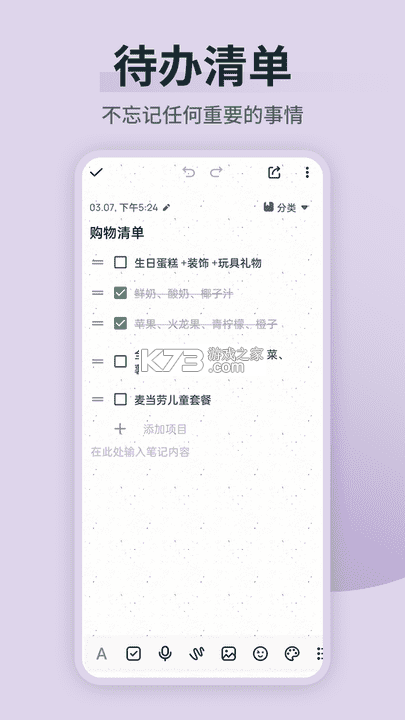
- 支持文字清单图片手写多种记录方式
- 本地保存与云端同步兼顾换机不丢内容
- 界面干净无多余弹窗,专注记录本身
第一次打开《备忘录记事本笔记》,主界面会直接呈现记录列表,右下角的加号就是新建入口,点进去之后先选记录类型:普通文字笔记适合写长段内容,清单模式适合购物清单和待办事项,手写模式则方便快速画个草图或签个名。选定类型后输入标题和正文,标题建议写得具体一些,比如“周三采购清单”比“清单”更容易在列表里被认出来。
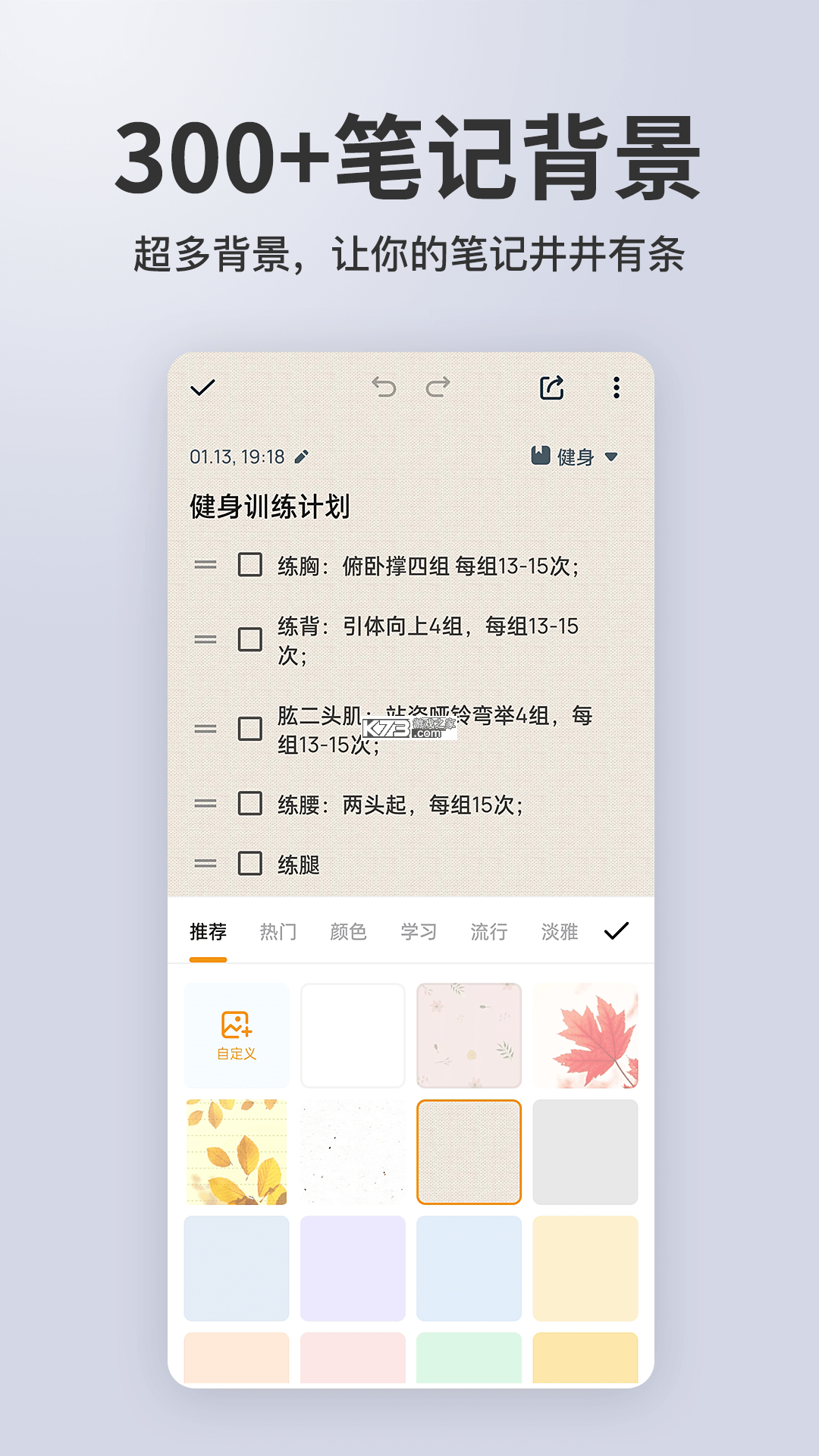
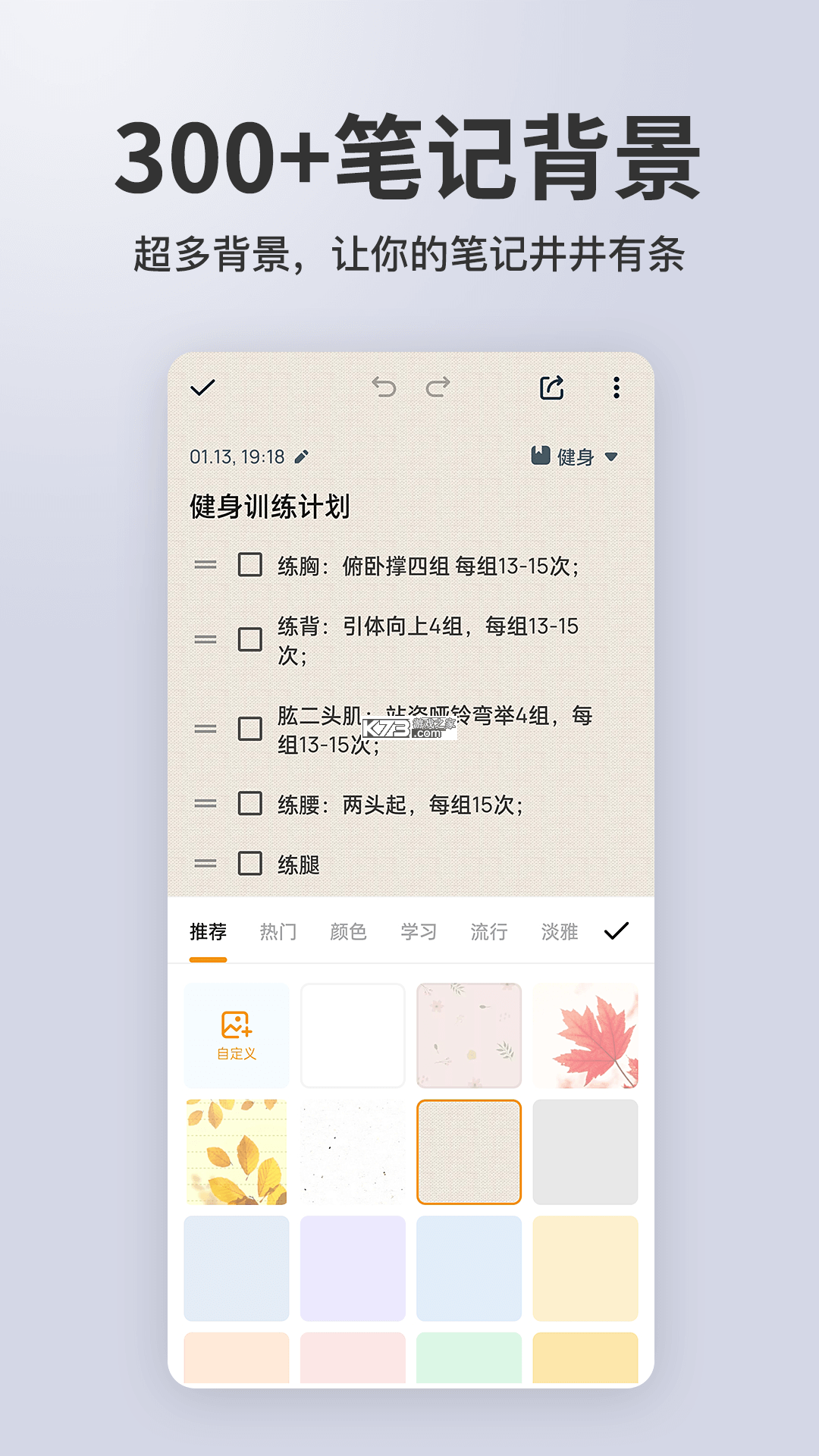
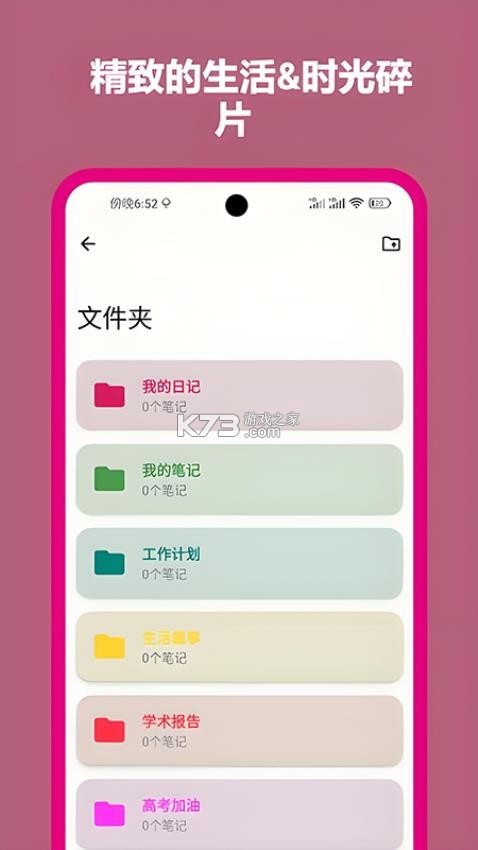
记录保存之后可以在列表页长按条目进行置顶、移动分类或删除。分类管理入口藏在侧边栏里,新建分类时可以给每个分类配一个颜色,工作类用蓝色、生活类用绿色、临时灵感用橙色,这样一屏扫过去就能分清轻重缓急。颜色标记不只是好看,实际用起来能明显缩短找记录的时间,尤其是记录数量超过几十条之后,颜色和标签的组合筛选比单纯翻列表高效得多。
图片插入功能适合记录票据、名片、板书这类不方便打字的内容,插入后可以缩放查看,长按图片还能另存到相册。手写涂鸦的笔迹粗细和颜色都能调,画完直接嵌在笔记正文里,不会单独存成一个文件导致管理混乱。需要提醒的是,手写内容在部分低配设备上放大后会有轻微锯齿,属于正常渲染表现,不影响实际使用。
云端同步需要在设置里手动开启,开启后每次保存都会在后台静默上传,网络不佳时会先存本地,等网络恢复再补传。同步账号建议用常用手机号注册,避免换号后找不回数据。同步状态在列表页顶部有小型图标提示,绿色代表已同步,灰色代表等待上传,红色则说明同步失败需要检查网络或存储空间。
重要提醒:开启云同步前务必确认账号密码已牢记,同步密码丢失后官方无法代为找回,本地记录不会自动备份到云端,建议每月手动导出一次重要内容作为双保险。
删除记录后内容会进入回收站保留一段时间,误删了可以在回收站里找回,超过保留期才会彻底清除。回收站入口在设置页底部,点进去可以看到删除时间和剩余保留天数,勾选后点恢复即可原样回到列表。这个机制对经常手滑的用户相当友好,但也别把回收站当长期仓库用,定期清理才能保证软件运行轻快。
记录删错了先别慌,《备忘录记事本笔记》内置了回收站机制,大部分误删情况都能在软件内直接解决。打开软件后进入设置页面,往下翻找到回收站选项,里面按删除时间倒序列出了近期删除的记录,每条记录右侧有恢复按钮,点一下就能回到原来的分类位置。回收站有保留期限,超过期限的记录会被系统自动清理,所以发现误删后越早处理成功率越高。
如果回收站里已经找不到目标记录,可以检查一下是否开启了云同步。开启同步的账号在云端会保留一份历史版本,登录同一账号后进入同步管理页面,选择从云端恢复,系统会列出云端备份的时间点,挑一个删除之前的时间点恢复即可。云端恢复会覆盖当前本地数据,操作前建议先把现有记录手动导出一次,避免恢复过程中把新记录冲掉。
强制操作提示:云端恢复属于覆盖式操作,执行前必须确认本地新记录已导出备份,恢复过程中不要退出软件或切换网络,中断可能导致同步状态异常。
没有开启云同步也没有回收站记录的情况,可以尝试在手机文件管理里搜索软件包名对应的文件夹,部分版本会在本地缓存目录留下临时备份文件,文件名通常带日期后缀。找到后可以用文本编辑器打开查看内容,确认是需要的记录再复制回软件里。这个方法的成功率取决于删除后是否清理过缓存,清理过缓存的基本无法找回。
为了避免再次遇到类似麻烦,建议把自动同步设为默认开启,并且每周固定时间检查一次同步状态。重要记录可以额外用导出功能存成文本文件放到网盘或电脑上,导出格式支持纯文本和带格式文档两种,纯文本兼容性最好,带格式文档保留分类和颜色信息,按需选择即可。
《备忘录记事本笔记》的功能设计围绕“快记快查”展开,下面把几个高频功能的操作方式和注意事项整理成表,方便对照使用。
| 功能模块 | 操作路径 | 使用要点 |
| 新建笔记 | 首页右下角加号 | 先选类型再输入标题正文 |
| 分类管理 | 侧边栏分类入口 | 每类配独立颜色便于筛选 |
| 手写涂鸦 | 编辑页手写按钮 | 笔迹粗细颜色可调后嵌入正文 |
| 云同步 | 设置页同步开关 | 开启后保存即静默上传 |
| 回收站恢复 | 设置页底部回收站 | 按删除时间倒序勾选恢复 |
优化技巧:把最常用的两三个分类固定在侧边栏顶部,可以减少每次找分类的翻动次数;清单类记录建议开启勾选后自动下沉,已完成的事项会自动沉到列表底部,未完成事项始终排在最前面。
基础提示:软件首次安装后建议先到设置里检查存储权限是否开启,未开启权限时图片插入和手写保存可能失败;同步功能依赖网络权限,仅开启WiFi同步的用户在移动网络下不会自动上传。
搜索功能在列表页顶部,支持按标题和正文内容检索,输入关键词后结果会高亮显示匹配片段。搜索范围默认覆盖全部未删除记录,回收站内容需要单独进入回收站页面搜索。搜索历史会保留最近若干条,点右侧的清除按钮可以一键清空,介意隐私的用户可以定期清理。
导出功能入口在设置页的数据管理里,支持导出全部记录或按分类导出,导出文件可以保存到手机存储或直接分享到其他应用。导出过程不消耗流量,但记录数量较多时导出时间会相应变长,期间保持软件在前台可以查看进度提示。
恢复记录这件事要分情况处理,不同删除场景对应的找回路径不一样。《备忘录记事本笔记》的恢复逻辑大致分三层:软件内回收站、云端历史备份、本地缓存残留,按这个顺序逐层排查基本能覆盖大多数误删情况。
回收站是最直接的一层,进入设置页找到回收站,里面按删除时间排列着近期删掉的记录,勾选后点恢复就能回到原分类。回收站有保留天数限制,越早处理越好,拖到快过期才想起来往往就来不及了。恢复后的记录会回到删除前的分类位置,颜色标签和置顶状态一并还原,不用重新设置。
云端历史备份适合回收站已经清空的情况,前提是删除前已经开启同步。登录同一账号进入同步管理,选择历史版本恢复,系统会列出若干个时间点的备份快照,挑删除之前的时间点确认恢复即可。执行云端恢复前必须把当前本地记录导出备份,恢复操作会覆盖本地数据,新记录如果没有备份会直接丢失。
本地缓存残留属于兜底手段,成功率不算高但值得一试。用文件管理工具进入手机存储,找到软件包名对应的目录,翻看cache或backup子文件夹,部分版本会在里面留下带日期后缀的临时文件。用文本方式打开确认内容后,手动复制回新建笔记里即可。清理过手机缓存或使用过清理类工具的用户,这一层基本找不到东西。
为了减少恢复的麻烦,日常使用时有几个习惯值得养成:重要记录写完后手动点一次同步,确认状态图标变绿再退出;每周固定一天把关键分类导出成文本文件存到电脑或网盘;换手机前先完整同步一次再卸载旧机上的软件。这些动作花不了几分钟,真遇到问题时能省下大量折腾时间。
另外提醒一句,恢复操作本身不会产生额外费用,但云端恢复依赖网络稳定性,恢复过程中不要切换网络或锁屏太久,中断后重新进入恢复流程即可,已恢复的部分不会重复覆盖。
手写功能是《备忘录记事本笔记》里比较有辨识度的一块,适合记录那些打字说不清的内容,比如随手画的示意图、会议白板上的草图、需要签名的确认单,或者单纯想换种方式记点东西的时候。手写入口在编辑页的工具栏里,点开之后画布会铺满屏幕,上方是笔迹工具栏,下方是颜色和粗细选择。
除了《备忘录记事本笔记》,市面上还有不少定位相近的记录类工具,各有侧重,下面整理了几款口碑较稳的供参考选择。
| 软件名称 | 功能优势 | 评分 |
| 印象笔记 | 多端同步成熟,剪藏能力强 | ★★★★★ |
| 有道云笔记 | 文档扫描与转文字实用 | ★★★★☆ |
| 一键待办 | 清单勾选轻快,提醒准时 | ★★★★☆ |
| 小马快记 | 启动迅速,适合碎片记录 | ★★★★☆ |
| 懒人笔记 | 语音转文字省手打时间 | ★★★★☆ |
| 极简待办 | 界面干净,专注清单管理 | ★★★★☆ |
挑选这类工具时不用贪多,先看自己最常记什么内容:文字为主就选同步稳的,清单为主就选勾选顺手的,手写需求多就选手写体验好的。装两三个对比着用几天,留下最顺手的那个长期用就行,记录工具的价值在于坚持用,功能多寡反而是次要的。
下载
备忘录记事本笔记 35.09 MB | 下载安装app
 下载
下载
述我 32.31 MB | 下载官方版
 下载
下载
有枝 96.68 MB | app下载免费
 下载
下载
畅享智习 29.42 MB | 安卓app下载
 下载
下载
人间拾页 63.57 MB | 安卓app下载
 下载
下载
备忘录iNote 115.26 MB | 下载安装
 下载
下载
Effie 92.7 MB | 下载官方版
 下载
下载
答构 193.87 MB | app下载免费
下载
备忘录记事本笔记 35.09 MB | 下载安装app
下载
述我 32.31 MB | 下载官方版
 下载
下载
吾滴 67.23 MB | app下载免费
 下载
下载
Lululog 57.71 MB | app下载免费
 下载
下载
ZiNote 135.68 MB | 下载安装app
 下载
下载
引力瓶 19.29 MB | app下载免费
 下载
下载
体重记录趋势图 139.29 MB | app下载免费
 下载
下载
蓝叙 43.83 MB | 安卓app下载
精选了一些手机实用工具app推荐,它们集多种常用工具于一体,旨在提升用户的手机使用体验,既便于操作,又能节省存储空间与时间,快来下载体验吧!
下载
备忘录记事本笔记 35.09 MB | 下载安装app
 下载
下载
爱发电 14.12 MB | app官方版下载
 下载
下载
摩托邦 222.69 MB | 测速软件
 下载
下载
LWS380 249.72 MB | 软件下载
 下载
下载
春秋检测 20.8 MB | 环境检测app
 下载
下载
NVSEEPro 197.93 MB | 下载安装
 下载
下载
鱿鱼下载 21 MB | 软件
 下载
下载
弦应用商店 2.63 MB | 免费版下载

我要评论 查看全部评论 (0)>>
 下载
下载
 下载
下载
 下载
下载
 少年三国志
少年三国志 黑暗之魂2原罪学者
 战舰帝国
战舰帝国 开罗拉面店
开罗拉面店 仙剑奇侠传手游
 勇气默示录完全版
 战国BASARA4皇
 火焰纹章if白夜王国