

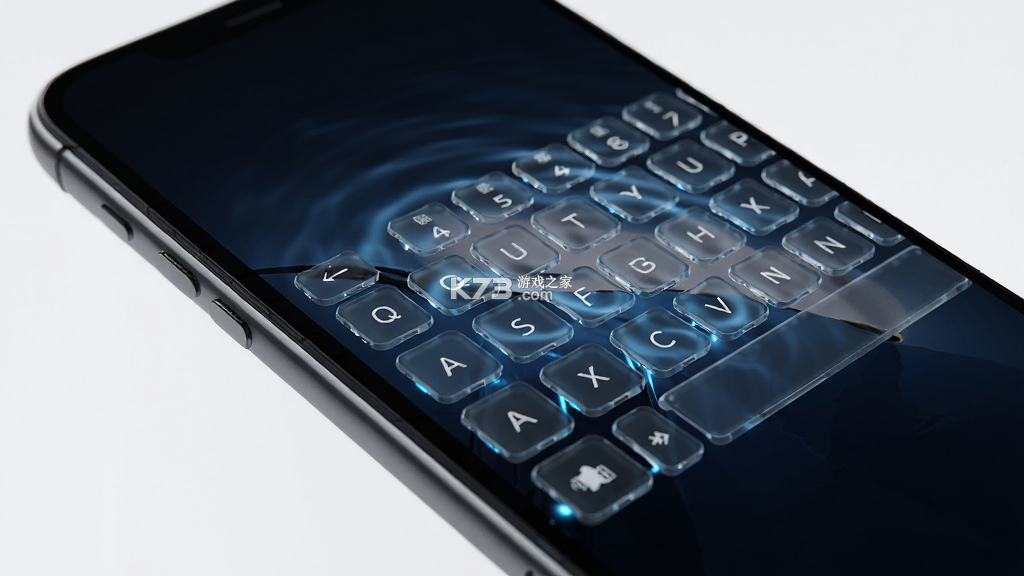

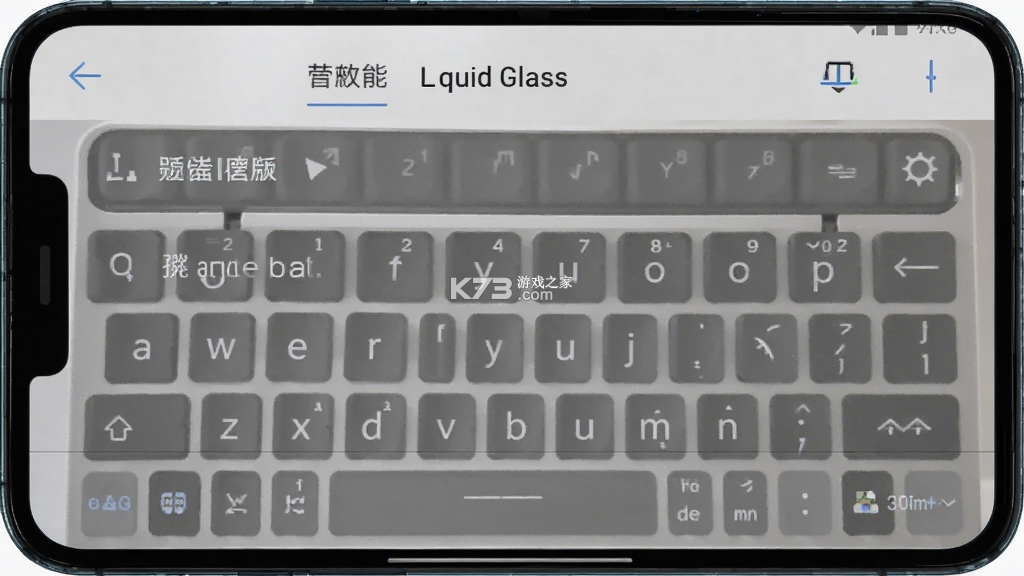
《Liquid Glass Keyboard(液态玻璃键盘)》是一款主打视觉沉浸感的安卓输入法工具,凭借半透明玻璃质感的按键与动态光影反馈,在美化类键盘圈子里积累了不少关注。它把每一次敲击都做出类似水滴落入玻璃表面的折射效果,按键按下时会泛起柔和的波纹与光晕,让原本枯燥的打字过程变得有观赏性。软件内置多套玻璃主题,支持透明度与色调自由调节,用户可以根据壁纸风格搭配出协调的输入界面。在功能层面,它保留了常规输入法应有的联想输入、表情符号与剪贴板管理,同时针对全面屏手机做了键盘高度与悬浮模式的适配。音效方面提供轻柔的机械声与水滴声可选,震动反馈也能分级调节,整体走的是轻量美化路线,适合追求桌面统一美感的用户尝试。
- 玻璃质感按键视觉通透
- 敲击水波纹反馈很解压
- 透明度色调可自由调节
- 主题库更新频率较稳定
- 轻量运行不占太多内存
不少朋友装好之后发现键盘没有自动弹出来,这其实是安卓系统的安全机制在起作用,需要手动到设置里把输入法启用并切换为默认。具体路径因手机品牌略有差异,大致都在“设置—系统—语言和输入法—虚拟键盘”这一层里,找到Liquid Glass Keyboard的开关打开,再点击“设为默认键盘”即可。部分定制系统会把输入法管理藏在“更多设置”里,找不到的话可以直接在设置顶部搜索框输入“输入法”三个字快速定位。
启用之后进入键盘界面,点击工具栏上的调色盘图标就能进入外观设置。这里可以分别调整按键透明度、背景透明度以及整体色调,建议透明度不要拉到最低,否则在浅色壁纸下按键边界会糊成一片,反而影响打字准确率。色调选项里有冷色、暖色和中性三档,冷色偏蓝紫适合深色主题,暖色偏橙粉适合浅色主题,中性则比较百搭。如果拿不准,可以先套用官方预设主题再微调,省去反复试错的时间。
按键音效和震动在“反馈”标签页里单独管理,音效音量与震动强度都能分级,夜间使用建议把音效调低或关闭,震动保留一档即可,既能感知敲击又不会打扰旁人。键盘高度支持三档调节,手小的用户选紧凑档,横屏追剧时切悬浮模式会更顺手。
有用户反馈切换输入法后键盘皮肤没有生效,这种情况多半是主题缓存没刷新。退出当前输入框,到多任务界面把键盘进程划掉,重新点开任意聊天窗口唤出键盘,皮肤就会正常加载。注意不要在输入密码或支付信息的界面随意切换第三方键盘,涉及敏感操作时系统自带的 безопасный 键盘更稳妥。日常打字场景下使用美化键盘没有问题,但银行类应用建议临时切回系统输入法。
如果遇到键盘弹出后遮挡输入框的情况,可以在设置里开启“调整键盘位置”选项,让键盘跟随输入框自动上浮。部分老机型开启悬浮键盘后会出现触控偏移,关掉悬浮模式即可恢复正常。存储空间紧张的用户可以把主题缓存清理一下,路径在应用信息里的“清除缓存”按钮,不会影响已保存的自定义配色方案。
整体来看,《Liquid Glass Keyboard(液态玻璃键盘)》的设置逻辑并不复杂,核心就是启用输入法、调整外观、管理反馈三步走。把默认键盘设好之后,剩下的就是慢慢打磨属于自己的玻璃质感配色了。
“液态玻璃”这个概念最早来自设计圈对半透明材质的一种叫法,指的是那种既有玻璃的通透感、又带一点流动柔光效果的视觉风格。《Liquid Glass Keyboard(液态玻璃键盘)》把这套视觉语言搬到了手机键盘上,按键不再是扁平的色块,而是像一块块打磨过的玻璃片,边缘有高光、中心有微妙的折射,按下去的时候光晕会从触点向外扩散,模拟出液体被按压时的形变感。
这种效果实现起来并不简单,需要在按键图层上叠加多层渐变与动态模糊,再配合触摸事件的实时响应。软件对性能的占用控制得还算克制,中端机型开启全套动效也没有明显掉帧,低端机可以在设置里关闭“动态光效”来换取更流畅的输入体验。玻璃质感强弱由透明度参数控制,拉高透明度玻璃感更足但可读性下降,拉低则更接近普通键盘,这个平衡点需要自己摸索。
很多人会把液态玻璃和毛玻璃混淆,两者区别在于液态玻璃多了动态反馈层,按键按下时会有波纹与光晕的实时变化,毛玻璃则是静态的半透明模糊。液态玻璃键盘的卖点正是这种“活”的质感,让打字这件小事多了一点视觉乐趣。
从设计趋势来看,半透明材质在系统界面里越来越常见,输入法作为高频使用的界面,做成玻璃质感确实能提升桌面的整体协调度。不过需要提醒的是,玻璃质感越强,按键文字与背景的对比度就越低,在强光环境下可能看不清字母,户外使用时建议临时切换到高对比度主题。
软件内置的主题商店里有不少玩家自制的玻璃配色,下载量高的几套通常对比度处理得比较好,新手可以直接拿来用。自定义配色时记得把按键文字颜色调深一些,透明度高的按键配浅色文字在阳光下基本看不清。
液态玻璃风格对壁纸的包容度很高,深色壁纸配冷色调玻璃显得通透,浅色壁纸配暖色调玻璃则更柔和。喜欢折腾桌面的用户可以把键盘配色和图标包、小组件统一成一套视觉方案,整体观感会提升不少。
这是很多想尝试美化键盘的用户最关心的问题。从实际体验来看,《Liquid Glass Keyboard(液态玻璃键盘)》在主流中端机型上运行流畅,日常打字、滑动输入、表情联想都没有出现明显卡顿。它的资源占用主要来自按键动效的实时渲染,关闭动态光效后性能开销会大幅下降,基本和普通输入法持平。
低端机型或者使用超过两三年的老手机,开启全套玻璃动效后可能会在快速连打时感觉到轻微的输入延迟,这种情况把“动态光效”和“按键音效”关掉就能缓解。内存占用方面,常驻后台大约在几十兆的量级,和主流输入法处于同一水平,不会成为拖慢系统的元凶。
真正影响流畅度的往往是主题本身。部分玩家自制主题叠加了过多图层和高分辨率贴图,加载时会拖慢键盘弹出速度。遇到键盘唤出迟钝的情况,换回官方预设主题通常就能解决。不建议同时开启悬浮键盘和动态光效,这两项叠加对GPU的压力会明显上升,老机型容易出现掉帧。
续航方面,玻璃动效属于轻量级动画,耗电增量在日常使用中几乎感知不到。如果发现电池统计里键盘耗电异常,检查一下是不是开启了常驻悬浮球或者后台自启权限,把不必要的权限关掉即可。
游戏场景下键盘的弹出速度比动效美观更重要,玩竞技类手游时建议把键盘切换成简洁模式,减少动画干扰。部分游戏会屏蔽第三方输入法的悬浮窗,遇到这种情况在游戏设置里允许悬浮权限就行。
综合来看,这款键盘的性能开销处于可控范围,中高端机型可以放心开启全套效果,老机型适当精简动效也能获得流畅体验。美化与性能之间做好取舍,就能兼顾颜值和手感。
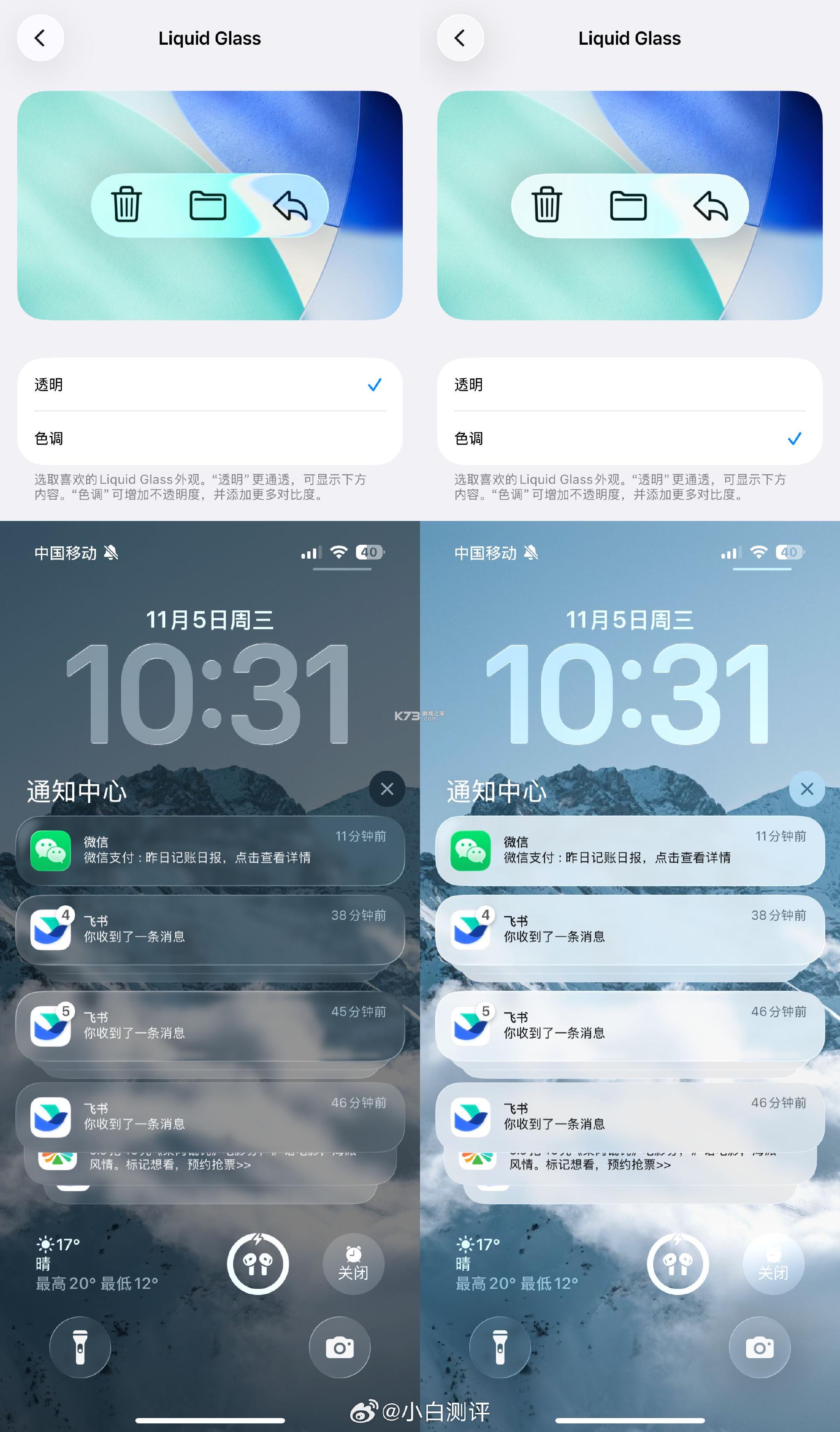
透明度和色调是外观设置里两个独立参数,很多新手会把它们混为一谈。透明度控制的是按键和背景的“透”的程度,数值越高越能看清键盘下方的壁纸,玻璃的通透感越强;色调控制的则是整体颜色的冷暖倾向,不改变通透程度,只改变玻璃的色相。
把透明度拉满而色调保持中性,键盘会呈现出接近无色玻璃的效果,壁纸的颜色会直接透上来,适合壁纸本身色彩丰富的情况。透明度调低则玻璃感减弱,按键更接近实色,可读性更好,强光下使用更清晰。
色调的作用更像是给玻璃染色,冷色调会让玻璃偏蓝紫,暖色调偏橙粉,中性则是灰白底子。色调和透明度搭配使用才能出效果,深色壁纸配高透明加冷色调,玻璃的层次感最明显;浅色壁纸配中等透明加暖色调,观感更柔和。
实际操作中可以先定透明度再调色调,因为透明度决定整体通透感,色调只是微调氛围。调完记得在真实壁纸下预览一下,设置页的背景和桌面壁纸可能有色差,以桌面实际效果为准。
部分主题会锁定透明度或色调参数,套用后手动调节无效,这种情况需要先退出主题再自定义。自定义方案可以保存为预设,方便在不同壁纸之间快速切换。
透明度设置过低时注意检查按键文字对比度,文字和背景太接近会导致误触,尤其是数字和符号键。调完配色后随便打一段文字测试一下,确认每个键都能看清再长期使用。
设置入口分两层,一层是安卓系统的输入法管理,一层是键盘自身的偏好设置。系统层负责启用和切换默认键盘,键盘层负责外观、音效、震动等个性化选项,两层各管各的,新手容易在系统层卡住。
系统层的路径大致是设置里找“语言和输入法”或“虚拟键盘”,不同品牌叫法有差异,华为叫“系统和更新—语言和输入法”,小米在“更多设置—语言和输入法”,OPPO和vivo则在“系统设置—键盘与输入法”附近。找不到就用设置顶部的搜索功能,输入“输入法”直接跳转最省事。
启用开关打开后,点击“当前键盘”或“默认键盘”选项,在弹出的列表里选中Liquid Glass Keyboard,键盘就会切换过来。首次切换系统可能会弹出安全提示,确认来源可信后允许即可,这是安卓对第三方输入法的常规提醒。
键盘自身的设置入口在键盘工具栏上,通常是一个齿轮或调色盘图标,点进去就是外观、反馈、高级设置几个标签页。外观页管透明度和色调,反馈页管音效和震动,高级页里有键盘高度、悬浮模式、剪贴板管理等选项。
想快速唤出设置又不想打开键盘的话,可以在应用列表里直接点开Liquid Glass Keyboard的图标,部分版本会提供独立的设置入口。桌面长按应用图标看有没有“设置”快捷方式,有的话更方便。
切换默认键盘后如果原键盘还在弹窗,说明切换没有生效,回到系统设置确认默认键盘那一栏显示的是Liquid Glass Keyboard,显示其他名字就重新选一次。部分系统在重启后会重置默认键盘,重新设置一遍即可。
设置完成后建议随便打开一个输入框测试,确认键盘能正常弹出、皮肤正常加载、按键响应正常,三项都通过就算配置完成了。
安卓第三方输入法在权限和适配上有一些需要留意的细节,提前了解能少走弯路。涉及支付、银行、密码管理类应用时,建议临时切回系统自带输入法,第三方键盘的剪贴板与云联想功能存在信息泄露风险,敏感场景下稳妥优先。
我要评论 查看全部评论 (0)>>
 下载
下载
 下载
下载
 下载
下载
 下载
下载
 下载
下载
 下载
下载
 下载
下载

 astral
 5play
5play 塞尔达传说众神的三角力量2
 少年三国志
少年三国志 黑暗之魂2原罪学者
 战舰帝国
战舰帝国 开罗拉面店
开罗拉面店 仙剑奇侠传手游