

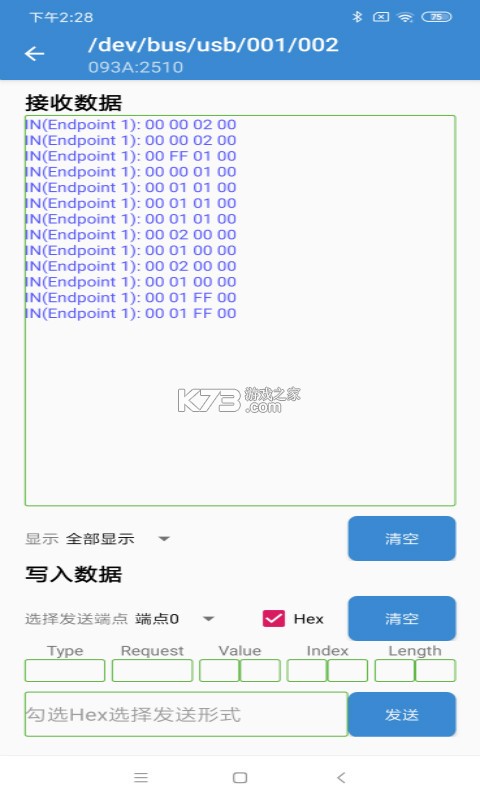

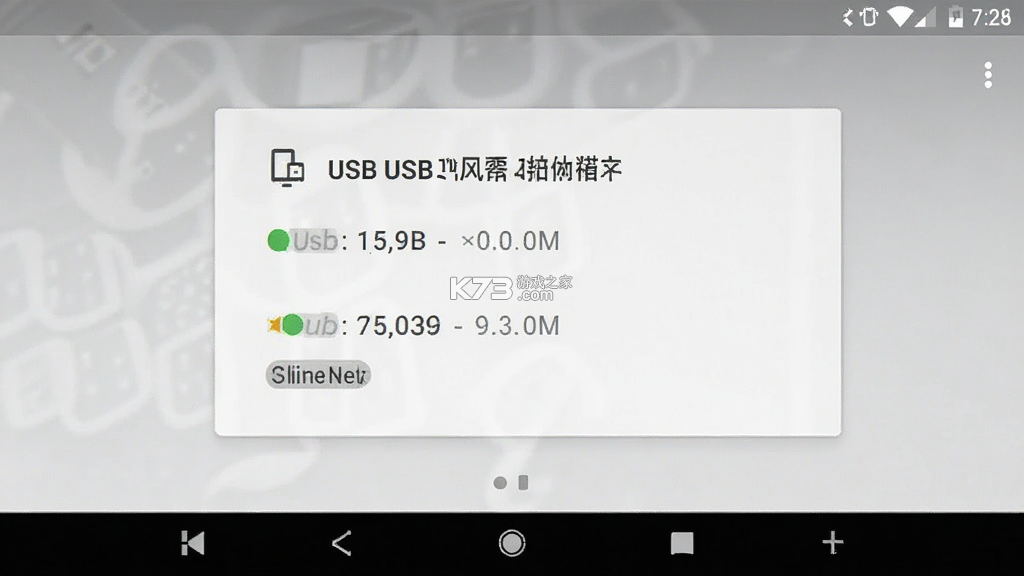
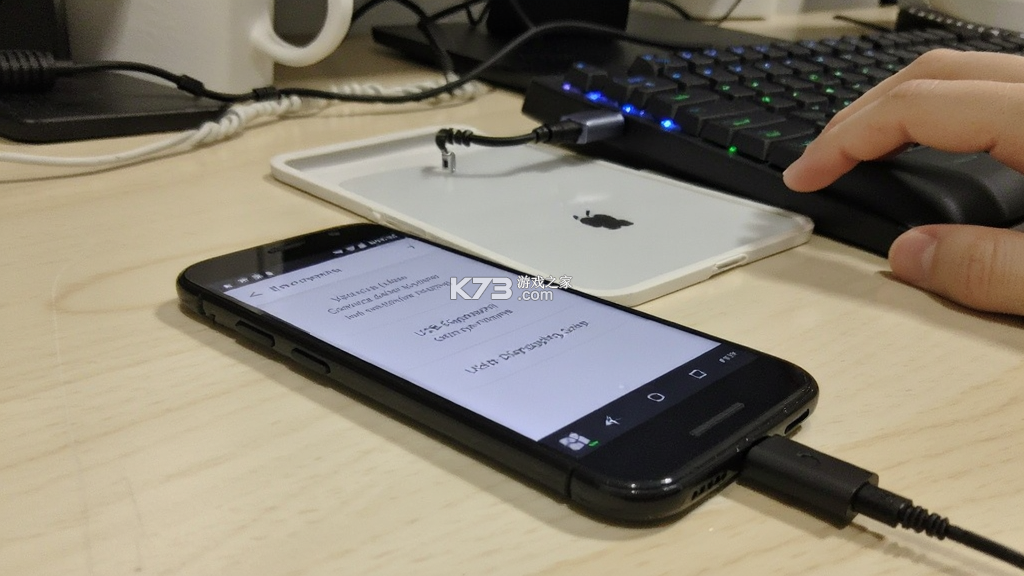
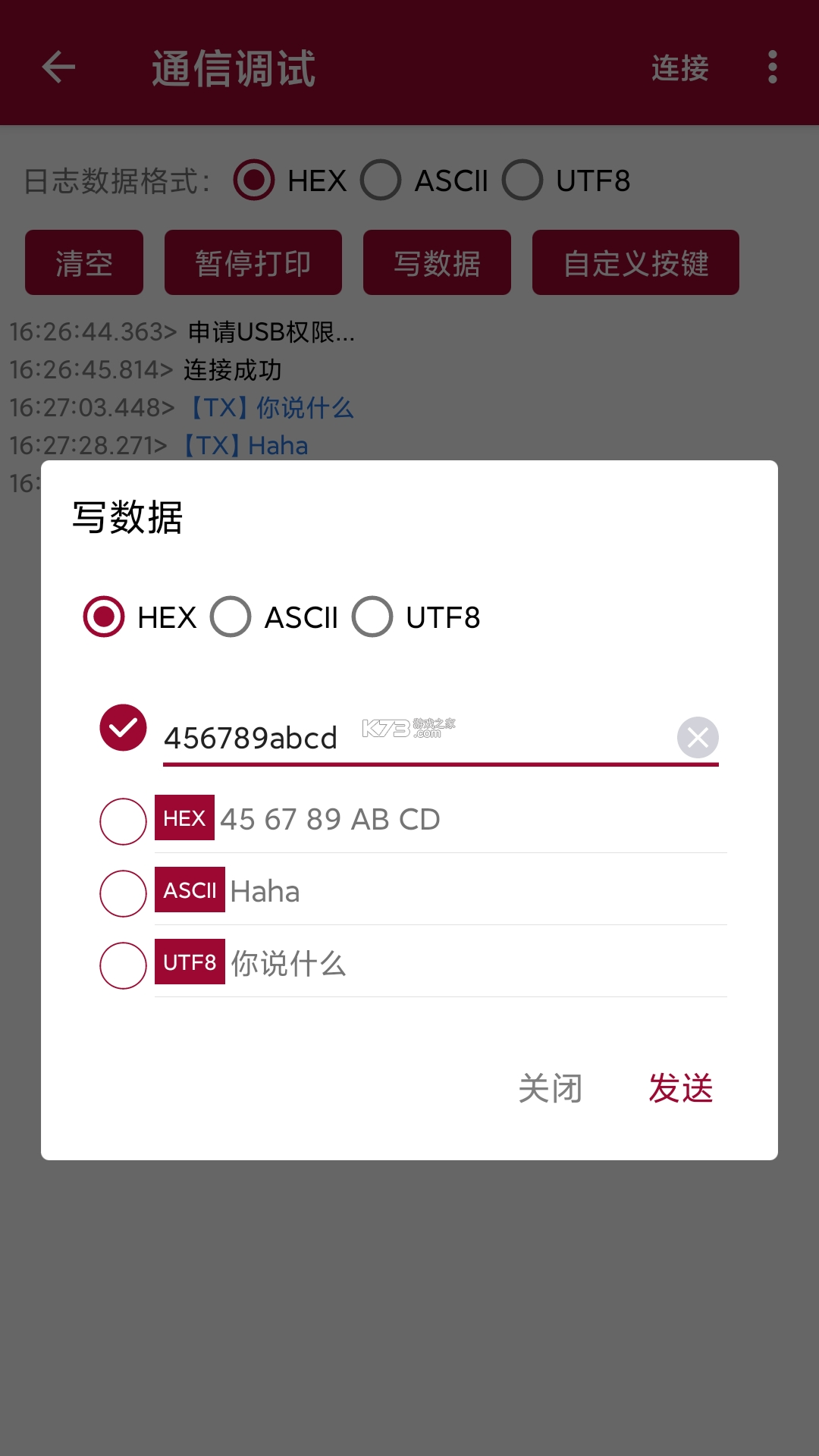
《USB调试守护》是一款专注于安卓设备USB调试权限管理的实用工具,主打轻量、无广告、低占用,帮助普通用户在连接电脑、车机、电视盒子等外设时更安心地控制调试通道的开启与关闭。软件界面极简,启动后即可查看当前USB调试状态,并提供一键开关与状态提醒,避免调试模式长期暴露带来的潜在风险。对于经常使用ADB、投屏、文件传输、刷机工具的人群来说,它更像一道随手可用的安全闸门,而不是复杂的系统级配置面板。应用体积小巧,运行时不驻留大量后台服务,对老旧机型也比较友好,适合追求简洁与可控性的安卓用户日常备用。
- 界面清爽无广告,核心开关一目了然
- 专注调试权限管控,功能不堆砌
- 体积轻巧,老旧机型运行压力小
- 状态提醒直观,降低误开风险
- 适合常连电脑的普通用户备用
很多用户搜索“usb调试安全设置”,背后其实是对调试模式长期开启的担忧。安卓系统的USB调试本是开发者选项中的高级功能,开启后电脑可以通过ADB向手机发送指令,文件读写、应用安装、屏幕操作等权限都可能被调用。日常连接电脑传文件、用投屏软件、车机互联时又不得不打开它,用完忘记关闭就成了常见隐患。《USB调试守护》切入的正是这个场景,它把“开”和“关”这件事变得足够显眼,让用户不用每次翻进设置深处逐层查找。
软件启动后会读取系统当前的调试开关状态,用清晰的文字与色块提示是否处于开放状态。需要连接电脑前手动打开,完成后回到应用点一下关闭,整个流程比系统设置路径短很多。对于不熟悉开发者选项的新手来说,这种集中式入口能有效减少误操作。需要注意的是,应用本身需要获得相应权限才能读取和修改调试状态,安装时请留意授权提示,拒绝来源不明的二次打包版本,尽量从正规渠道获取安装包。
在安全设置层面,建议把USB调试理解为“临时通行证”而不是常开开关。连接公共电脑、陌生维修店设备时,调试通道开放期间对方理论上具备较高操作权限,传输完成后立即关闭是基本习惯。部分定制系统在开发者选项里还有“USB调试安全设置”子项,可限制调试授权范围,配合守护类工具使用能形成双重提醒。应用提供的状态通知功能建议保持开启,这样即便忘记手动关闭,锁屏或通知栏也能看到提醒。
对于需要频繁切换调试状态的测试人员,软件的快速开关能省去反复进入设置的麻烦;对于普通用户,它更像一个视觉提醒器,让“我现在开着调试”这件事变得有存在感。建议把应用图标放在桌面首屏,连接电脑前点开确认,拔线后顺手关闭,形成固定动作。若发现开关状态与系统显示不一致,可尝试重启应用或检查是否被系统省电策略限制后台刷新。
初次安装《USB调试守护》后,打开应用会看到主界面中央的状态卡片,上面标明当前USB调试是开启还是关闭。点击卡片区域的开关按钮即可尝试切换状态,部分机型会弹出系统授权确认框,按提示允许即可。若点击后没有反应,通常是系统限制了第三方应用修改开发者选项,需要到系统设置的开发者选项里手动操作,或检查是否开启了“禁止第三方修改”类限制。
| 功能项 | 作用说明 | 使用建议 |
| 状态检测 | 读取当前调试开关状态 | 每次连接电脑前先看一眼 |
| 一键开关 | 快速切换调试通道 | 用完随手关闭更稳妥 |
| 状态提醒 | 通知栏提示开放状态 | 建议保持通知权限开启 |
| 轻量运行 | 后台占用低不常驻 | 无需加入白名单也可 |
表格里列出的四项是日常使用频率最高的部分。状态检测和开关构成核心闭环,提醒功能负责兜底,轻量运行则保证它不会成为新的负担。实际操作中,建议在连接电脑前先打开应用确认状态,而不是等插上线才发现调试没开或一直开着。对于使用投屏、车机互联、ADB调试的用户,可以把“打开守护应用—确认状态—连接设备—断开后关闭”当成一套固定流程。
权限方面,应用需要通知权限用于状态提醒,部分功能可能涉及无障碍或悬浮窗权限,具体以安装时的提示为准。若系统提示“权限被拒绝”,可到设置的应用管理里手动授予。不建议在不明来源的网页下载所谓破解版,这类工具涉及系统级开关,被篡改后风险更高。安装包体积较小,存储占用可以忽略,运行内存占用也控制在较低水平,千元机和旧旗舰都能流畅打开。
把《USB调试守护》当作“调试状态仪表盘”来用最顺手。打开应用看到绿色或开启字样,说明调试通道处于开放状态,此时连接电脑可以被ADB识别;显示关闭则代表电脑端无法直接下发调试指令。
连接电脑前点一下开关打开,插上数据线,电脑端设备管理器或ADB工具能正常识别手机即可开始传文件、投屏或调试。操作结束后拔掉数据线,回到应用把开关关掉,通知栏的提醒也会随之消失。
如果打开开关后电脑仍识别不到设备,先检查数据线是否支持传输、手机USB连接模式是否选为“文件传输”或“MIDI”等非仅充电模式,再确认电脑端驱动是否正常。部分品牌手机需要在开发者选项里额外打开“USB安装”或“USB调试(安全设置)”。
切勿在公共电脑上长时间保持调试开启,使用完毕立即关闭是基本操作。应用本身不提供ADB命令功能,它只负责状态查看与开关切换,复杂的调试操作仍需借助电脑端工具完成。
遇到开关点了没变化的情况,先到系统开发者选项里手动切换一次,再回到应用刷新状态。部分系统对第三方修改开发者选项有延迟,重启应用即可同步。保持应用为最新版本有助于适配新系统的权限策略。
不同品牌安卓机开启USB调试的路径略有差异,通用思路是先进入“关于手机”,连续点击版本号若干次激活开发者选项,再回到设置主界面找到“开发者选项”或“系统与更新”里的开发者菜单。
| 工具名称 | 功能优势 | 评分 |
| USB调试助手 | 调试开关快捷入口 | ★★★★ |
| 开发者工具箱 | 常用调试功能集合 | ★★★★ |
| 系统状态检测 | 设备信息快速查看 | ★★★ |
| ADB工具盒 | 电脑端调试辅助 | ★★★★ |
| 投屏助手 | 无线投屏连接工具 | ★★★ |
我要评论 查看全部评论 (0)>>
 下载
下载
 下载
下载
 下载
下载
 下载
下载
 下载
下载
 下载
下载
 下载
下载

 部落冲突
部落冲突 astral
 5play
5play 塞尔达传说众神的三角力量2
 少年三国志
少年三国志 黑暗之魂2原罪学者
 战舰帝国
战舰帝国 开罗拉面店
开罗拉面店