

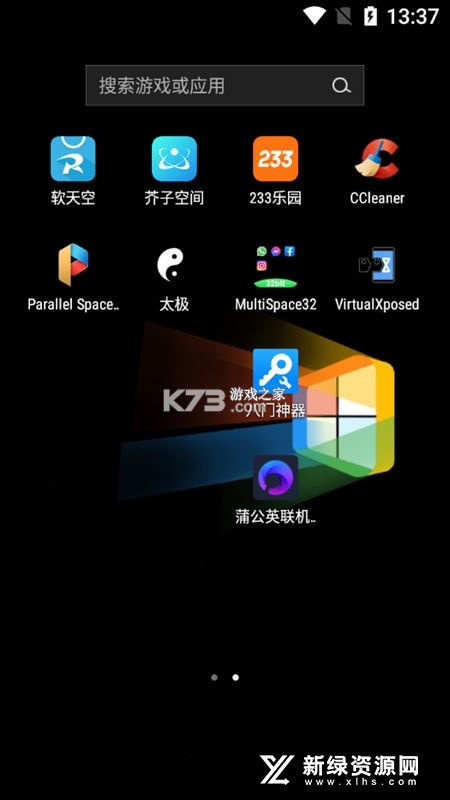
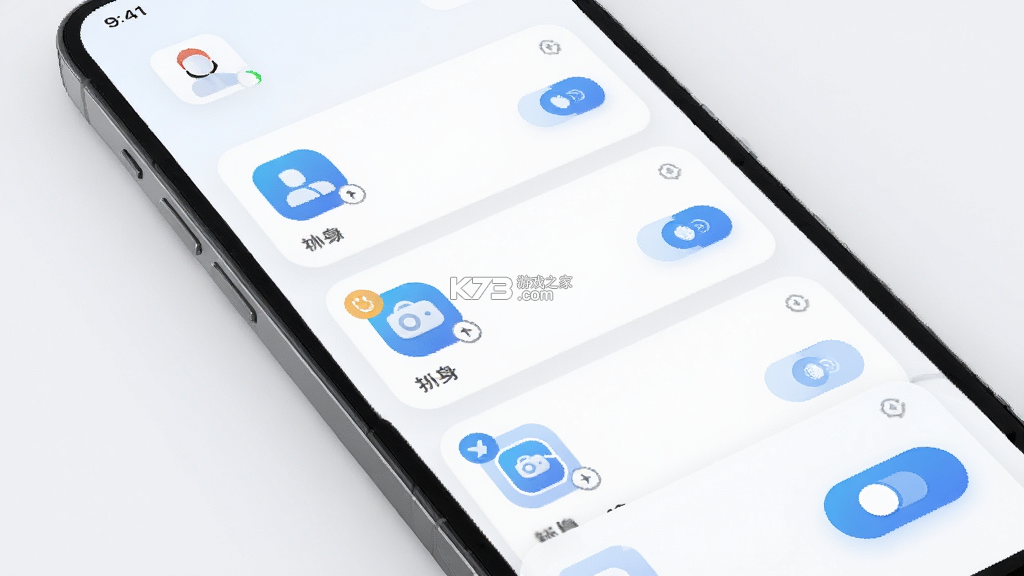


《Multi Space(多开空间)》是一款面向安卓手机用户打造的应用分身与多账号管理工具,主打在同一台设备上同时运行多个相同应用,帮助用户把工作号与生活号干净利落地分开。软件通过独立虚拟环境技术,为每个分身创建互不干扰的运行空间,聊天记录、登录状态、缓存数据彼此隔离,切换账号时不用反复退出登录,也不用随身携带两部手机。界面采用清爽的卡片式布局,创建分身只需勾选目标应用即可完成,运行过程中对系统资源的占用控制得比较克制,中低端机型也能保持相对流畅的体验。对于经常需要同时处理多个社交账号、电商店铺或游戏小号的用户来说,这类工具能明显减少来回切换的麻烦,日常使用门槛也不高。
- 独立虚拟环境,分身数据互不干扰
- 支持主流社交与电商应用双开
- 卡片式管理界面,创建分身步骤少
- 资源占用控制尚可,老机型可运行
- 分身图标可自定义,桌面辨识度高
不少用户第一次接触这类工具时,最关心的就是“multi zone”到底怎么理解、在实际操作中又该怎么用。简单来说,multi zone指的是软件为每个分身划分出的独立运行区域,每个区域拥有自己的存储目录、权限配置和登录凭证,彼此之间不会读取对方的数据。理解了这个概念,后面的操作就顺理成章了。
打开《Multi Space(多开空间)》后,主界面会列出手机里已安装的应用清单,勾选需要多开的目标应用,点击创建分身按钮,系统会在虚拟空间中复制一份独立的运行副本。整个过程不需要root权限,也不用改动系统分区,对普通用户比较友好。创建分身时建议优先选择存储空间充足的目录,避免分身数量过多导致读写变慢。
分身创建完成后,桌面上会出现带角标的独立图标,点开即可登录第二个账号。两个账号可以同时在线,消息推送各自独立,切换时直接点对应图标就行。首次启动分身应用时,系统可能提示授予存储、通知等基础权限,按提示允许即可正常接收消息。部分应用对虚拟环境有检测机制,遇到登录异常可以尝试在设置中切换兼容模式。
multi zone的真正价值在于数据隔离。工作号里的聊天记录、文件缓存不会出现在生活号中,卸载某个分身也不会影响主应用的数据。需要提醒的是,涉及支付、银行类应用时,分身环境可能存在风控限制,不建议在其中进行大额交易操作。如果发现某个应用在分身后无法正常启动,多半是该应用加强了环境校验,可以关注软件后续版本对兼容性的改进。
分身数量方面,软件允许同时创建多个副本,但数量越多对内存的占用越明显。日常双开社交软件问题不大,若同时运行多个大型应用,建议先清理后台再启动。定期在管理界面清理不用的分身,可以释放可观的存储空间,也能减少后台唤醒带来的耗电。掌握这些要点后,multi zone的日常使用基本不会踩坑。
multi machine change这个说法,通常指用户在不同设备或不同虚拟环境之间切换使用场景的需求。有的用户白天在手机上处理工作账号,晚上换到平板继续跟进,希望分身环境能够顺畅衔接;也有用户在同一台设备上创建了多个虚拟空间,需要在这些空间之间快速跳转。《Multi Space(多开空间)》在这方面的处理思路是让每个虚拟空间保持独立标识,切换时通过管理列表直接进入对应环境。
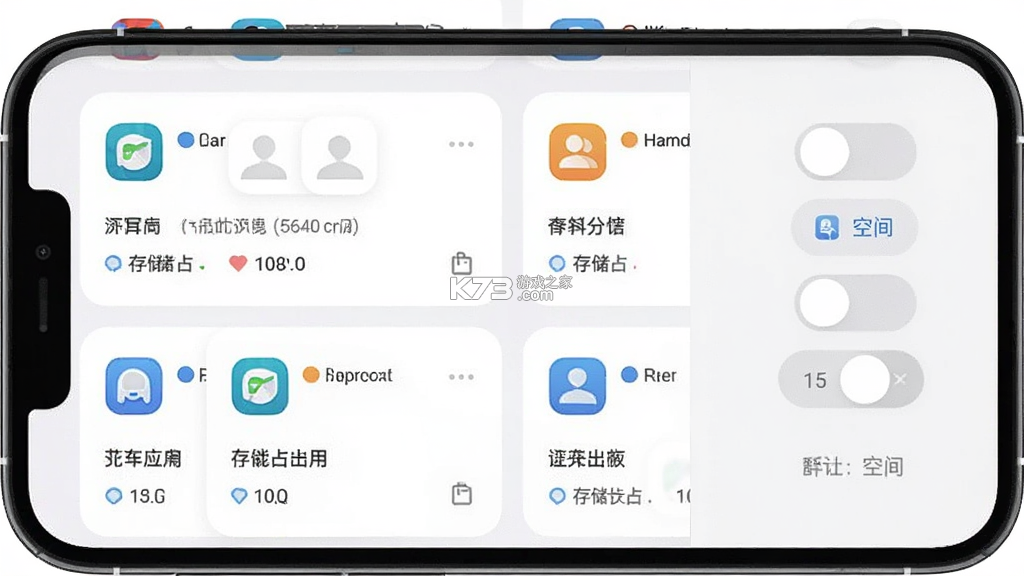
在软件主界面的空间管理区域,可以看到已创建的各个虚拟空间卡片,每张卡片标注了空间名称和包含的分身数量。点击卡片即可进入该空间,空间内的应用图标、登录状态都保持上次退出时的样子,不需要重新登录。给不同空间起一个容易辨认的名称,比如“工作区”“小号区”,切换时能省下不少找应用的时间。
如果是在多台设备之间迁移使用习惯,可以通过软件内置的备份与恢复功能导出空间配置。导出的配置文件包含分身应用清单和基础设置,在新设备上导入后重新登录各应用账号即可。备份文件建议存放在手机存储的固定目录,避免清理缓存时误删。需要注意的是,账号密码等敏感信息不会随配置文件迁移,需要自行重新输入。
切换过程中偶尔会遇到空间加载缓慢的情况,多半是后台驻留的分身过多导致。进入设置关闭不常用空间的后台保活开关,能明显改善切换速度,也能降低整体耗电。若切换后某应用提示环境异常,可在该空间设置里清除应用数据后重新登录,多数情况下可以恢复正常。
对于习惯用多台设备分工的用户,multi machine change的核心诉求其实是“状态延续”。把常用账号固定在某个空间里,减少频繁迁移,比反复切换更省心。空间数量控制在三到四个以内,管理起来会比较轻松,超过这个数量后卡片列表容易变得冗长,查找效率反而下降。
multi media room在《Multi Space(多开空间)》的语境下,可以理解为面向影音娱乐类应用的多开管理场景。不少用户希望在同一台手机上同时登录两个视频平台账号,一个用于追剧,一个用于家庭共享;也有人需要把音乐类应用分成工作背景音和私人歌单两套环境。这类需求对数据隔离的要求没有社交软件那么严格,但对运行流畅度和通知管理的要求更高。
创建影音类应用的分身时,建议单独划分一个虚拟空间专门存放这类应用,避免和社交、办公分身混在一起。独立空间的好处是通知栏管理更清晰,追剧应用的消息提醒不会和聊天消息搅在一起。空间命名可以直接用“影音区”之类的短词,方便快速定位。
影音应用在分身环境中运行时,音频输出和画面渲染走的是同一套系统资源通道,同时播放两个视频容易出现声音重叠。需要同时使用时,建议在系统设置里为其中一个应用关闭媒体音频焦点,或者错开播放时间。部分视频应用支持画中画模式,配合分身使用可以一边看剧一边处理消息,但要注意内存占用。
缓存管理是影音分身需要留意的环节。视频类应用产生的缓存文件体积较大,多个分身叠加后容易挤占存储空间。定期进入各分身的应用设置清理离线缓存,避免手机存储告急影响其他功能正常运行。清理时注意区分“缓存”和“下载内容”,后者可能是用户主动保存的剧集,误删后需要重新下载。
通知管理方面,影音分身的推送建议单独设置为静音或折叠显示,减少对日常使用的打扰。空间内应用的更新也建议手动控制,避免多个分身同时后台下载安装包造成流量和存储的双重浪费。把这些细节理顺后,multi media room场景下的多开体验会顺畅很多。
multi path在《Multi Space(多开空间)》中主要涉及分身数据的存储路径配置。默认情况下,软件会把分身产生的数据存放在应用私有目录中,随着分身数量增加,这部分占用会逐步上升。了解路径配置的基本逻辑,有助于用户更合理地规划手机存储,避免出现空间不足的尴尬。
进入软件的存储设置页面,可以看到当前分身数据的存放位置和已占用容量。部分版本支持将分身数据迁移到外置存储卡,适合机身存储紧张的用户。迁移前建议先备份重要分身的聊天记录,迁移过程需要一定时间,期间不要强制关闭软件。
路径配置调整后,新创建的分身会按照新路径存放数据,已有分身需要手动触发迁移才会变更位置。迁移完成后原路径下的残留文件可以手动清理,但务必确认新路径数据完整后再删除。如果迁移后应用无法正常读取数据,多半是路径权限问题,重新授予存储权限即可。
对于存储空间本就吃紧的设备,与其纠结路径迁移,不如控制分身总量。每个分身都会独立占用一份应用基础数据和缓存,数量越多占用越可观,按需创建才是根本办法。定期检查各分身的缓存占用,清理不常用的空间,比频繁迁移路径更省事。
路径配置属于进阶设置,普通用户保持默认即可。只有在机身存储确实不足、且手头有稳定外置存储卡的情况下,才建议调整。操作前把重要数据备份到电脑或云端,能有效降低误操作带来的风险。
multi shot可以理解为多开场景下的截图管理需求。使用分身应用时,用户经常需要截取某个账号的聊天记录、订单信息或游戏画面,但多个分身的截图混在同一个相册里,时间一长就很难分辨来源。《Multi Space(多开空间)》在截图管理上提供了一些便利,配合系统相册的分文件夹能力,可以让不同分身的截图各归各位。
在分身应用的设置中开启独立截图目录选项后,该分身内产生的截图会保存到专属文件夹,相册中按文件夹浏览时一目了然。给文件夹起一个带账号标识的名称,比如“工作号截图”,后续查找效率会高很多。
截图格式和画质方面,分身环境默认跟随系统设置,不需要单独调整。若发现截图模糊,先检查系统截图设置中的分辨率选项,再确认分身应用是否被限制了存储权限。权限缺失时截图操作可能无响应,重新授予存储权限后重启分身即可恢复。
批量管理截图时,建议定期把重要图片导出到电脑或云端归档,手机本地只保留近期内容。涉及账号信息的截图不要长期留在相册中,导出后及时清理,降低隐私泄露风险。分享截图前留意画面中是否包含手机号、地址等敏感信息,必要时先做打码处理。
多开截图的核心诉求是“分得清、找得到、管得住”。把独立目录、定期归档、敏感信息处理这三件事做好,multi shot场景下的使用体验就能保持清爽有序。
| 软件名称 | 功能优势 | 评分 |
| 应用分身 | 轻量双开,操作简单直接 | ★★★★ |
| 双开助手 | 支持多应用同时分身运行 | ★★★★ |
| 分身大师 | 分身图标可自定义更换 | ★★★★ |
| 应用多开器 | 占用低,老机型运行流畅 | ★★★ |
| 虚拟空间 | 数据隔离彻底,隐私性好 | ★★★★ |
| 平行空间 | 支持空间加密与隐藏 | ★★★★ |
我要评论 查看全部评论 (0)>>
 下载
下载
 下载
下载
 下载
下载
 下载
下载

 patreon
 火柴人战争
火柴人战争 火柴人战争遗产
 我的世界
我的世界 斗罗大陆魂师对决
 咒术回战
咒术回战 斗罗大陆魂师对决
 斗罗大陆魂师对决