

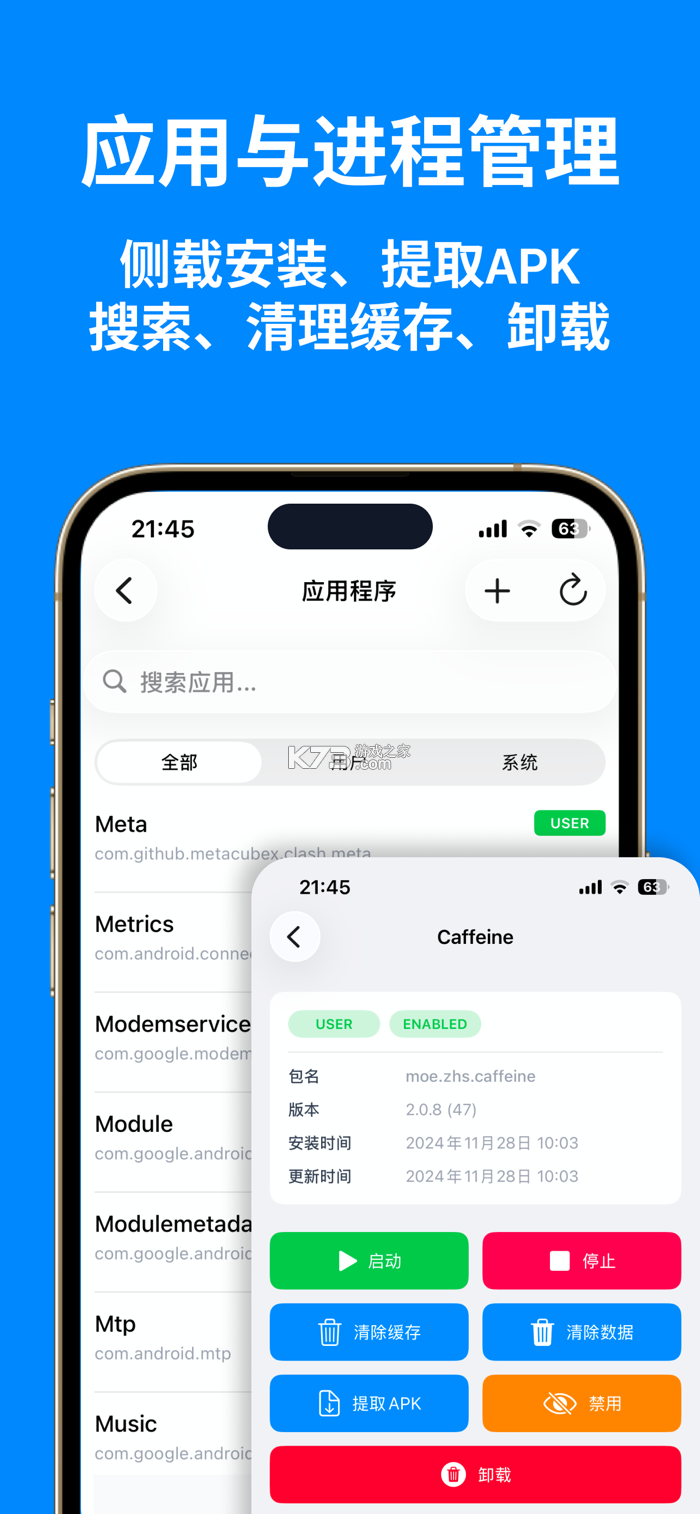
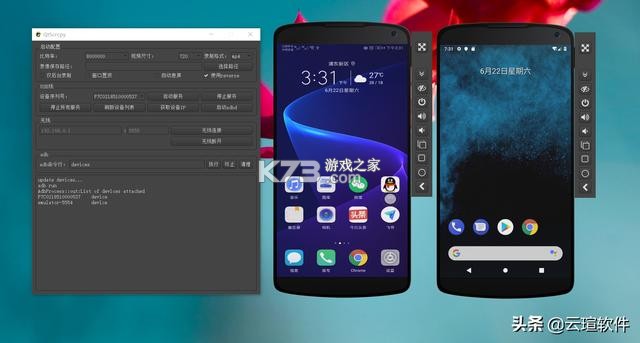
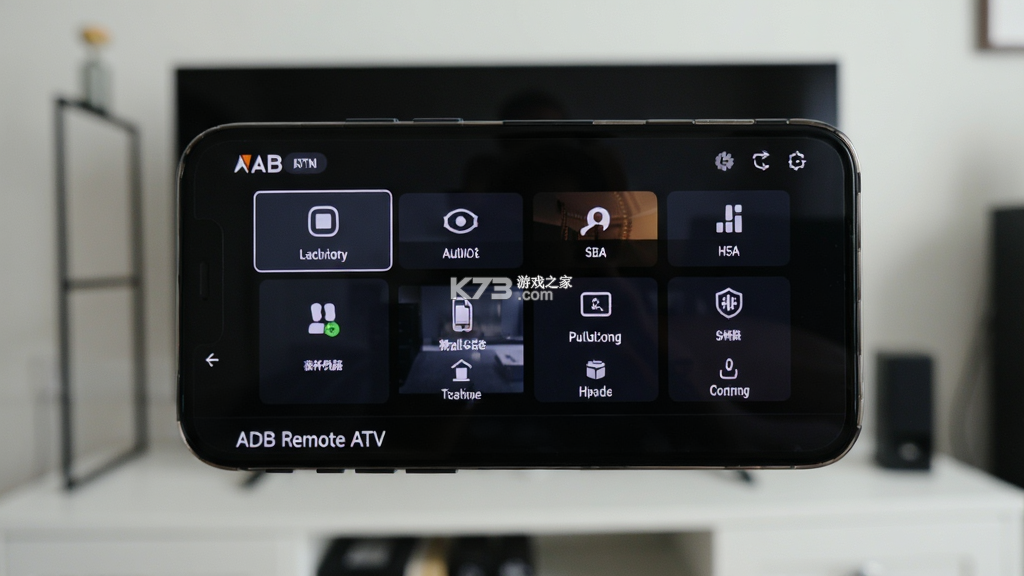
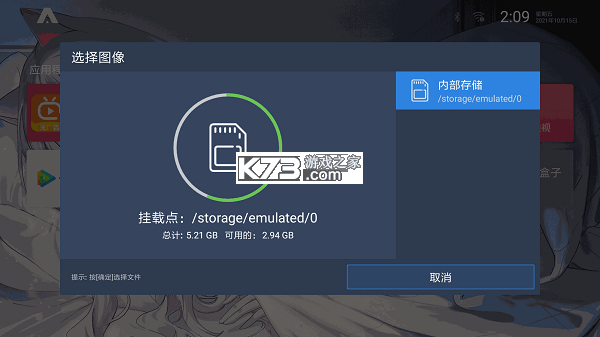

《ADB Remote ATV》是一款专为安卓电视与电视盒子打造的远程调试辅助工具,让普通用户也能像开发者一样通过手机无线操控电视设备。软件核心作用在于摆脱数据线束缚,借助局域网连接实现远程ADB指令下发、应用安装卸载、文件管理以及系统调试等操作,特别适合需要频繁调试电视应用、卸载预装软件或排查系统故障的进阶用户。界面设计走极简路线,主色调沉稳,功能入口层级清晰,没有花哨的动画干扰,打开后即可快速进入设备连接与指令面板。其亮点在于支持无线配对与多设备切换,连接成功后可直接在手机端输入shell命令,实时查看电视端返回的日志信息,对喜欢折腾电视系统的玩家来说相当友好。用户口碑集中在连接稳定、指令响应快、无需root权限即可完成多数调试操作这几点上,媒体评价也多将其归为电视盒子进阶玩机的实用型小工具。
- 无线连接电视盒子,摆脱线材束缚
- 支持远程shell指令,调试效率高
- 可安装卸载应用,管理电视文件
- 多设备切换方便,连接状态直观
- 界面简洁无广告,上手门槛较低
很多用户搜remote adb shell,其实就是想知道在《ADB Remote ATV》里如何远程执行shell命令。这个功能是软件的核心卖点之一,操作逻辑并不复杂,但有几个前置条件必须满足。电视端需要开启开发者选项中的USB调试或网络调试功能,不同品牌电视的入口名称略有差异,通常在设置里的关于本机页面连续点击版本号即可激活开发者模式。手机与电视必须处于同一局域网内,这是无线连接的基础,跨网段或访客网络往往会导致连接失败。连接成功后进入shell面板,输入指令后点击发送,电视端会实时回传执行结果,日志窗口支持滚动查看,方便排查报错信息。
常用指令方面,adb shell pm list packages可以列出电视上所有已安装应用包名,配合grep过滤能快速定位目标应用;adb shell pm uninstall --user 0 包名能在不root的情况下卸载预装软件,这条指令对清理电视臃肿系统特别实用;adb shell dumpsys meminfo可查看内存占用详情,帮助判断哪些后台进程在偷跑资源。需要提醒的是,卸载系统核心组件可能导致电视无法正常启动,操作前务必确认包名对应的应用用途,拿不准的包名先去社区查询再动手。如果执行指令后提示permission denied,说明当前连接权限不足,需要检查电视端是否弹出了授权确认框并点击允许。
连接稳定性方面,部分电视在息屏后会断开网络调试端口,重新唤醒电视后需要在软件里手动重连一次。若遇到指令发送后无响应的情况,先检查手机与电视是否仍在同一WiFi下,再确认电视端开发者选项里的网络调试开关是否被系统自动关闭。对于喜欢折腾的用户,可以配合adb shell settings put global系列指令调整电视的全局设置项,比如修改默认休眠时间或关闭开机广告服务,但这类操作属于进阶范畴,建议逐条测试、确认效果后再继续。
还有用户关心shell面板是否支持历史指令回溯,目前版本在输入框旁提供了最近指令快捷入口,点击即可重新填入,省去重复敲打的麻烦。若需要执行多行脚本,可以借助分号或换行符分隔指令,软件会按顺序逐条下发。整体来看,remote adb shell功能覆盖了电视调试的多数高频场景,只要网络环境稳定、权限授予到位,日常使用体验相当顺畅。
无线连接是《ADB Remote ATV》使用频率最高的功能,也是新手最容易卡住的一步。adb wireless的本质是通过TCP/IP协议在局域网内建立调试通道,替代传统的USB数据线连接方式。开始操作前,确认电视与手机连接的是同一个路由器,且路由器没有开启AP隔离功能,否则设备之间无法互相发现。
电视端需要先开启开发者选项,再进入其中的网络调试或无线调试开关。部分安卓电视系统会在此处显示一个IP地址和端口号,格式类似192.168.1.100:5555,记下这串信息。回到手机端打开《ADB Remote ATV》,在连接页面选择无线连接模式,输入电视的IP地址与端口号,点击连接按钮。首次连接时电视屏幕会弹出调试授权对话框,用遥控器选择允许并勾选始终允许,后续再连接就不会重复弹窗。
如果电视端没有显示端口号,可以尝试在shell里执行setprop service.adb.tcp.port 5555再重启adbd服务,但这条操作需要一定的动手能力,普通用户优先在开发者选项里找现成的无线调试开关更稳妥。
连接成功后软件顶部会显示已连接状态,此时就可以使用shell、应用管理、文件浏览等功能了。若连接失败,按顺序排查:手机和电视是否同网段、电视防火墙是否拦截了5555端口、路由器是否开启了设备隔离、电视端调试开关是否在息屏后自动关闭。部分品牌电视在重启后会重置网络调试端口,需要重新查看端口号再连接。建议把电视的IP地址在路由器里设置为静态分配,避免每次重启后IP变化导致连接失效。
对于需要同时管理多台电视的场景,软件支持保存多个设备配置,在设备列表里切换即可,不用反复输入地址。连接记录会保留最近使用的设备信息,下次打开直接点选,省去重新填写的步骤。无线连接相比USB连接的优势在于不受线材长度限制,手机可以在房间任意位置操控电视,调试时更加灵活。
adb forward是端口转发指令,作用是把电视端的某个端口映射到手机端,让手机可以直接访问电视上运行的服务。在《ADB Remote ATV》的shell面板里执行forward指令,格式为adb forward tcp:本地端口 tcp:电视端口,执行成功后手机访问本地端口就等同于访问电视对应端口。
这个功能在调试电视上的Web服务或应用后台时特别有用。比如电视上跑着一个监听8080端口的调试服务,在手机shell里执行adb forward tcp:8080 tcp:8080,然后在手机浏览器打开127.0.0.1:8080就能看到电视端的服务页面。配置前确认电视端服务确实在监听目标端口,可以用adb shell netstat查看端口占用情况。
端口转发属于临时映射,断开ADB连接后转发规则会失效,需要重新执行。部分电视系统对forward指令支持不完整,执行后若手机端无法访问,先检查电视端服务是否正常运行,再确认端口号没有填错。
forward列表可以用adb forward --list查看当前所有转发规则,用adb forward --remove tcp:端口号删除指定规则,adb forward --remove-all清空全部。对于需要长期保持转发的场景,可以把指令写进脚本,每次连接后自动执行,减少重复操作。整体来看forward功能更适合有明确调试目标的进阶用户,普通用户日常使用频率不高,但需要时确实能解决大问题。
adb reboot fastboot指令用于将电视重启到fastboot模式,这个模式通常用于刷机或底层系统修复。《ADB Remote ATV》的shell面板支持直接下发该指令,执行后电视会断开当前连接并进入fastboot界面。进入fastboot模式后电视屏幕可能黑屏或显示英文界面,这是正常现象,但普通用户不要随意操作,误刷固件可能导致设备变砖。
执行前务必确认电视型号对应的fastboot刷机包和工具是否齐备,没有刷机需求的话不建议尝试这条指令。部分电视的fastboot模式需要配合遥控器按键组合才能退出,操作前先查清楚自己电视型号的退出方式。若执行后电视没有进入fastboot而是正常重启,说明该机型不支持通过adb指令进入fastboot,需要改用物理按键组合。
从fastboot模式退出通常使用fastboot reboot指令,但这条指令需要在电脑端fastboot工具里执行,手机端的《ADB Remote ATV》在电视进入fastboot后已无法继续通信。因此执行reboot fastboot前要确保手边有电脑和对应的fastboot工具,否则电视可能卡在fastboot界面无法正常使用。
对于只想重启电视的普通需求,用adb reboot即可,不必加fastboot参数。reboot recovery用于进入恢复模式,同样属于进阶操作。日常使用中建议把这类底层指令当作特殊情况下的备用手段,不要当作常规操作频繁使用,避免因误操作带来不必要的麻烦。
连接失败是新手反馈最多的问题,多数情况出在网络环境或权限设置上,按步骤排查基本都能解决。
高危排查项:确认手机和电视连接的是同一个路由器的同一频段,2.4G和5G双频路由器如果开启了频段隔离,跨频段设备可能无法互访;确认路由器没有开启AP隔离或访客网络隔离功能,这类设置会阻断局域网内设备通信;确认电视端开发者选项里的网络调试开关处于开启状态,部分电视息屏后会自动关闭该开关。
优化技巧:把电视IP设为静态地址,避免DHCP重新分配导致IP变化;在软件里保存设备配置,下次直接点选不用重新输入;连接前先在手机浏览器访问电视IP,确认网络可达。
权限方面,首次连接时电视端会弹出授权窗口,务必用遥控器点击允许,错过弹窗的话可以在电视端开发者选项里撤销USB调试授权后重试。若电视端没有任何弹窗,检查电视系统是否限制了第三方应用的调试连接权限,部分定制系统需要在安全设置里额外放行。
软件层面,确认《ADB Remote ATV》已获得手机的网络访问权限,安卓系统对应用联网有单独管控。连接超时的话尝试重启软件和电视端的adbd服务,电视重启后重新开启网络调试开关再连。端口号填错也是常见原因,5555是默认端口,但部分电视会使用其他端口,以电视端显示的为准。遇到反复失败的情况,换一台手机或换一个路由器测试,能快速定位是设备问题还是网络问题。
如果以上都排查过仍无法连接,可以去k73游戏网搜索相关机型的调试经验帖,不少品牌电视有特定的连接技巧,比如需要先在电视上安装额外的调试授权应用。保持软件为较新版本也能避免一些已知的连接兼容性问题。
| 功能模块 | 主要用途 | 使用频率 |
| 无线连接 | 建立手机与电视调试通道 | 高频 |
| Shell指令 | 远程执行系统命令 | 高频 |
| 应用管理 | 安装卸载电视应用 | 中频 |
| 端口转发 | 映射电视服务端口 | 低频 |
| 重启模式 | 切换电视启动模式 | 低频 |
| 软件名称 | 功能优势 | 评分 |
| 电视家应用市场 | 电视应用一键安装管理 | ★★★★ |
| 当贝市场 | 大屏应用丰富更新快 | ★★★★★ |
| 小米电视助手 | 手机遥控电视安装应用 | ★★★★ |
| 悟空遥控器 | 手机操控电视及盒子 | ★★★★ |
| 快投屏 | 无线投屏与设备互联 | ★★★★ |
我要评论 查看全部评论 (0)>>
 下载
下载
 下载
下载
 下载
下载

 vivo应用商店
 vivo浏览器
 做我的眼睛
做我的眼睛 流行之神2
流行之神2 机动战士高达大混战
 秋之回忆2nd
 hellotalk
 移动爱家
移动爱家