

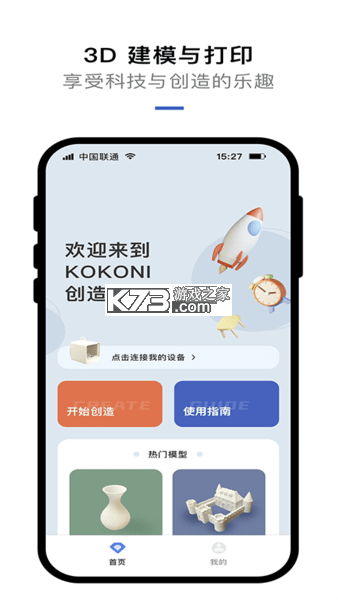


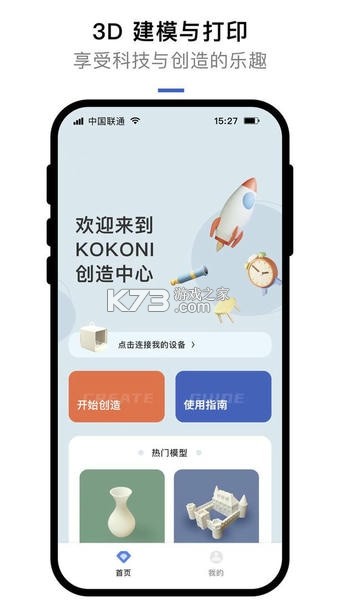

《KOKONI3D》是一款面向3D打印爱好者的移动端建模与设备管理工具,用户通过手机即可完成模型浏览、切片参数调整、打印机连接与远程任务下发等操作。软件内置丰富的模型库与入门引导,让没有建模基础的新手也能快速上手,把脑海中的创意转化为可打印的实体作品。其界面布局围绕打印流程设计,从选模型到预热、打印、监控一气呵成,配合实时状态反馈,让打印过程更可控。在社区与教程资源的辅助下,用户可以边学边用,逐步掌握3D打印的完整链路,适合家庭创客、教育场景以及小型工作室日常使用。
- 移动端建模与打印管理一体
- 内置模型库覆盖多种创意主题
- 切片参数可调适配不同耗材
- 远程监控让打印进度随时掌握
- 新手引导清晰降低入门门槛
不少用户拿到设备后最关心的问题就是联网,毕竟只有连上网络才能体验远程下发任务和状态监控。KOKONI3D打印机的联网流程围绕手机端展开,整体思路是先让设备进入配网状态,再通过手机把家庭WiFi信息传递给打印机。操作前需要确认路由器工作在2.4GHz频段,因为多数物联网设备对5GHz频段支持有限,这是新手最容易踩的坑。
强制操作提醒:配网全程手机需保持在打印机附近,且不要切换后台或锁屏,否则容易导致配网中断。打开《KOKONI3D》并登录账号后,在设备管理页面选择添加设备,按照屏幕提示长按打印机上的配网按键,待指示灯进入闪烁状态即表示设备已就绪。此时在手机端输入家庭WiFi名称与密码,注意名称和密码区分大小写,特殊符号也要完整输入。
等待连接的过程中,手机屏幕会显示进度提示,通常几十秒内即可完成。若长时间停留在连接中,可先检查路由器是否开启了MAC地址过滤或防蹭网功能,这类设置会拦截新设备入网。部分用户反馈输入密码后仍提示失败,多半是WiFi密码中含有中文或空格,建议改为纯英文数字组合后重试。
优化技巧:把打印机与路由器放在同一房间,减少墙体阻隔,能明显提升配网成功率与后续远程控制的稳定性。联网成功后,设备会出现在已绑定列表中,此时可以尝试下发一个测试任务,确认手机与打印机之间的通信正常。若家中网络环境复杂,也可以先用手机热点完成首次配网,待固件更新后再切回家庭网络。
对于已经绑定过其他账号的设备,需要先在原账号下解绑,否则新账号无法完成添加。解绑入口在设备详情页的设置选项中,操作后设备会恢复出厂网络状态,重新按上述步骤配网即可。基础提示:固件版本过旧也可能导致联网异常,配网前可在设备信息页查看是否有可用更新。
遇到反复配网失败的情况,可以尝试重启打印机与路由器,清理手机端缓存后重新登录。部分安卓机型需要开启定位权限才能扫描到周边WiFi列表,这是系统机制所致,并非软件本身问题。按照这些步骤逐项排查,绝大多数联网问题都能自行解决。
《KOKONI3D》的核心操作围绕模型准备与打印执行两条主线展开,熟悉这两条主线后,日常使用会顺畅很多。下面用表格把常用操作与对应入口做个梳理,方便快速查阅。
| 操作项目 | 入口位置 | 说明要点 |
| 模型导入 | 首页模型库或本地文件 | 支持常见格式,导入后可预览 |
| 切片设置 | 模型详情页参数面板 | 层高、填充、支撑按需调整 |
| 设备绑定 | 设备页添加设备 | 按提示完成配网与命名 |
| 任务下发 | 切片完成后点击打印 | 选择已绑定设备即可开始 |
| 进度查看 | 设备详情页实时状态 | 显示剩余时间与当前层数 |
优化技巧:首次打印建议选择模型库中标注为入门级的作品,切片参数保持默认,先跑通完整流程再逐步尝试自定义设置。模型导入后可在预览界面旋转、缩放与摆放位置,注意模型底部要与平台贴合,悬空部分需要开启支撑,否则打印中途容易塌陷。
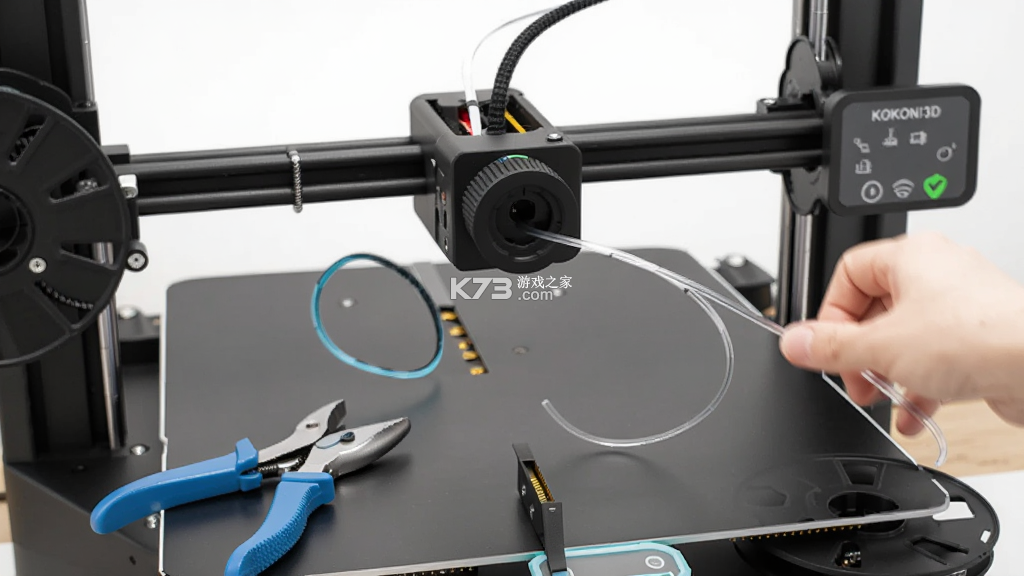
切片参数中 layer height 决定表面细腻程度,数值越小越精细但耗时更长;填充率影响模型强度与耗材用量,日常摆件用较低填充即可。支撑设置要结合模型结构判断,悬垂角度较大的部位必须加支撑,拆除时用镊子配合剪钳更安全。
基础提示:每次更换耗材后建议先做一次进料测试,确认喷头出料顺畅再开始正式打印,能有效减少断料导致的废件。打印过程中手机端会同步显示进度,若发现首层不粘平台,可暂停任务检查平台调平与胶水涂抹情况。掌握这些基础操作后,日常打印会越来越顺手。
很多用户在搜索时会担心下载到非官方渠道的安装包,毕竟来路不明的文件存在安全隐患。获取《KOKONI3D》正版安装包的正确方式是认准官方应用市场与正规下载站,安装前核对文件名称与版本信息是否一致。
安卓用户可以在主流应用商店搜索软件名称,查看开发者信息与下载量作为参考,安装时系统会提示所需权限,正常情况仅涉及网络、存储与定位等基础权限,若出现与功能无关的敏感权限申请需要提高警惕。
安装完成后首次启动会要求登录账号,建议使用常用邮箱或手机号注册,便于后续找回设备绑定信息。强制操作提醒:不要从陌生链接或聊天群文件安装来历不明的安装包,避免账号信息泄露。
正版软件在更新时会通过应用内提示或商店推送,保持自动更新开启可以及时获得功能改进与问题修复。若发现版本长期未更新,可前往官网核对最新版本号,避免使用被篡改的旧包。
初次接触《KOKONI3D》的用户往往不知道从哪一步开始,这里按实际使用顺序把关键环节串起来讲清楚。
打开软件后先完成账号登录,进入首页可以看到模型库与设备两个主要板块,模型库用于挑选与准备打印内容,设备板块用于管理已绑定的打印机。
挑选模型时优先看详情页的尺寸与预估耗材信息,尺寸超出打印平台范围的模型需要缩放或分件处理。
优化技巧:收藏喜欢的模型可以建立自己的素材库,后续复用更省时间。
进入切片界面后先确认机型与耗材配置是否匹配,参数面板中的层高、壁厚、填充率按需求微调,不确定时保持默认更稳妥。
切片完成后预览每一层的走线,重点检查悬空部位是否有支撑覆盖,确认无误再下发打印任务。
基础提示:打印前检查平台是否干净、耗材是否充足,能避免大部分中途失败。
任务开始后可以在设备页查看实时画面与进度,遇到异常及时暂停处理,不要直接拔电或强行移动打印平台。
打印结束待平台冷却后再取件,使用铲刀从边缘缓慢切入,避免划伤平台表面。
日常维护方面定期清理喷头残料、检查皮带松紧,能让设备保持稳定状态。
强制操作提醒:取件与维护前务必确认设备已停止加热,防止烫伤。
掌握这套流程后,从选模型到出成品基本可以独立完成,遇到问题也可以参考站内其他教程逐步排查。
耗材更换是3D打印日常使用中的高频操作,操作规范与否直接影响打印质量与设备寿命。更换前需要准备新耗材、剪钳与镊子,并确认设备处于待机且喷头已降温的状态。
操作时先进入设备详情页选择退料功能,等待喷头加热到设定温度后耗材会自动退出,若退料不顺畅可轻推耗材辅助抽出,切勿用力硬拉以免损伤进料机构。强制操作提醒:加热状态下喷头与加热块温度很高,手部不要靠近,操作时使用工具辅助。
装入新耗材时将线材端头剪成斜角,顺着进料通道缓慢推入,直到感觉到阻力后由设备自动进料。进料完成后观察喷头出料是否均匀,出现拉丝或断续可适当调整温度与进料速度。
优化技巧:不同品牌耗材的推荐温度略有差异,更换后先打印一个小测试件确认效果,再投入正式作品。耗材存放要注意防潮,受潮的线材打印时容易产生气泡与异响,密封保存并放入干燥剂能延长使用周期。
若更换后出现堵料,可执行一次通针清理,仍无法解决再拆解喷头组件处理。基础提示:长时间不使用时把耗材退出并密封保存,避免线材在通道内变形。按照规范步骤操作,耗材更换并不复杂,熟练后几分钟即可完成。
| 软件名称 | 功能优势 | 评分 |
| 拓竹模型 | 模型资源丰富社区活跃 | ★★★★★ |
| 3D建模助手 | 手机端快速建模易上手 | ★★★★☆ |
| 切片工坊 | 参数调节细致兼容性强 | ★★★★☆ |
| 打印管家 | 远程监控多设备管理 | ★★★★☆ |
| 创意模型库 | 海量免费模型持续更新 | ★★★★★ |
我要评论 查看全部评论 (0)>>
 下载
下载
 下载
下载
 下载
下载
 下载
下载
 下载
下载
 下载
下载
 下载
下载

 故乡的炼金术士2
 球球大作战
球球大作战 我叫MT2
我叫MT2 绝体绝命都市3