


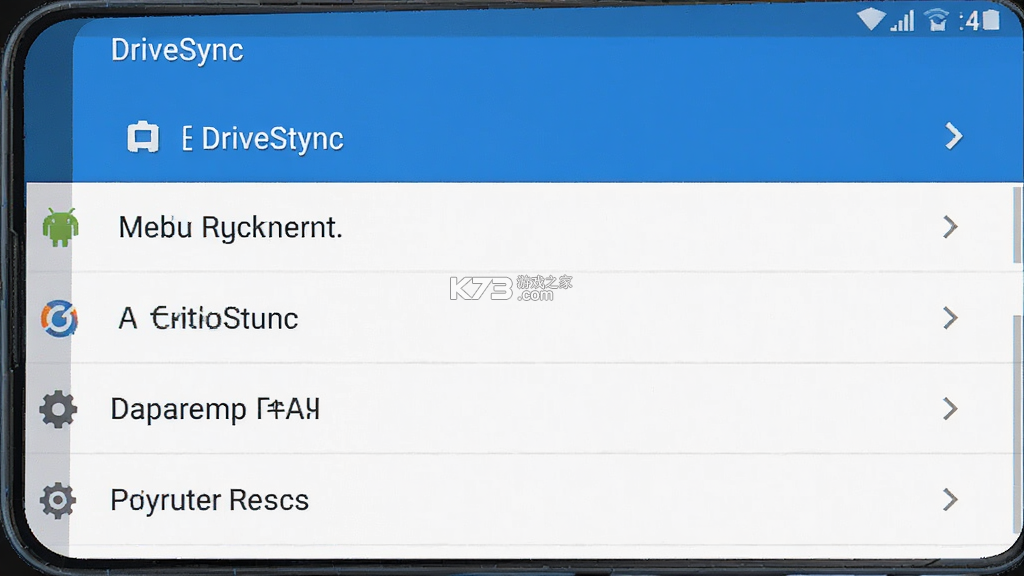

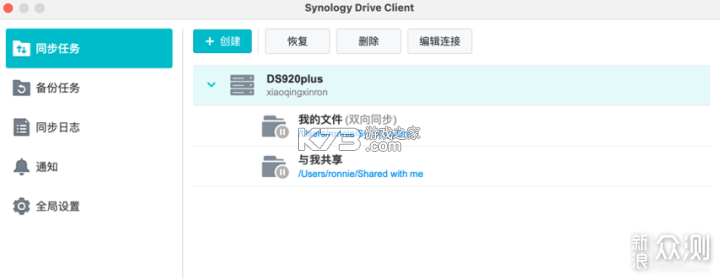

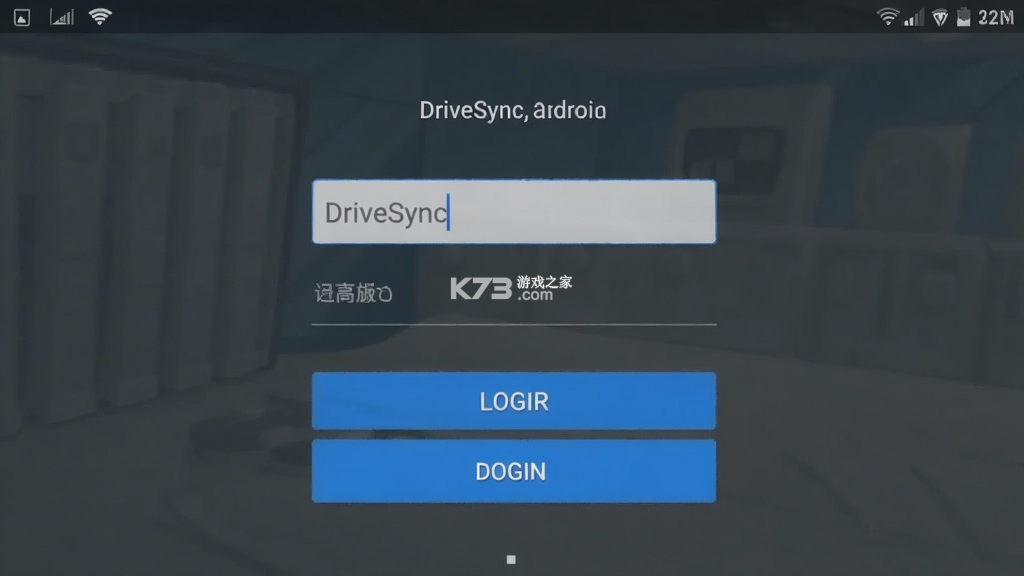



《DriveSync(同步盘)》是一款面向移动端用户的跨设备文件同步与管理工具,定位于让手机、平板与云端存储之间的资料流转变得更顺手。它支持将本地文件夹与远程目录进行双向镜像,在后台保持增量同步,减少重复上传下载带来的流量消耗。界面采用简洁的列表与树状目录结构,传输进度和同步日志一目了然,适合需要随时备份照片、文档或工作资料的用户。在移动办公和资料归档场景中,该软件凭借稳定的断点续传与冲突处理机制获得了不少好评,媒体评价多集中在轻量、无广告和同步逻辑清晰这几点上。
- 双向镜像同步逻辑清晰
- 支持增量传输节省流量
- 断点续传稳定不易中断
- 后台同步日志记录完整
不少用户在初次接触《DriveSync(同步盘)》时会遇到应用启动后闪退、界面卡在加载页或者提示连接失败的情况,这类问题多数与权限配置、存储路径或网络环境有关,下面按常见场景逐一梳理排查思路。
先确认系统版本是否满足运行要求。部分老旧安卓机型在安装后首次打开会出现白屏,通常是因为系统WebView组件版本过低,前往系统设置中的应用管理更新Android System WebView即可缓解。若安装包来源不明,建议卸载后重新获取正规渠道的安装文件,避免签名冲突导致的解析包错误。
权限方面是重灾区。该软件需要读取存储、访问网络以及后台运行权限,缺少任意一项都可能表现为“打不开”或同步任务不执行。进入手机设置的应用权限管理,将存储权限设为允许,并在电池优化列表中把该应用设为不受限制,防止系统在息屏后强制冻结进程。
存储路径异常也会引发启动失败。若之前设置过外置SD卡作为同步目录,而卡片被拔出或挂载点变化,应用在初始化时会因找不到目标路径而卡死。此时可尝试清除应用数据后重新进入,在引导页选择内部存储作为默认目录,待应用正常启动后再重新指定同步文件夹。
网络环境同样值得留意。部分用户反馈在切换WiFi与移动数据时出现连接超时,这多半是代理设置或DNS解析问题。检查手机是否开启了全局代理或私有DNS,临时关闭后重试。若使用公司内网,需确认防火墙未拦截该应用的端口通信。对于需要登录账号的同步服务,令牌过期也会表现为界面无响应,退出账号重新授权即可恢复。
若以上方法均无效,可尝试卸载后重启手机再安装,排除残留配置文件干扰。仍无法解决时,记录闪退发生前的操作步骤,前往官方反馈渠道提交日志,便于定位具体模块。日常使用中建议保持应用为最新版本,开发者会在更新中修复已知的兼容性问题。
掌握《DriveSync(同步盘)》的基本操作流程,能让文件同步效率提升不少。以下用表格形式整理从安装到日常维护的关键步骤,便于对照操作。
| 操作阶段 | 具体动作 | 注意事项 |
|---|---|---|
| 安装准备 | 下载安装包并允许未知来源安装 | 核对文件大小与来源 |
| 首次配置 | 授予存储与网络权限 | 关闭电池优化限制 |
| 添加账户 | 填写服务器地址与凭据 | 支持主流云盘协议 |
| 建立同步对 | 选择本地目录与远程路径 | 建议先小范围测试 |
| 同步策略 | 设定双向或单向镜像 | 单向模式防误删 |
| 日常维护 | 查看日志与冲突记录 | 定期清理缓存 |
建立同步对时,建议先选择一个体积较小的测试文件夹,确认同步方向与文件过滤规则符合预期后,再扩展到照片、文档等大目录。若远程端已存在同名文件,应用会依据修改时间判断保留哪一份,冲突文件通常以副本形式并存,方便手动比对。
对于流量敏感的用户,可在设置中开启仅WiFi同步开关,避免移动数据下自动上传大文件。同步频率支持手动触发与定时轮询两种模式,定时模式适合资料变动不频繁的场景,手动模式则让用户对传输时机有完全掌控。首次全量同步耗时较长属于正常现象,后续均为增量传输,速度会明显提升。
《DriveSync(同步盘)》的账户体系与具体部署方式有关。若连接的是自建服务端,注册入口通常由服务提供方开放,用户需向管理员获取邀请链接或注册码,在应用内的账户页面选择“添加账户”后填写服务器地址、用户名与密码完成绑定。部分公共云盘协议支持OAuth授权,点击对应图标跳转网页登录即可,无需在应用内单独设置密码。
对于首次使用的用户,打开应用后进入侧边栏的账户管理,选择新增账户类型。若列表中包含WebDAV选项,填写完整的服务器URL、端口以及账户口令,注意地址需以http或https开头,路径部分区分大小写。保存后应用会尝试握手验证,成功即显示在线状态。
注册过程中若提示证书不受信任,多见于自签名HTTPS服务,可在高级设置中临时允许不安全的连接,但长期使用建议配置正规证书,避免凭据在传输中暴露。企业环境下还需确认服务端未开启IP白名单限制,否则移动网络下无法完成注册握手。
账户添加成功后,建议立即在设置中开启凭据加密存储,防止设备丢失后同步目录被他人访问。若忘记密码,自建服务通常需要联系管理员重置,公共云盘则通过对应平台的找回流程处理。多账户并存时,可为每个账户设置独立的同步计划,避免任务相互抢占带宽。
直接长按图标卸载《DriveSync(同步盘)》后,部分配置文件与同步缓存仍会保留在存储卡中,日积月累可能占用可观空间。常规清理路径为进入手机设置的应用管理,找到该应用后先执行清除数据与清除缓存,再执行卸载,这样能带走大部分应用私有目录内容。
若已直接卸载,可借助文件管理器手动检查内部存储根目录下与应用同名的文件夹,以及Android/data与Android/obb路径下的对应包名目录,确认无其他应用依赖后删除。部分同步任务会在公共图片或下载目录留下临时文件,按修改时间排序后甄别清理,避免误删个人资料。
清理前务必确认同步任务已全部停止,否则残留的守护进程可能在删除过程中重建目录。对于曾将外置存储设为同步目标的用户,还需检查SD卡根目录下的隐藏配置文件夹。完成清理后重启设备,观察存储空间变化,若占用未明显下降,可借助系统自带的存储分析工具定位大文件。
重新安装前建议保留一份同步规则截图,便于恢复配置。若残留导致新版本安装失败,可尝试更换安装包签名或使用系统清理工具深度扫描。日常养成卸载前先清数据的习惯,能省去后续不少麻烦。
登录环节报错在《DriveSync(同步盘)》使用中较为常见,表现包括提示凭据无效、连接超时或反复跳回登录页。逐项排查可快速定位症结。
先核对服务器地址是否完整,协议头、端口号与路径缺一不可,末尾多余的斜杠有时也会导致握手失败。
确认账户口令未包含特殊字符被输入法自动替换,建议临时切换为明文显示核对一遍。
检查手机系统时间是否与网络时间同步,证书校验对时间偏差敏感,偏差过大直接拒绝连接。
若使用双因素认证,需在密码后附加动态验证码或使用应用专用密码,普通登录密码往往不被接受。
网络层面关闭代理与VPN后重试,部分公共WiFi会拦截非标准端口。
查看应用日志中的具体错误码,401多为凭据问题,403指向权限不足,超时类错误则偏向网络或防火墙。
确认账户未被服务端锁定,多次失败尝试可能触发保护机制,等待解锁或联系管理员处理。
更换网络环境测试,移动数据与WiFi分别尝试,排除单一网络故障。
切勿在不明页面输入账户凭据,钓鱼页面常伪装成登录入口,认准应用内原生表单。
问题持续时导出日志提交反馈,附上错误发生的时间点与操作步骤,便于技术侧复现。
日常开启自动重连与心跳保活,能减少弱网环境下的掉线频率。
定期更新应用版本,认证模块的兼容性修复通常随版本迭代下发。
| 软件名称 | 功能优势 | 评分 |
|---|---|---|
| FolderSync | 多协议目录同步 | ★★★★☆ |
| Resilio Sync | 点对点直连传输 | ★★★★☆ |
| Syncthing | 开源去中心化同步 | ★★★★★ |
| Autosync | 云盘自动挂载 | ★★★★☆ |
| Dropbox | 跨端文件托管 | ★★★★☆ |
下载
DriveSync(同步盘) 27.12 MB | app下载免费
 下载
下载
飞舟 556.95 MB | 安卓app下载
 下载
下载
钜茂云 101.98 MB | app下载免费
 下载
下载
畅享云 62.46 MB | 官方app下载安装
我要评论 查看全部评论 (0)>>
 下载
下载
 下载
下载
 下载
下载
 下载
下载
 下载
下载
 下载
下载
 下载
下载
 下载
下载
 下载
下载
 下载
下载
 下载
下载
 下载
下载
 下载
下载

 小七折扣平台
 vivo小v记忆
 oppo软件商店
 zalo
zalo 爱用商城
爱用商城 Lightroom
 360手机助手
 和平精英
和平精英