


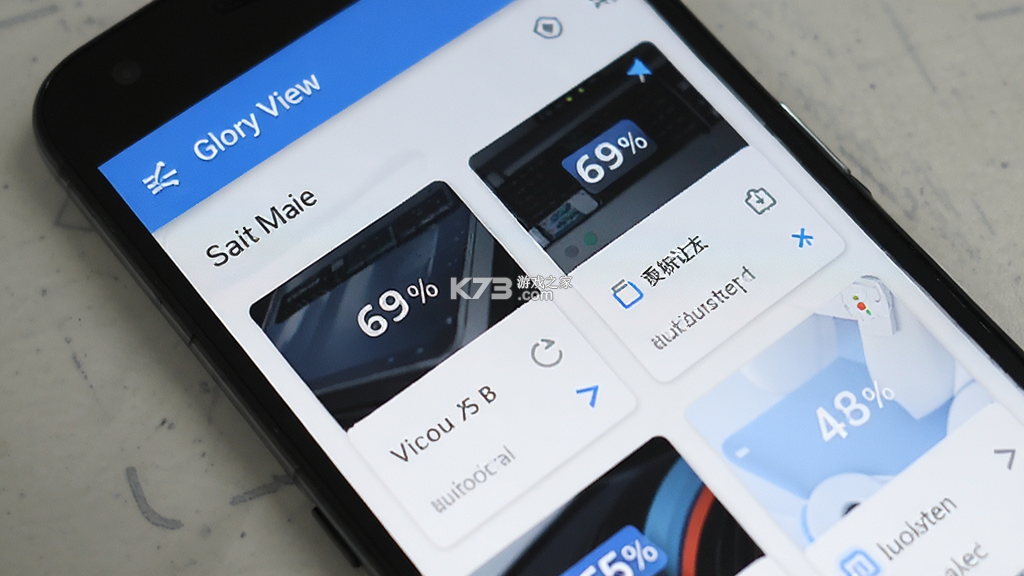
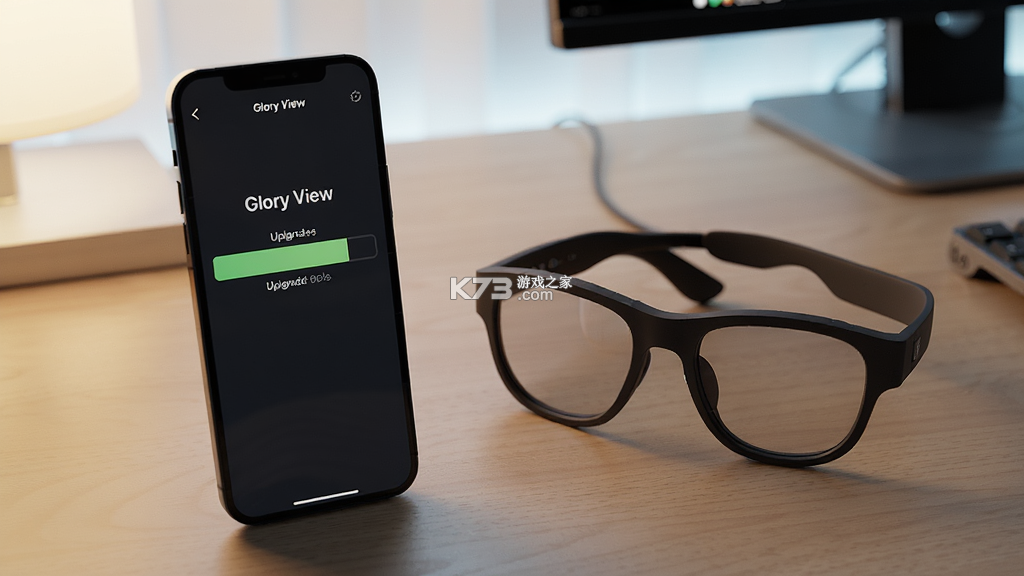
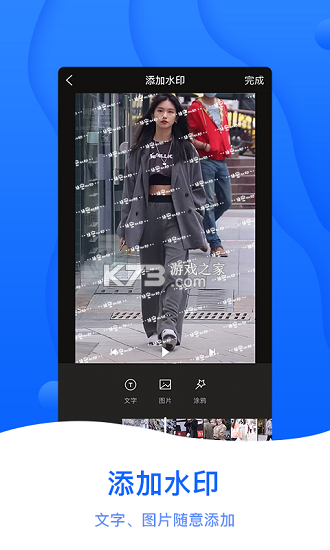
《Glory View》是一款面向智能眼镜设备的配套应用工具,主打设备连接管理与视觉数据同步功能。用户通过手机端即可完成眼镜设备的配对、固件升级以及拍摄内容的快速导出,省去繁琐的线缆操作。软件界面采用简洁直观的卡片式布局,功能分区清晰明了,新手也能在短时间内完成设备绑定。在画面传输方面支持高清预览与实时回传,拍摄画面延迟控制较为理想,适合日常记录与户外场景使用。音效提示与震动反馈配合到位,操作过程中的状态提醒明确易懂。用户反馈中对其连接稳定性和导出速度评价较为积极,媒体评测也提到其在同类智能穿戴配套应用中属于上手门槛较低的一款。
- 设备配对流程简洁高效
- 拍摄画面回传延迟较低
- 固件升级推送及时稳定
- 内容导出支持批量操作
- 界面布局直观易于上手
不少用户拿到智能眼镜后,最关心的问题就是手机端如何与设备建立连接。《Glory View》的连接逻辑并不复杂,但有几个关键环节需要留意,否则容易出现搜索不到设备或连接中断的情况。下面把完整的操作流程和常见问题的处理方式梳理清楚,照着做基本可以顺利完成配对。
连接前的准备工作:确保眼镜设备电量充足,建议保持在百分之三十以上再进行配对操作。低电量状态下部分设备的蓝牙广播信号会减弱,导致手机端搜索困难。同时确认手机蓝牙与定位权限均已开启,安卓系统在搜索附近设备时通常需要定位权限配合,这一点容易被忽略。
配对操作步骤:打开《Glory View》后进入设备管理页面,点击添加设备按钮,软件会自动扫描附近可连接的眼镜设备。扫描过程中保持眼镜处于开机且未连接其他手机的状态,若之前已绑定过其他设备,需要先在原设备上解除绑定。扫描到目标设备后点击对应名称,等待进度条走完即完成配对。首次连接可能需要十到二十秒,耐心等待即可。
连接失败的排查思路:搜索不到设备时,先检查眼镜是否处于配对模式,部分型号需要长按功能键触发广播。手机端可以尝试关闭蓝牙再重新打开,或者重启软件后再次扫描。如果提示连接超时,将手机与眼镜的距离缩短到一米以内再试。多次尝试仍无法连接的话,可以在系统蓝牙设置中清除历史配对记录,回到软件内重新添加。
连接成功后,软件主界面会显示设备电量、存储余量以及当前固件版本等信息。日常使用中保持软件在后台运行,眼镜拍摄的内容会自动同步到手机相册的指定文件夹中。遇到连接不稳定的情况,优先检查手机是否开启了省电模式,部分机型在省电状态下会限制后台蓝牙活动,导致传输中断。
软件启动异常是下载类工具常见的反馈之一,遇到《Glory View》打不开的情况不必慌张,多数问题可以通过几个基础操作排除。先确认手机系统版本是否满足软件运行要求,过旧的安卓版本可能存在兼容性缺口,升级系统或在设置中允许安装未知来源应用往往能解决大部分启动失败的问题。
如果点击图标后闪退,尝试清理软件缓存数据再重新打开。缓存堆积过多时部分机型会出现加载卡顿甚至直接退出,进入系统设置的应用管理找到《Glory View》,选择清除缓存而非清除数据,这样不会丢失已绑定的设备信息。清除后重新启动软件观察是否恢复正常。
权限缺失同样会导致软件无法正常打开。首次安装后软件需要获取蓝牙、存储、定位等基础权限,若在弹窗时误点了拒绝,后续启动可能卡在加载页。前往系统权限管理页面手动为《Glory View》开启所需权限,重启软件即可。部分定制系统对后台启动有额外限制,需要在电池优化白名单中将软件列为不受限制。
安装包损坏的情况虽然少见但也存在,从非正规渠道获取的安装文件可能不完整。建议通过本站提供的下载地址重新获取安装包,安装前卸载旧版本避免签名冲突。存储空间不足同样会引发启动失败,预留至少两百兆的可用空间较为稳妥。
眼镜拍摄的内容需要通过《Glory View》导出到手机本地,这个环节的操作效率直接影响使用体验。软件提供了自动同步与手动导出两种方式,根据使用习惯选择即可。
自动同步设置:在软件设置中开启自动同步开关,眼镜连接状态下新拍摄的内容会在后台静默传输到手机相册。同步目录可以在设置中自定义,建议指定一个容量充足的文件夹。自动同步依赖蓝牙与WiFi配合,传输大文件时软件会提示切换至WiFi环境以提升速度。
手动批量导出:进入媒体库页面,长按任意一张照片即可进入多选模式,勾选需要导出的内容后点击导出按钮。批量导出支持全选操作,适合定期集中整理素材的场景。导出过程中保持软件在前台运行,锁屏或切换应用可能导致传输暂停。
导出失败的应对:提示存储空间不足时先清理手机相册中的冗余文件。传输中途断开多半与蓝牙信号干扰有关,远离微波炉、路由器等干扰源再试。单次导出数量过多时建议分批操作,一次导出五十张以内稳定性更好。导出后的文件默认保留原始分辨率,若需要压缩版本可在设置中调整画质选项。
固件升级是保持眼镜设备性能与功能更新的重要途径,《Glory View》会在检测到新版本时推送提醒。升级前务必确认手机电量与眼镜电量均在百分之五十以上,中途断电可能导致设备无法正常启动。
升级过程中保持手机与眼镜的距离在一米以内,避免蓝牙连接中断造成固件写入失败。
严禁在升级过程中强制关闭软件或断开眼镜电源,这是最容易引发设备故障的操作。
升级包下载阶段建议连接稳定的WiFi网络,移动数据环境下大文件下载容易中断。
升级完成后眼镜会自动重启,等待指示灯恢复正常状态后再进行连接操作。
若升级后出现连接异常,可在软件内执行恢复出厂设置再重新配对。
日常使用中保持软件为最新版本,旧版软件可能无法识别新固件协议。
存储空间不足时升级包无法完整下载,提前清理手机空间较为稳妥。
升级记录可在设备信息页面查看,便于确认当前固件版本是否为最新。
遇到反复升级失败的情况,联系官方客服获取对应型号的固件包手动刷入。
| 软件名称 | 功能优势 | 评分 |
| 智能眼镜助手 | 多品牌眼镜设备统一管理 | ★★★★☆ |
| 可穿戴同步 | 穿戴设备数据一键同步 | ★★★★☆ |
| 摄影传输助手 | 相机照片快速无线导出 | ★★★★☆ |
| 固件升级工具 | 设备固件检测与一键升级 | ★★★★☆ |
| 蓝牙设备管家 | 蓝牙外设连接状态监测 | ★★★★☆ |
下载
Glory View 228.61 MB | 下载安装app
 下载
下载
Rokid Lab 63.12 MB | 下载安装
 下载
下载
西米AI眼镜 33.27 MB | app下载免费
 下载
下载
FancyView 226.68 MB | 官方app下载安装
 下载
下载
SmartGlasses 238.13 MB | app下载
 下载
下载
EYEVUE 314.5 MB | app下载
 下载
下载
Hi Glasses 194.41 MB | 安卓app下载
 下载
下载
LEION 151.27 MB | 安卓下载软件
我要评论 查看全部评论 (0)>>
 下载
下载
 下载
下载
 下载
下载
 下载
下载
 下载
下载
 下载
下载
 下载
下载

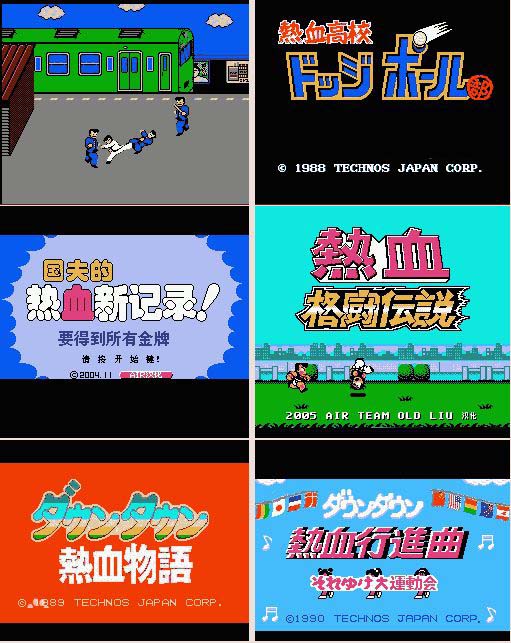 热血系列合集下载【格斗/篮球/足球/进行曲/冰球/躲避球等】
![重装机兵1 中文版下载[原版+修正版+变态版]](http://pic.k73.com/up/soft/2024/0430/093824_57615197.jpg "重装机兵1 中文版下载[原版+修正版+变态版]") 重装机兵1
重装机兵1 SFC重装机兵R
 马里奥与索尼克在北京奥运会
 喧哗番长兄弟东京之战
 SD高达G世纪超越世界
 二之国漆黑的魔导士
 纸箱战机W
纸箱战机W