

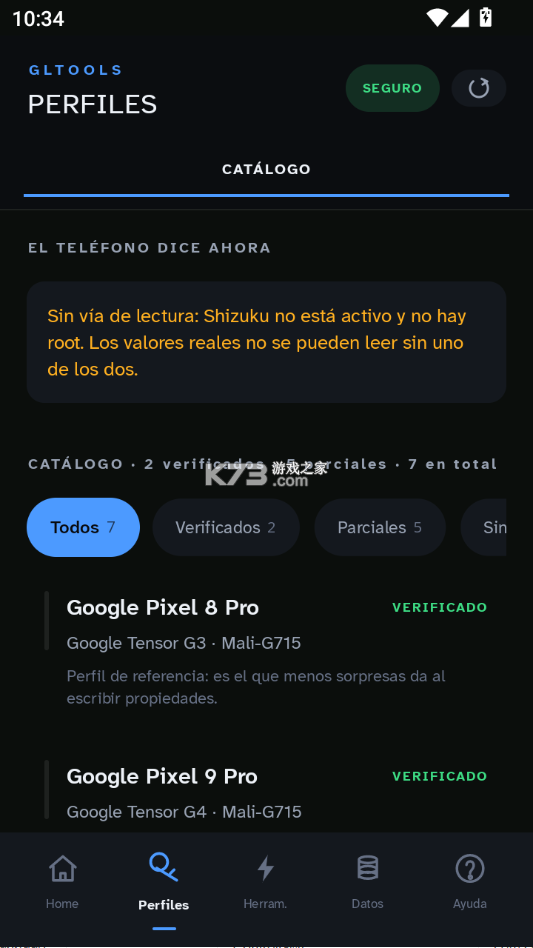
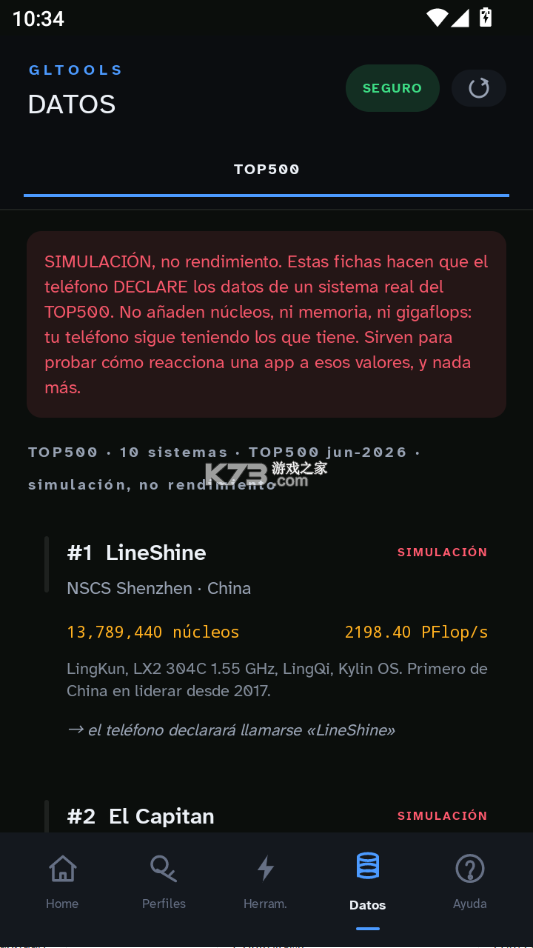
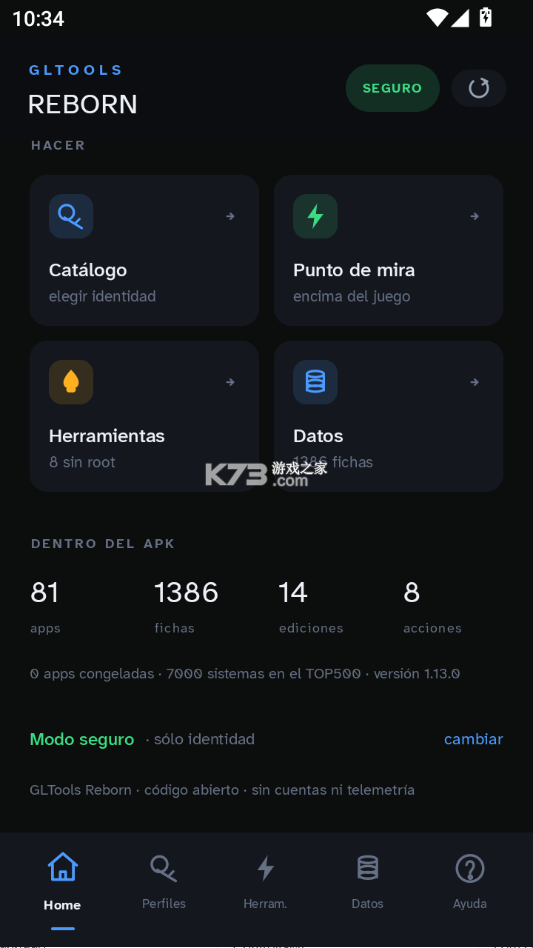
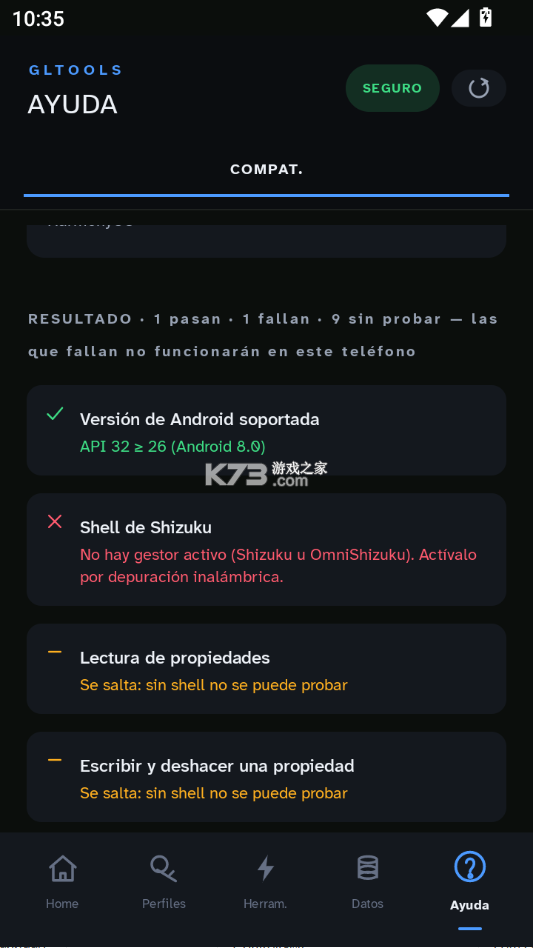
《GLTools Reborn》是一款面向安卓平台的图形调试与性能调优辅助工具,在手游玩家与搞机爱好者圈子里有着不错的口碑。它能够对指定应用的图形渲染参数进行干预,帮助用户在兼容性受限的设备上尝试运行部分大型应用,或者调整画面表现以换取更稳定的帧率。软件界面以功能列表为主,操作逻辑偏向进阶用户,但每个选项都配有简要说明,新手按照指引也能逐步上手。工具本身体积轻量,运行时不常驻后台,对系统资源的占用控制得比较克制。社区反馈中,用户普遍认可它在特定场景下的实用性,同时也提醒需要一定动手能力才能发挥效果。
- 图形参数可调范围较广
- 适合进阶玩家折腾使用
- 界面简洁功能分类清晰
- 轻量运行不常驻后台
- 社区教程资源较丰富
不少用户第一次打开《GLTools Reborn》时会有点摸不着头脑,因为界面上全是英文选项和专业术语。其实它的核心逻辑并不复杂:先告诉工具你要针对哪个应用生效,再决定要改动哪些图形参数,最后启动目标应用让设置落地。整个过程需要设备具备root权限,这是绕不开的硬性前提,没有root的手机基本无法完成核心功能的调用。
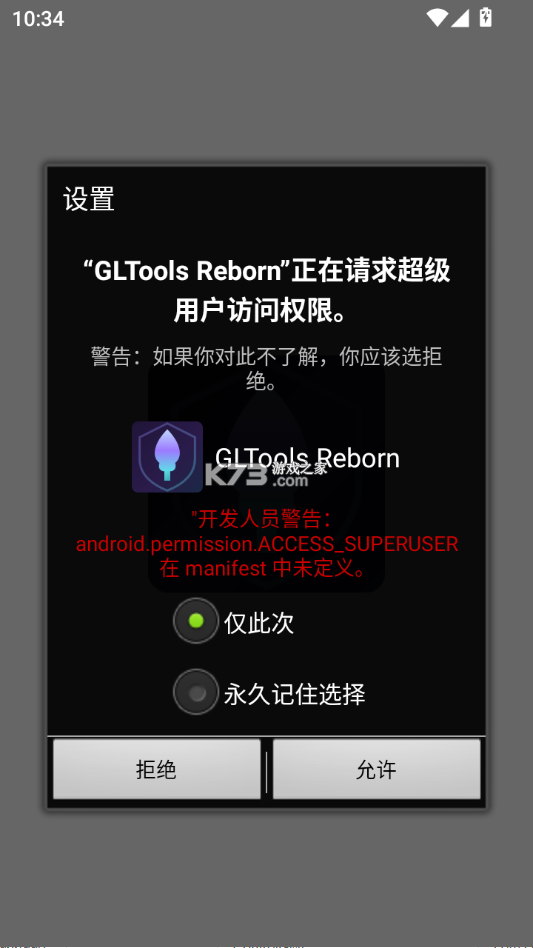
安装完成后首次启动,软件会请求root授权,务必在弹窗中点击允许,否则后续所有功能都无法正常运作。授权通过后进入主界面,你会看到一个应用列表,这里列出的是设备上已安装的各类程序。找到你想调整的目标应用,勾选它前面的复选框,这一步相当于告诉工具“我要对这个应用下手”。
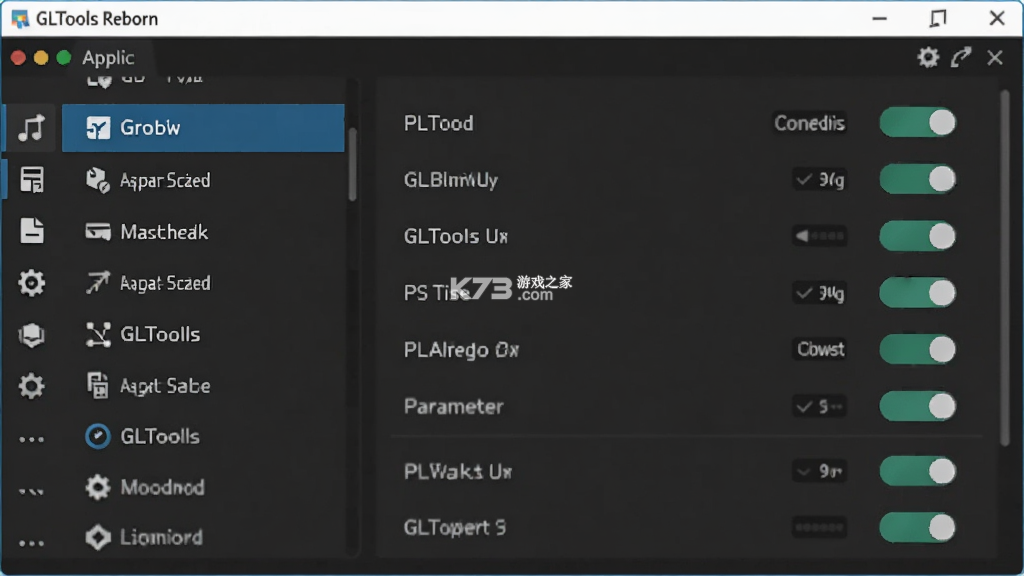
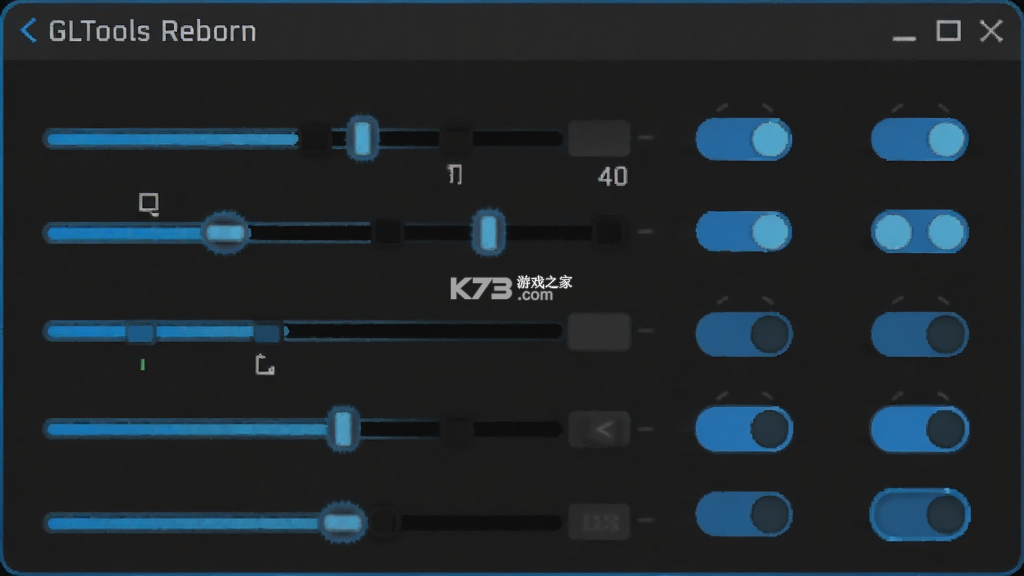
勾选之后点击应用名称进入详细设置页,这里集中了各类图形相关的开关和参数。比较常用的选项包括纹理压缩方式、分辨率缩放比例、MSAA抗锯齿开关以及各向异性过滤等级。对于性能吃紧的设备,适当降低分辨率缩放比例往往能带来最直观的帧率提升;而画面党则可以尝试开启抗锯齿让边缘更平滑。每改动一项,建议只改一个变量然后进游戏观察效果,一次改太多会很难判断是哪项设置起了作用。
设置调整完毕后退回主界面,点击目标应用右侧的启动按钮,工具会以注入方式拉起该应用。如果启动后应用闪退或黑屏,大概率是某项参数与设备GPU不兼容,回到设置里逐项关闭再试即可。部分设备在修改分辨率后会出现触控坐标偏移,这属于正常现象,把分辨率缩放调回默认值就能恢复。
需要提醒的是,使用此类工具修改图形参数存在一定风险,部分应用的反作弊机制可能会将注入行为判定为异常,在涉及账号安全的场景下建议谨慎操作。日常折腾前做好数据备份,遇到问题可以通过k73游戏网搜索相关词条查找解决方案。
| 功能项 | 作用说明 | 推荐场景 |
| 分辨率缩放 | 降低渲染分辨率换取帧率 | 中低端设备跑大型应用 |
| MSAA抗锯齿 | 改善画面边缘锯齿感 | 性能有余裕时提升观感 |
| 纹理压缩 | 改变纹理加载方式 | 解决部分贴图异常问题 |
| 各向异性过滤 | 提升倾斜视角纹理清晰度 | 开放世界类场景 |
遇到《GLTools Reborn》打不开的情况,先别急着卸载重装,多数问题出在权限和兼容性环节。最常见的原因是root授权没有正确授予,部分机型在系统更新后会重置root状态,导致工具启动时拿不到必要权限。可以打开设备上的root管理程序,查看授权列表里是否还有该工具的记录,没有的话重新授予一次。
如果root状态正常但依然打不开,检查一下设备是否开启了Magisk隐藏或类似的反检测功能。部分定制系统会对注入类工具做额外拦截,需要在安全设置中将工具加入白名单。另外确认安装包来源是否完整,从非正规渠道获取的安装包可能存在文件缺失,建议通过k73游戏网等可信渠道重新获取。
系统版本过新也可能导致兼容问题,安卓高版本对底层权限管控更严格,工具尚未适配时会出现启动即闪退。这种情况下可以尝试在虚拟机环境或备用机上运行,主力机不建议强行折腾。清理工具缓存数据后重启设备再试,有时能解决因残留配置导致的启动失败。
若以上方法均无效,到k73游戏网搜索该工具名称,通常能找到其他用户分享的排查经验。
《GLTools Reborn》的设置项看似繁杂,理清逻辑后其实有章可循。进入目标应用的详细设置页后,建议按照“先降负载再提画质”的顺序调整。先把分辨率缩放调到0.8倍左右观察帧率变化,确认性能瓶颈是否在GPU填充率上,如果帧率明显改善说明方向对了,可以在此基础上微调其他参数。
纹理相关选项对画质影响直接但兼容性参差,改动纹理压缩方式后务必进应用实测,出现贴图错乱或纯色块要立即改回默认。抗锯齿和各向异性过滤属于锦上添花的项目,设备性能够用再考虑开启,中低端设备强行拉高只会拖累帧率。
每调整完一组参数,通过工具启动目标应用进行验证。设置页右上角通常有配置保存与加载入口,建议为每个常用应用单独保存一套配置,方便后续快速切换,也便于出问题时回滚到之前可用的状态。
对于不确定作用的选项,保持默认是最稳妥的选择。工具社区里有不少玩家分享的配置模板,可以参考但不要盲目照搬,不同GPU型号对同一参数的响应差异很大。
《GLTools Reborn》的兼容性表现与设备GPU型号、系统版本、root方案三者紧密相关。高通骁龙系列GPU的适配成熟度相对较高,社区反馈的问题较少,联发科与三星Exynos平台在部分参数上存在兼容差异,需要逐项测试。
系统层面,安卓高版本对SELinux的管控更严,在安卓较新版本上运行需要确保root方案已正确处理权限上下文,否则注入环节会直接失败。Magisk用户建议保持模块更新到较新版本,Zygisk相关设置按工具说明开启。
虚拟机环境下的表现与真机有别,部分图形参数在虚拟机中不生效属于正常现象,不必反复折腾。遇到参数修改后应用无响应的情况,优先检查是否与其他图形修改类工具产生冲突,同类工具不宜同时启用。
工具更新迭代后兼容范围会逐步扩大,关注发布渠道的更新日志能及时了解适配进展。
除了《GLTools Reborn》,安卓平台上还有若干定位相近的图形调试与性能辅助工具,各自侧重点不同,用户可以根据需求挑选。
| 工具名称 | 功能优势 | 评分 |
| GLTools | 经典图形调试工具基础扎实 | ★★★★ |
| Kernel Adiutor | 内核参数调节覆盖面广 | ★★★★ |
| Franco Kernel Manager | 性能调度与温控调整顺手 | ★★★★ |
| Game Booster | 一键释放内存简化操作 | ★★★ |
| CPU Monitor | 实时监控频率温度直观 | ★★★ |

我要评论 查看全部评论 (0)>>
 下载
 下载
 下载
 下载
 下载
 下载
 下载
 ONE一个
 北通游戏厅
 Snes9x超任模拟器
 女神联盟2
 超级小玛丽捕鱼
 倒数日daysmatter
 oppo耳机
 Hay