






《维基共享资源(Wikimedia Commons)》是一款由维基媒体基金会推出的自由版权媒体资源库移动端应用,汇集了海量图片、音频、视频等多媒体素材,所有内容均可免费浏览、下载与二次使用。该应用支持用户直接在手机上检索全球贡献者上传的摄影作品、历史档案、科学插图与音视频片段,帮助创作者、学生及研究人员快速找到可商用的开放版权素材。界面设计延续维基系产品的简洁风格,加载速度稳定,分类检索逻辑清晰,配合多语言标签系统,即使非英语用户也能轻松定位所需资源。应用内置上传通道,注册账户后可将自己拍摄的作品贡献至公共领域,参与全球知识共享生态。
- 自由版权素材库资源丰富
- 支持图片音视频多类型检索
- 多语言标签体系便于精准定位
- 界面简洁加载稳定无冗余广告
- 注册后可上传作品参与共享
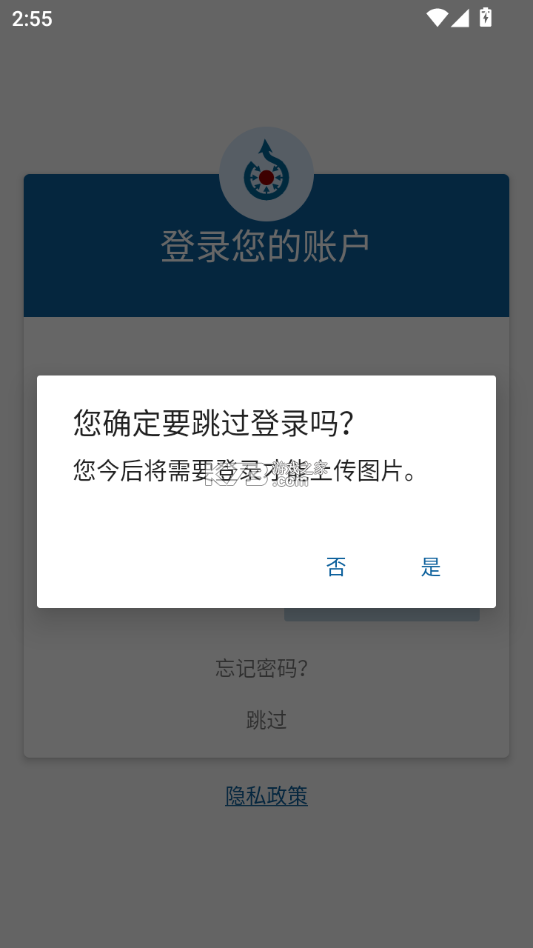
使用《维基共享资源(Wikimedia Commons)》的核心功能并不强制登录,浏览、搜索与下载公开资源均可匿名完成。但若希望上传自己的摄影作品、建立个人收藏夹、参与社区讨论或跟踪关注页面的更新动态,则需要注册一个维基媒体统一账户。整个注册流程完全免费,且不要求绑定手机号或实名认证,对隐私保护较为友好。
打开应用后,在底部导航栏或侧边菜单中找到账户入口,点击进入登录页面。页面下方通常设有“加入维基媒体”或“创建账户”的文字链接,点击后跳转至注册表单。表单需要填写用户名、密码以及确认密码三项基础信息。用户名一经设定便难以更改,建议使用便于记忆且不涉及个人敏感信息的组合,避免使用真实姓名或常用社交账号昵称。密码需满足一定的复杂度要求,建议混合大小写字母与数字,长度不少于八位。
需要特别留意的是,注册过程中会要求完成一个验证码环节,用于区分真人操作与自动化程序。验证码可能是简单的字符识别或图片选择,按照屏幕提示操作即可。部分网络环境下验证码加载可能稍慢,耐心等待或切换网络重试通常能够解决。填写完毕后点击提交,系统会向注册邮箱发送确认邮件,建议在二十四小时内完成邮箱验证,否则部分高级功能可能受到限制。
注册成功后返回应用登录,个人主页会自动生成。此时可以在设置中完善用户页信息,标注自己的摄影领域或兴趣方向,方便其他贡献者了解你的专长。新手用户建议先浏览社区上传指南,了解版权协议与文件命名规范后再进行首次上传,避免因格式问题导致作品被删除。
若在注册环节遇到页面报错或提交无响应的情况,可尝试清除应用缓存后重新进入,或通过站内帮助页面查找对应解决方案。账户体系与维基百科通用,若已有百科账户可直接登录无需重复注册。整个注册流程设计得较为克制,没有繁琐的引导弹窗与权限索取,符合工具类应用的使用预期。
对于仅需下载素材的轻度用户而言,不注册账户完全不影响核心体验。应用在未登录状态下依然开放全部检索与下载权限,这一设计降低了使用门槛,也让《维基共享资源(Wikimedia Commons)》成为随手可用的素材查询工具。善用搜索框的筛选条件,按文件类型、授权协议或上传时间缩小范围,能够显著提升找图效率。
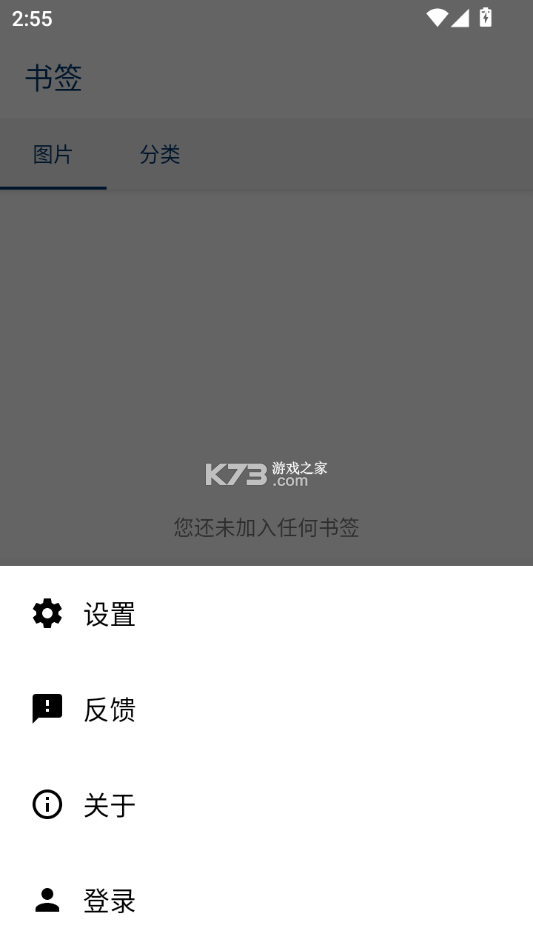
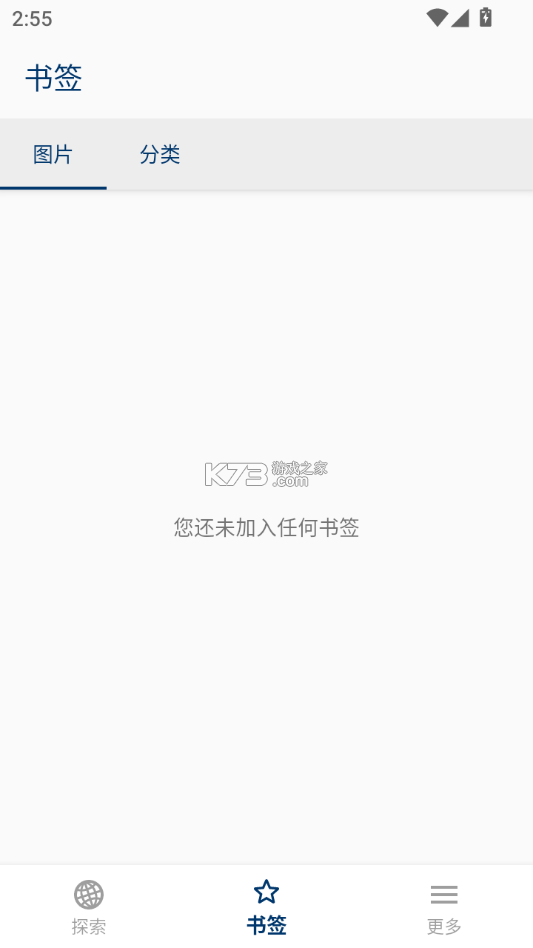
注册账户后还有一个隐藏便利:收藏功能。遇到暂时用不上的优质素材可以加入收藏列表,后续在个人页面中快速回访,免去重复搜索的麻烦。收藏夹支持按主题分组管理,对于需要长期积累素材的创作者来说相当实用。
| 注册环节 | 关键提示 |
| 用户名设定 | 避免真实姓名,设定后难以更改 |
| 密码复杂度 | 八位以上混合大小写与数字 |
| 邮箱验证 | 二十四小时内完成确认 |
| 验证码 | 加载慢可切换网络重试 |
上传作品是《维基共享资源(Wikimedia Commons)》区别于普通图库应用的重要功能。通过手机端上传照片,能够将个人创作的影像资料贡献给全球公共知识库,供教育、研究及创作场景自由使用。上传流程设计得相对直观,但涉及版权协议确认与文件信息填写,初次操作时仍需留意几个关键环节。
进入应用主界面后,点击底部或侧栏的上传按钮,系统会请求访问设备相册与存储的权限。务必授予存储读取权限,否则无法选取待上传的文件。权限弹窗出现时选择允许,若此前误点拒绝,需前往系统设置的应用权限管理中手动开启。选取照片后进入信息填写页面,这是整个流程中最需要耐心的部分。
文件名称应当简洁且具有描述性,避免使用手机自动生成的乱码文件名。例如拍摄的是某座历史建筑,文件名可写成建筑名称加拍摄角度的组合,方便其他用户检索。描述栏需要用文字说明拍摄内容、地点与时间等背景信息,描述越具体,文件被引用的概率越高。语言方面可选择中文或英文,多语言描述更利于国际用户理解。
版权协议选择是上传环节的核心步骤。应用提供多种授权选项,包括署名共享、公共领域贡献等。普通用户建议选择允许他人自由使用并署名的协议,既保护署名权又促进传播。切勿上传未获得授权的他人作品,包括网络下载的图片与截图,此类文件会被社区巡查员标记删除并可能影响账户信誉。
分类标签的添加直接影响文件的可发现性。系统会推荐若干分类,用户也可手动输入关键词。建议至少添加三到五个精准分类,覆盖拍摄对象、地理位置与主题类型。分类体系较为庞大,输入时留意下拉提示选择规范分类名,避免自创标签导致文件孤立。
提交后文件进入待审核队列,社区志愿者会检查版权与格式合规性。审核期间可在个人贡献记录中查看状态。若收到修改建议,按照提示补充信息或调整协议即可,通常不会直接拒绝。审核通过后文件正式进入公共资源库,可在搜索结果中被其他用户检索到。
上传大尺寸视频文件时,建议在稳定的无线网络环境下操作,避免移动数据流量消耗与传输中断。应用对单文件大小有一定限制,超限文件需先压缩或裁剪。上传过程中保持应用在前台运行,切至后台可能导致连接中断需要重新开始。
对于批量上传需求,手机端操作效率不及网页版,若有大量作品贡献计划,可考虑在电脑端完成。手机端更适合随手拍摄即时上传的轻量场景,两者互为补充。上传成功后分享文件链接给朋友或嵌入个人博客,也是展示创作成果的便捷方式。
下载素材是多数用户安装《维基共享资源(Wikimedia Commons)》的首要目的。应用内的下载操作并不复杂,但掌握几个技巧能让素材获取更高效、文件管理更省心。
搜索结果页展示的是缩略图与简要信息,点击进入文件详情页后才能看到完整分辨率与下载选项。详情页通常提供多种尺寸选择,从适合网页嵌入的小图到原始高分辨率文件均有列出。日常配图选择中等尺寸即可兼顾清晰度与加载速度,印刷或大屏展示再下载原始文件。
下载按钮位置在详情页的工具栏或菜单中,部分版本以图标形式呈现。点击后文件保存至设备默认下载目录,可在系统文件管理器的下载文件夹中找到。若应用内提供保存路径选择,建议指定一个专用文件夹集中存放素材,避免与聊天图片、截图混杂。
批量下载需求可通过收藏功能间接实现。将多个文件加入收藏夹后,在收藏列表中逐个打开下载,比反复搜索更省时。应用暂不支持一键打包下载整个收藏夹,这一点在素材量较大时稍显不便,可配合电脑端网页版完成批量操作。
下载前务必确认文件的授权协议,部分素材要求署名作者或禁止商业使用,直接用于商业项目可能引发版权纠纷。详情页底部会标注协议类型,署名要求通常写明需要标注的作者名称与协议链接。养成查看协议的习惯,能够避免后续使用中的法律风险。
音频与视频文件的下载逻辑与图片类似,但文件体积较大,下载耗时更长。建议在无线网络下进行,并确保设备剩余存储空间充足。下载中断后重新点击通常支持续传,不必从头开始。
若下载的图片无法在相册中显示,可能是保存路径不在系统媒体扫描范围内。使用文件管理器找到文件后手动移动至相册目录,或在应用中检查存储权限是否完整授予。定期清理下载文件夹中不再需要的素材,能够释放存储空间并保持文件列表清爽。
对于需要引用素材的创作者,下载时顺手复制文件页面的永久链接,后续在文档或网页中标注来源时直接粘贴,省去重新查找的步骤。链接中包含文件唯一标识,即使文件名称变更也能准确定位。
移动端下载的素材若要传输至电脑使用,可通过数据线、云盘或即时通讯工具的中转完成。大批量传输建议使用云盘同步文件夹,保持两端文件版本一致。整个下载与使用流程围绕开放版权理念设计,尊重协议即可安心取用。
| 软件名称 | 功能优势 | 评分 |
| 维基百科 | 自由百科全书海量词条 | ★★★★★ |
| Unsplash | 高清摄影图免费商用 | ★★★★☆ |
| Pexels | 视频图片素材一站获取 | ★★★★☆ |
| Pixabay | 百万级免费版权素材库 | ★★★★☆ |
| 豆瓣 | 书影音资料与评论聚合 | ★★★★☆ |

我要评论 查看全部评论 (1)>>
 皇室战争
 我的世界
 brawlstars
 第五人格
 vivo应用商店
 姚记捕鱼
 price
 fl studio mobile




















k73玩家2026-11-18 15:34:41评论 (3) (0) 回复