

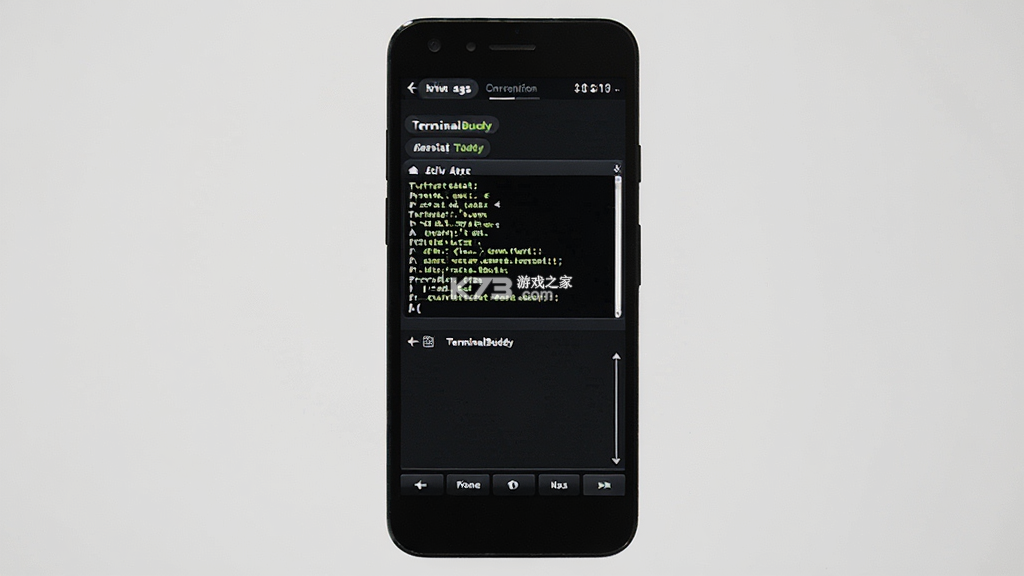
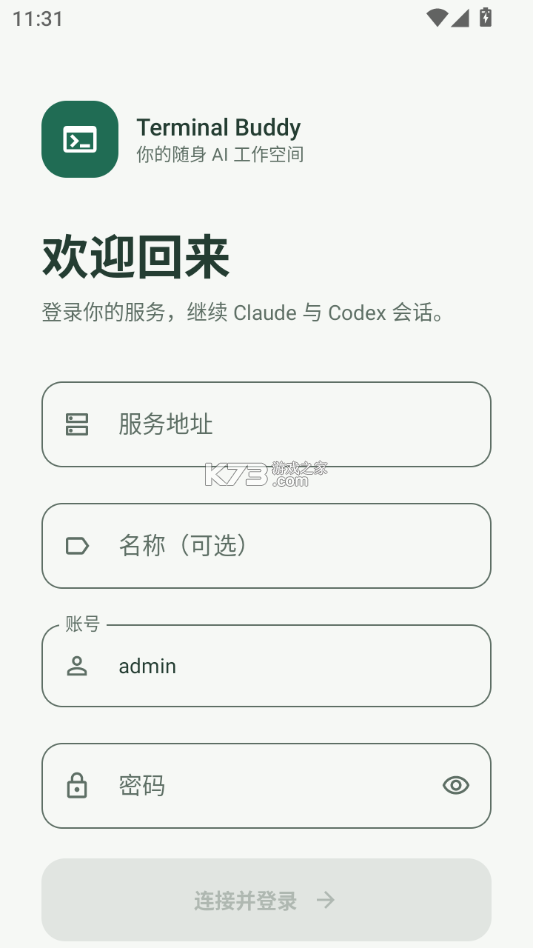
《TerminalBuddy》是一款面向安卓设备的终端模拟与远程连接辅助工具,主打在手机上还原接近桌面级的命令行操作体验。它内置了常用 shell 环境与 SSH 客户端能力,能够帮助运维人员、开发者以及计算机专业学生在移动端快速连上服务器、执行脚本或查看日志。界面采用深色终端配色方案,字体等宽清晰,按键反馈干脆,配合可自定义的功能键栏,让触屏输入命令不再是一件折磨人的事。软件体积控制得比较克制,启动速度在同类工具中属于中上水平,对中低端手机的兼容性也做了专门适配。用户群体对它的评价集中在连接稳定、断线重连及时、复制粘贴逻辑顺手这几个方面,媒体侧则更多肯定它在移动场景下对传统终端工作流的还原度。无论是临时排障还是日常巡检,它都能作为一个轻量入口来使用。
- 终端配色护眼,长时间盯屏不酸涩
- 连接握手速度快,弱网下也能稳住会话
- 功能键可自定义,常用命令一键触发
- 支持多标签切换,来回跳转不丢上下文
- 体积小巧,老机型运行也不吃力
连接失败是移动端终端工具最高频的求助方向,绝大多数情况并不是软件本身坏了,而是网络环境、认证方式或目标主机配置这三处出了岔子。把排查顺序理清楚,基本能在几分钟内定位到问题所在。
先确认手机当前网络能不能正常访问外网,有些公共 Wi-Fi 需要网页认证后才能放行 22 端口,连着这种网络直接连服务器必然超时。切换到移动数据做个对照测试,如果蜂窝网络下能连上,说明问题出在 Wi-Fi 侧,联系网络管理员放行对应端口即可。
目标主机的 SSH 服务是否在监听,这个环节经常被忽略。服务器防火墙放行了 22 端口不代表 sshd 进程一定在跑,用电脑端工具先验证一遍,确认主机侧服务正常再回头查手机端。部分云服务商的安全组规则默认只放行常用 Web 端口,安全组里没加 22 端口规则的话,手机怎么连都是超时,这个坑踩过的人不在少数。
认证环节的坑同样密集。密码登录失败先检查键盘有没有误触大写锁定,移动端输入框小,误触概率比电脑高得多。密钥登录失败则要确认私钥文件是否完整导入、有没有设置正确的权限属性。建议在软件内先使用密码方式跑通一次连接,确认网络链路没问题后再切换密钥认证,这样能把网络问题和认证问题分开排查,效率高很多。
端口号填错也是常见原因。有些服务器管理员会把 SSH 端口改成非标准值来减少扫描骚扰,连接时端口栏必须和目标主机实际监听端口一致。主机地址栏填域名还是 IP 也要留意,域名解析失败时换成 IP 直连往往能立刻恢复。
如果以上都确认无误仍然连不上,试试在软件设置里关闭“严格主机密钥校验”再连一次。首次连接陌生主机时,密钥指纹校验环节可能因为缓存异常而卡住,关闭校验能绕过这个环节,连上之后再重新开启并接受新指纹。这个操作只建议在可信网络环境下临时使用。
安卓系统的省电策略也会在后台悄悄掐断长连接。把《TerminalBuddy》加入电池优化白名单,允许后台活动,避免切到其他应用几分钟后会话被系统回收。长时间挂会话的用户尤其要注意这一项,否则看起来像是软件断线,实际是系统在省电。
还连不上的话,换一个网络环境做最终验证,比如手机开热点给平板用,或者直接换一台设备登录同一账号。交叉验证能快速判断是设备侧问题还是网络侧问题,避免在单一环境里反复折腾。实在没有头绪时,可以在站内搜索“SSH 连接超时排查”获取更系统的网络诊断思路。
第一次打开《TerminalBuddy》,主界面会直接落在一个本地终端会话上,光标闪烁等待输入。这个本地 shell 可以用来跑一些轻量命令、查看设备基础信息,也可以当作熟悉软键盘功能键布局的练习场。真正发挥价值的地方在远程连接,把常用服务器配置好之后,日常巡检和应急操作都能在手机上完成。
新建连接的入口在右上角,点开后有 SSH、Telnet、本地 Shell 三种类型可选。SSH 是使用频率最高的,填写主机地址、端口、用户名三项基础信息后,选择密码或密钥认证方式即可保存。保存后的配置会出现在侧边栏列表里,点击就能发起连接,不用每次重复输入。
| 功能模块 | 操作路径 | 实用场景 |
| 会话管理 | 侧边栏长按配置项 | 复制、重命名、删除常用主机 |
| 功能键栏 | 终端界面底部滑动 | 快速输入 Ctrl、Tab、方向键 |
| 字体调节 | 设置-外观-字号 | 小屏手机放大字号看清输出 |
| 会话保持 | 设置-连接-心跳间隔 | 防止长时间空闲被服务端踢下线 |
功能键栏是移动端终端体验的关键改进点。默认布局已经覆盖了 Ctrl、Alt、Esc、Tab 和四个方向键,日常操作够用。如果经常跑 vim 或 tmux 这类依赖组合键的程序,可以在设置里把功能键栏切换成扩展模式,多出一排可自定义的快捷键位,把常用组合绑上去,触屏操作效率能提升一大截。
复制粘贴的逻辑和桌面终端略有不同。长按终端空白处会唤出选择菜单,拖动选择手柄框选内容后点复制,粘贴时长按输入框选粘贴即可。需要频繁搬运长文本的话,开启设置里的“自动复制选中内容”能省掉一步操作。粘贴多行命令前建议先粘贴到本地编辑器里检查一遍,移动端剪贴板偶尔会吞掉换行符,直接粘进远程会话可能把多条命令挤成一条。
会话保持功能值得单独提一句。默认心跳间隔比较保守,长时间不操作容易被服务端超时断开。把心跳间隔调到 60 秒左右,配合安卓系统的后台白名单,挂一整天不掉线是可以做到的。电量消耗会增加一些,但比起反复重连的麻烦,这点代价完全可以接受。
本地 Shell 和远程会话可以同时开着,多标签切换时上下文各自保留,不会互相干扰。一个标签跑日志监控,另一个标签执行维护命令,来回切换很顺手。标签数量没有硬性上限,但开太多会占用内存,中低端机型建议控制在五个以内。
密钥认证比密码认证安全得多,也是连接生产环境服务器的推荐方式。《TerminalBuddy》支持导入 OpenSSH 格式的私钥文件,整个流程不算复杂,但有几个细节不注意就容易卡住。
先把私钥文件准备好,常见的格式有 RSA、ECDSA、Ed25519 几种,软件都认。如果私钥是在电脑上生成的,通过数据线、网盘或聊天工具传到手机存储里即可,记好存放路径,待会儿要在文件选择器里找到它。
进入新建连接页面,认证方式选“密钥”,点击密钥文件栏右侧的选择按钮,系统文件选择器会弹出来。部分安卓机型自带的选择器对隐藏文件夹支持不好,私钥放在以点开头的目录里可能看不到,挪到 Download 这类常规目录下再选就正常了。
私钥如果设置了密码短语,导入时必须在口令栏填写,留空会直接认证失败。这个口令和服务器登录密码不是一回事,是生成密钥时额外加的保护层,忘了的话只能重新生成一对新密钥。填完口令后软件会尝试解析密钥文件,解析成功会显示密钥类型和指纹信息,确认无误再保存。
保存后发起连接,首次连上目标主机会弹出主机密钥指纹确认框,核对指纹与服务器端显示的一致后选择接受并保存。指纹不匹配说明可能遭遇中间人攻击,或者服务器重装过系统换了密钥,前者要立刻断开,后者删掉旧记录重新接受即可。
连接成功但权限被拒的话,检查服务器端 authorized_keys 文件里有没有正确写入对应的公钥内容。公钥和私钥是配对使用的,传错了文件或者复制时漏掉首尾字符都会导致认证失败。建议在电脑端先用 ssh -i 命令验证密钥对本身是否可用,确认无误再往手机端迁移,这样能把问题范围缩小到导入环节。
密钥文件权限在安卓上不像 Linux 那样严格校验,但部分服务器端配置了 StrictModes 选项,会检查客户端行为。遇到莫名其妙被拒的情况,换用密码认证先连上去看看服务端日志,日志里通常会写明拒绝原因,比盲目试错高效得多。
需要管理多台服务器的话,每台主机的密钥分开存放,命名上做好区分,避免在连接配置里选错文件。软件支持为每个连接单独指定密钥,配置一次之后就不用再管了。
手机屏幕尺寸差异大,终端字体默认值在小平板上看着正好,换到小屏手机上就挤成一团。调字体这事看着简单,实际有几个地方需要留心。
入口在设置里的外观分类下,字号滑块从很小到很大连续可调,拖动时上方有实时预览,不用退出设置就能看到效果。等宽字体是终端场景的刚需,软件内置了几款常见等宽字体,字符宽度一致才能保证表格和对齐输出不乱版。喜欢折腾的可以导入自己下载的 TTF 字体文件,导入后出现在字体列表里供选择。
字号调大之后列宽会跟着变,原本一行能放下的内容可能折行显示,跑 top 或 ps 这类输出宽的命时尤其明显。竖屏放不下就横过来,横屏下可视宽度翻倍,配合缩小字号能多显示不少内容。建议给竖屏和横屏分别调一套字号,软件会记住旋转前的设置,但手动微调一次更省心。
行高和字间距在外观设置里也有独立调节项,适当增加行高能让密集的输出读起来不那么费劲,字间距拉开一点则有助于区分形近字符,比如数字 0 和字母 O、数字 1 和字母 l。这些微调对长时间盯日志的场景很有帮助。
颜色方案同样影响可读性。深色背景配浅色文字是默认方案,对比度足够但有些人觉得刺眼,可以换成护眼绿字或者低对比度的灰白配色。语法高亮在本地 Shell 里对常见命令有基础着色,远程会话中的着色取决于服务端配置,和软件本身关系不大。
字体调完发现某些特殊符号显示成方块,说明当前字体缺少对应字形,换一款覆盖更全的字体即可解决。中文显示异常的话,确认字体文件包含中文字形,纯英文字体是不带汉字的。
修改字体和配色后记得点保存,直接返回上级菜单不会自动应用,这个细节坑过不少急性子用户。保存后已经打开的会话不会实时刷新,新开的标签页才会用上新设置,重连一次当前会话也能生效。
| 软件名称 | 功能优势 | 评分 |
| JuiceSSH | 老牌 SSH 客户端,插件生态丰富 | ★★★★☆ |
| Termux | 完整 Linux 环境,可装包管理器 | ★★★★★ |
| ConnectBot | 开源轻量,基础连接功能够用 | ★★★☆☆ |
| ServerBox | 服务器状态监控与连接二合一 | ★★★★☆ |
| Termius | 跨平台同步,界面精致易上手 | ★★★★☆ |
| Terminal Emulator | 纯本地终端模拟,无网络依赖 | ★★★☆☆ |
这几款工具各有侧重,JuiceSSH 胜在插件和社区积累,Termux 适合想在手机上跑完整 Linux 工具链的用户,ConnectBot 极简够用,ServerBox 把监控和连接揉在一起,Termius 的跨设备同步做得顺滑。按自己的使用场景挑一个顺手的就行,也可以在 k73游戏网 搜索更多终端类工具做横向对比。
我要评论 查看全部评论 (0)>>
 下载
 下载
 下载
 下载
 下载
 下载
 下载

 勇者斗恶龙3
 vivo浏览器
 怪物猎人3
 toptop
 taptap
 幽灵欺诈
 王者体验服
 1688批发网