

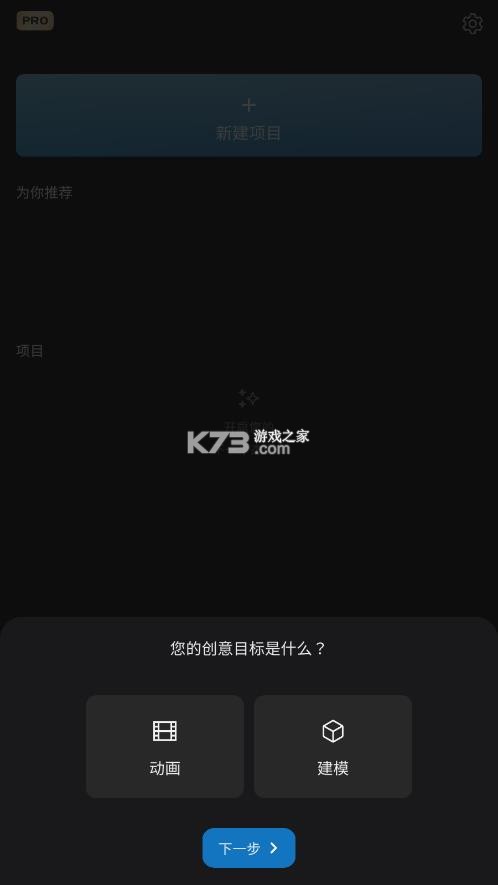
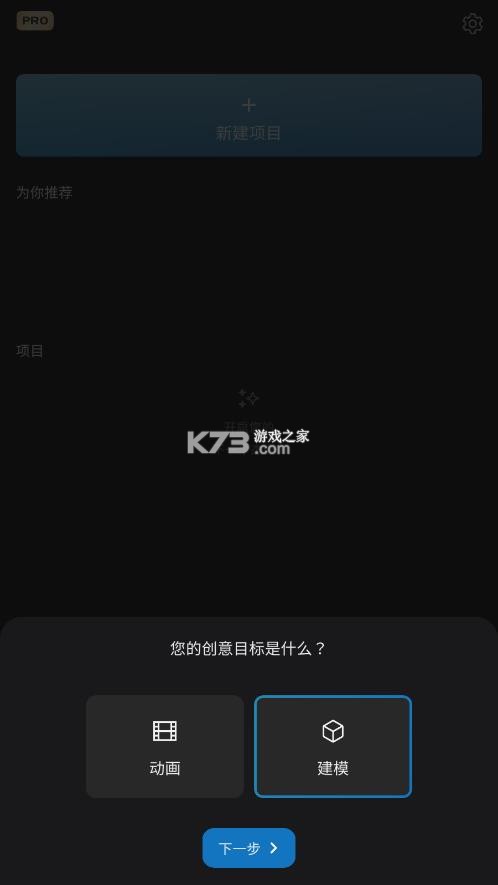
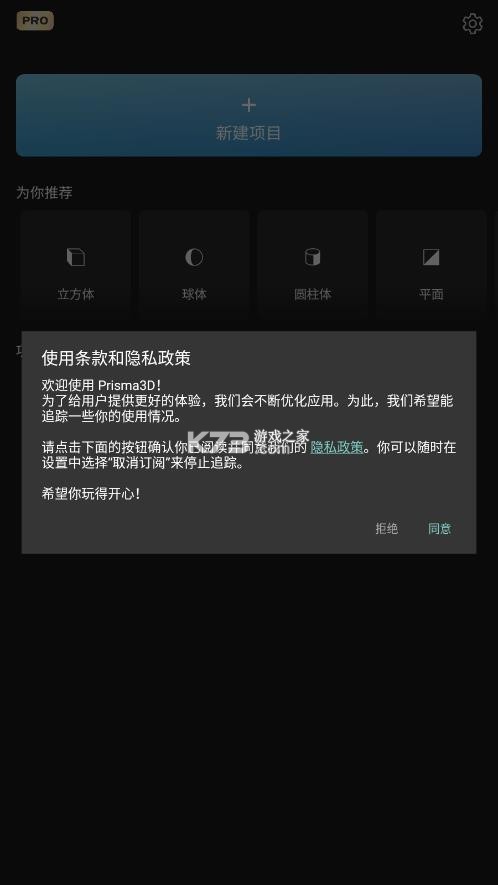
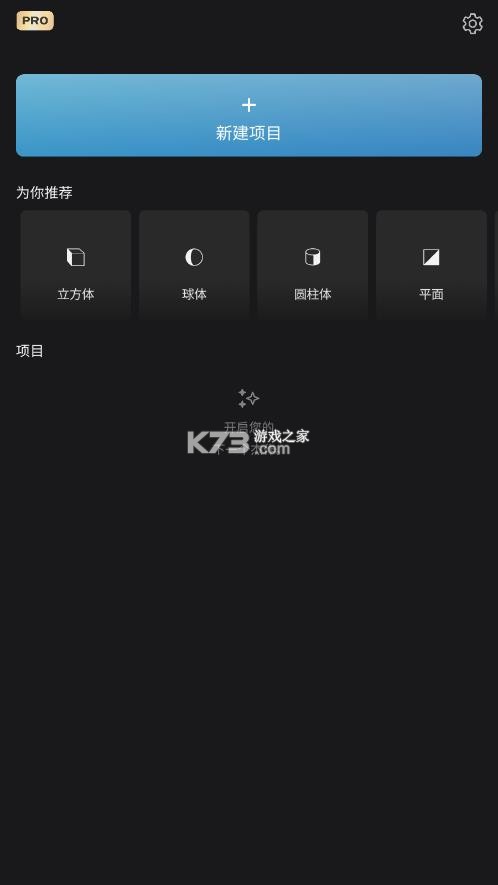
《p3d》是一款强大的3D建模与动画制作工具,提供了直观易用的界面和丰富的工具集,让用户能够随时随地创建逼真的VR/AR场景及自定义3D模型。汽车、房屋还是复杂角色,用户均可通过简单的拖拽和参数调整完成从建模到渲染的全流程创作。对于初学者而言,其学习曲线平缓;对于专业艺术家,它也具备足够的深度以满足创意表达需求。这款应用打破了传统3D软件对高性能PC的依赖,让三维创作变得触手可及。
界面简洁直观,触控操作流畅自然
支持完整工作流:建模、动画、渲染
兼容主流3D格式,便于跨平台协作
适合新手快速上手,也满足进阶需求
离线可用,不受网络环境影响创作
流程分五步:准备模型→绑定骨骼→打关键帧→运镜→导出。
第一步:准备模型
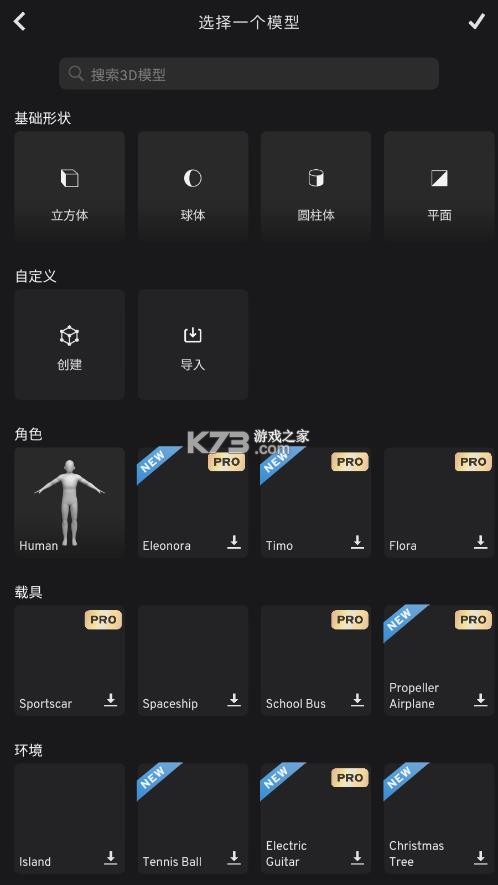
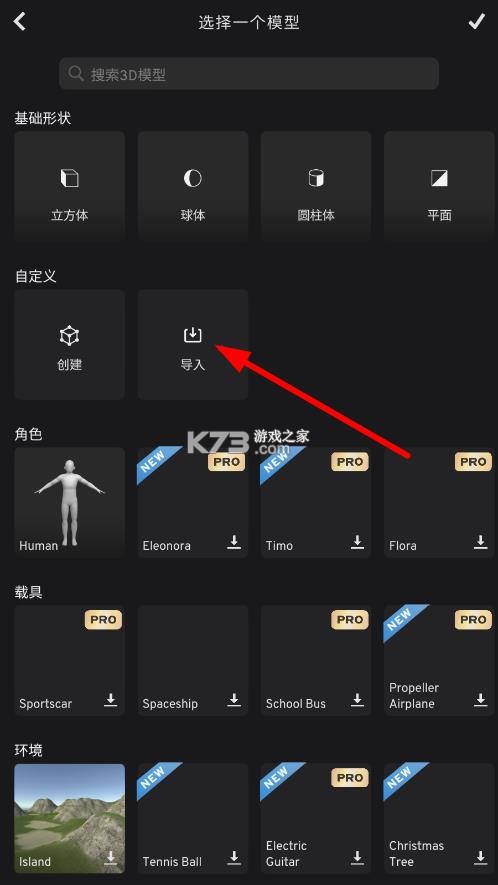
新建项目后可以选择官方自带模型,也可以导入自己用Blockbench等工具做好的模型
用左上角的移动/旋转/缩放三个工具调整模型位置和大小
双击组合两次可以合并多个部件
第二步:绑定骨骼
这是做角色动画最关键也最容易翻车的环节。
普通骨骼绑定:选中模型→进入"建模"→点击"绑定"→"自动绑定",软件会自动生成骨骼。
避免骨骼变形(重要技巧):直接绑定骨骼经常会导致模型拉伸变形,解决方法是:
先新建一个立方体,在立方体上绑定骨骼
取消立方体的骨骼分组
删除立方体
把需要动画的模型部件分组到对应骨骼下
这样骨骼不直接绑定模型,就不会被拉伸变形。
IK骨骼绑定(更高级):需要额外导入一个球体放在关节处,组合两次后自动绑定,再把原骨骼的父级改为IK骨骼。
第三步:打关键帧做动画
这是动画制作的核心操作:
选中模型,点击右下角蓝色小加号,进入动画编辑
在时间轴0秒位置,拖动模型摆好第一个姿势
点击关键帧编辑界面的小加号,打关键帧
往后拖动时间轴,再摆下一个姿势,再打关键帧
重复直到动画完成
点击播放预览效果
几个实用技巧:
已有第一个关键帧后,后面只需要拖动模型再点加号就行,不用重新操作
可以改变纹理/颜色:对准关键帧→点击"纹理"→改颜色→点小加号确认
想保存动画下次用:点击"导出"保存为动画预设
动画太长或太短:导出界面里点"Speed"调整倍速
循环动画(比如走路):
第一个关键帧和最后一个关键帧必须相同
先做中间动作,再给主体添加向前移动的关键帧
完成后打开"循环"开关,拉长动画时间
如果拉长后卡顿:先关闭循环→把动画结尾拖到最后一个关键帧处→重新打开循环
第四步:运镜
新建一个相机,为相机添加动画,在关键帧处调整相机位置
不要直接跳入相机制作运镜,会很抖。正确做法:先在外部旋转调整运镜,再跳入相机微调
常见运镜:跟随人物运动、围绕人物转圈(渲染氛围)、用障碍物遮挡转场
运镜不能太急,跟上人物主体就行
可以给相机加轻微方向偏转,模拟"呼吸感"
快速切换镜头:选关键帧→把曲线改为第三种
第五步:导出
点击右上角三条杠→导出视频。可以设置起始帧、白天/黑夜模式、阴影开关等。
进入软件后,点击底部的“+”号选择“Mesh”,你会看到一系列基础几何体。对于房屋主体,通常选择一个立方体(Cube)作为地基或墙体框架。选中该物体后,利用右侧面板中的“Scale”工具拉伸长宽高比例,使其符合真实建筑的尺寸感。如果需要窗户,可以复制一个小一点的立方体,将其放置在墙面上,然后使用布尔运算中的“Subtract”功能,将小立方体从大墙体中减去,从而形成镂空的窗洞结构。这一步需要确保两个物体的重叠部分准确无误。
屋顶的处理则更具技巧性。你可以选择圆锥体(Cone)或金字塔形(Pyramid),根据房屋风格调整其高度和底面半径。如果希望做出坡屋顶的效果,可以将两个长方体旋转一定角度后组合在一起,形成一个倒V字形。此时,使用“Move”工具微调它们的位置,确保边缘对齐。为了让房屋看起来更逼真,材质的选择至关重要。在“Material”选项卡中,你可以为墙壁选择砖红色或水泥灰,并为屋顶添加瓦片纹理。p3d支持UV映射功能,这意味着你可以手动调整贴图在模型表面的分布,避免纹理拉伸变形。
除了主体结构,细节装饰也是提升模型质量的关键。例如,门框可以用细长的长方体围绕门口绘制,台阶可以由几个扁平的立方体堆叠而成。这些细小部件虽然简单,但能极大增加模型的层次感。在完成基本造型后,建议开启线框模式检查是否有非流形边或未闭合的面,这会影响后续的渲染效果。如果发现模型表面有黑斑或破洞,可以使用“Fill Hole”工具进行自动修复。整个建房过程不仅是形状的堆砌,更是对空间逻辑的理解。
为了增强视觉冲击力,还可以设置环境光照。在场景设置中,添加一盏方向光模拟太阳,调整其角度以产生真实的阴影效果。阴影的方向和强度会直接改变房屋的立体感。启用反射平面可以让地面呈现出湿润或光滑的质感,进一步烘托氛围。最后,别忘了保存你的工程文件,以便随时修改。通过反复练习不同的建筑风格,如现代简约风、中式古典风等,你将逐渐掌握在移动端进行高精度建模的技巧,让手中的方寸屏幕成为施展创意的广阔天地。
在顶部菜单栏中找到“File”或“Export”选项,点击进入后,你会看到多种文件格式供选择,其中最常用的是glTF (.gltf/.glb) 和 FBX (.fbx)。这两种格式在现代3D生态系统中拥有极高的兼容性,分别适用于网页展示和游戏引擎导入。
选择glTF格式时,需要注意二进制版本(.glb)和JSON版本(.gltf)的区别。.glb文件将所有数据打包在一个文件中,便于传输和存储,非常适合分享预览;而.gltf文件则将几何数据和纹理分开,更适合需要单独编辑贴图的场景。在导出设置中,勾选“Include Textures”以确保材质图片随模型一起导出,否则在其他软件中打开时会显示为白色无贴图状态。
Apply Transformations”选项建议保持开启,这样导出的模型坐标轴和缩放比例会是固定的,避免导入后出现位置偏移或大小异常的问题。
若目标是Unity或Unreal Engine等游戏引擎,FBX格式往往是首选。导出FBX时,重点在于单位设置和轴向校正。不同软件使用的坐标系可能不同,p3d默认采用Y轴向上,而某些引擎可能偏好Z轴向上。在导出对话框中,仔细检查“Up Axis”和“Forward Axis”的设置,必要时进行旋转修正。另外,关于动画数据的导出,如果你制作了骨骼动画,请确认“Bake Animations”已启用,这将把关键帧动画转换为具体的顶点位移数据,确保在目标软件中能流畅播放。对于静态模型,此选项可关闭以减小文件体积。
除了标准格式,p3d还支持导出OBJ格式,这是一种老牌的通用交换格式,几乎所有3D软件都能读取。OBJ文件的优点是结构简单,易于调试,但它不支持动画和复杂的材质节点,仅包含几何信息和基础的MTL材质文件引用。因此,如果你的项目只需要展示静态外观,OBJ是一个稳妥的选择。在导出前,务必清理场景中未使用的隐藏对象和空组,这些冗余数据会增加文件大小并可能导致导入错误。可以通过“Select All”后查看属性面板,删除不必要的层级关系。
最后,建议在导出后立即在目标软件中进行测试验证。观察模型是否出现破面、贴图丢失或动画卡顿等现象。如果发现问题,回到p3d中调整网格拓扑或重新烘焙法线贴图。良好的导出习惯不仅能提高协作效率,还能保证最终作品的呈现质量。随着经验的积累,你将建立起一套适合自己工作流的标准化导出规范,确保每一次创作都能无缝衔接至下一个环节。
在导入方面,软件完美支持glTF/GLB格式,这是目前Web3D领域的黄金标准,能够无损保留PBR材质、骨骼动画和蒙皮权重。这意味着用户可以从Blender、Maya等专业桌面软件导出glTF文件,直接在p3d中进行二次编辑或预览,无需担心材质丢失。
FBX格式的支持同样完善,尤其适用于游戏开发流程。p3d能够解析FBX中的层级结构、变换矩阵和动画通道,方便用户在移动端快速搭建游戏原型。对于传统的OBJ格式,软件也能顺利读取其几何数据和对应的MTL材质定义,尽管不支持动画信息,但对于静态资产的处理非常稳定。此外,STL格式的导入功能主要服务于3D打印爱好者,允许用户直接在手机上检视切片前的模型结构。
在导出端,除了上述提到的glTF、FBX和OBJ外,p3d还支持导出为PNG序列帧,这对于制作视频素材或GIF动图极为便利。用户可以设定渲染范围,输出透明背景的图像序列,后期合成自由度极高。
很多用户都想要找到好用的软件,用起来很丝滑流畅,功能也非常实用的软件。今天小编为大家提供的就是各种各样好用的软件,包括拍照好用的软件、看动漫最好用的软件、看图最好用的软件等等。
 下载
p3d 135 MB | 下载2027版
 下载
酷狗音乐 160.15 MB | 2026软件
 下载
万师傅 322.35 MB | 接单平台app下载最新版
 下载
超级岛pro 23 MB | 安装包
 下载
瞳记 5.58 MB | app官方版下载
 下载
画世界pro 84 MB | 下载官方正版
 下载
epz 28 MB | 调音app最新版下载
 下载
豆包小豆 306 MB | app下载
手机实用软件已经成为我们生活中不可或缺的助手,无论是日常生活中的小工具,还是工作学习中的效率神器,这些应用都能为我们解决许多麻烦,无论你是追求效率,还是注重生活品质,这里总有一款适合你的应用!快来一起探索这些实用工具,让手机成为你的得力助手吧!
下载
p3d 135 MB | 下载2027版
 下载
灰鸽子远程控制 13.13 MB | 软件下载
 下载
拼多多商家版 24.39 MB | app下载
下载
瞳记 5.58 MB | app官方版下载
 下载
中石化网上营业厅 173.11 MB | app下载(易捷加油)
 下载
alook 85.81 MB | 安卓版最新版
 下载
简单水印 27.02 MB | 软件下载
 下载
爱奇艺奇巴布 101.36 MB | app下载
手机软件下载排行榜来这里获取吧,都是免费的手机软件,能够下载各种手机软件。比如手机软件商店下载安装、安卓手机软件、苹果手机软件,都可以来这里进行下载了。
下载
p3d 135 MB | 下载2027版
 下载
Nightzuku 6.02 MB | 官方正版下载安装
 下载
dj多多 45.17 MB | app
 下载
dj多多 45.17 MB | 车载音乐下载
 下载
dj多多 45.17 MB | 最新版免费
 下载
酷狗音乐 160.15 MB | 播放器下载
 下载
wifi万能钥匙 81.37 MB | 下载安装到手机
 下载
同花顺 206.84 MB | 免费下载
我要评论 查看全部评论 (0)>>
 下载
 下载

 rhythmhive
 Nightzuku
 植物大战僵尸2
 植物大战僵尸2
 手游上号器
 KKBOX
 王者体验服
 vivo账号