


《OPPO手机助手》是面向OPPO手机用户推出的一款设备管理类工具,围绕手机与电脑之间的互通展开设计,能帮助用户完成数据互传、应用管理、联系人备份、文件整理等日常操作。软件在界面上走的是清爽简洁的路线,功能入口排列清晰,新用户打开后不需要经过复杂引导就能找到常用模块。从用户反馈来看,这款工具的稳定性和传输速度是讨论较多的部分,跨设备传输大文件时断连情况相对少见,配合手机端的系统权限可以获得比较顺畅的体验。安装包体积控制得比较克制,占用空间不大,适合长期保留在电脑或移动设备上作为日常管理助手使用。
- 定位手机电脑互通桥
- 联系人相册一键备份
- 界面直观新手易上手
- 传输稳定大文件不卡
- 安装包小巧待机轻
不少用户第一次接触这类设备管理工具时,最大的疑问集中在“装好之后到底该怎么操作”上。《OPPO手机助手》的使用逻辑其实并不复杂,关键在于把手机端与电脑端之间的连接关系理顺,只要连接建立成功,后续的数据传输、应用管理、文件浏览都会自动同步到界面上,不需要反复切换窗口。
准备阶段需要确认两件事:手机端已开启USB调试模式,以及电脑上已经完成软件安装。USB调试一般藏在“设置—关于手机—连续点击版本号”激活开发者选项之后才能看到,部分定制系统会把这个入口放在“设置—系统—开发者选项”里,找不到时可以借助搜索框直接输入关键词定位。连接线材建议使用原装或质量可靠的数据线,劣质线材容易出现识别失败、传输中断的情况,这也是很多人误以为是软件问题的根源所在。
连接成功后,主界面通常会自动识别设备型号并展示存储空间占用、电量、已装应用数量等基础信息。数据备份模块支持选择性勾选,联系人、短信、通话记录、照片、视频、应用安装包都可以单独勾选,不必全盘拷贝,节省时间也节省目标磁盘空间。备份路径建议放置在每个磁盘剩余空间较为充足的位置,避免中途写入失败。恢复数据时同理,先确认目标设备与备份文件的对应关系,再执行还原,防止把旧设备的通讯录覆盖到新手机上。
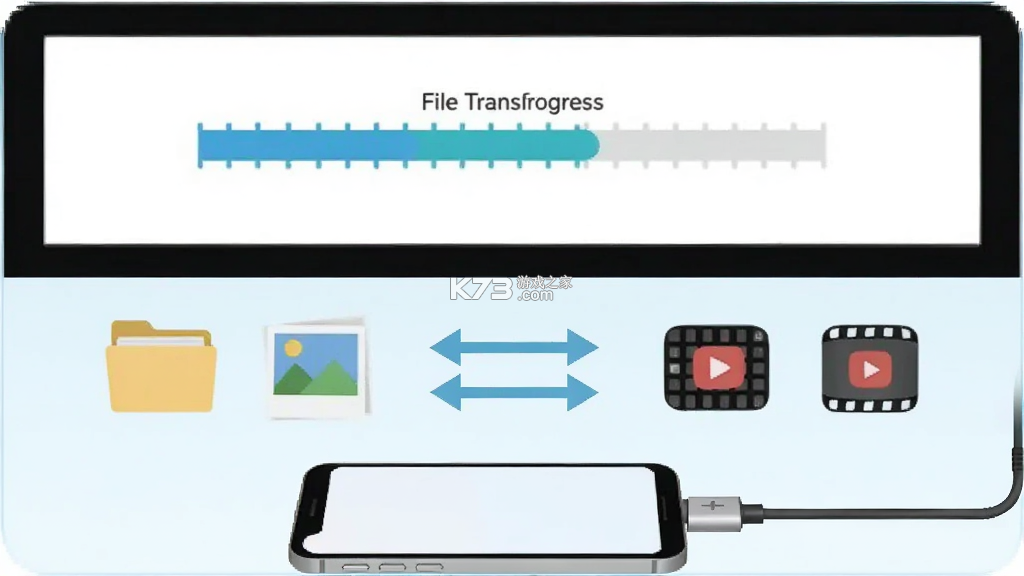
文件管理部分采用的是左右分栏结构,左侧显示电脑磁盘目录,右侧显示手机内部存储与SD卡内容,拖拽即可完成双向传输。批量传输时建议单次不超过几百个文件,文件数量过多时进度条推进速度会变慢,适当分批可以显著提升成功率。图片和视频类文件会自动按日期归类,找起来比在系统文件夹里逐个翻找要高效不少。
应用管理页面会列出手机中已安装的全部程序,支持批量卸载、导出安装包、查看占用空间等操作。对于系统预装又无法直接卸载的应用,工具通常会提供停用选项,处理后图标会从桌面隐藏,释放一定的运行内存。需要注意的是,涉及系统核心组件的应用不要随意停用,误操作可能导致手机功能异常,遇到不确定的项目跳过即可,没必要追求全部清理干净。
短信与联系人同步是很多换机用户的高频需求,工具会把两个设备的数据做比对后再合并,重复联系人会被标记出来由用户决定保留哪一条。同步前建议先做一次完整备份,即便合并结果不理想也能快速回滚。整个流程的提示文字都比较直白,跟着界面引导一步一步走即可完成,不需要额外查阅说明书。
数据备份是这类工具被使用频率最高的功能之一,也是很多用户在换机、刷机、系统升级之前必须要走的一道流程。《OPPO手机助手》的备份逻辑可以拆成“选择内容—设定路径—执行写入—校验结果”四个环节,每一步都有对应的界面反馈,理解清楚之后操作起来相当顺手。
| 备份项目 | 内容说明 | 建议频率 |
|---|---|---|
| 联系人 | 姓名、号码、头像与备注信息 | 换机前必做 |
| 短信记录 | 收发短信正文与时间戳 | 重要验证信息留存 |
| 相册视频 | 按日期归类的图片与短视频 | 每月一次 |
| 应用数据 | 安装包及部分程序配置 | 重装系统前 |
备份过程中请勿拔出数据线或关闭软件,中断写入容易造成文件损坏,恢复时会出现读取失败提示。进度条走完之后别急着点关闭,等界面弹出“备份完成”的确认提示再退出更稳妥。
备份文件在电脑上的存放位置可以直接在工具里查看,右键即可跳转到对应文件夹。文件名通常带着日期与设备标识,方便日后按时间线找回某一版数据。备份生成后建议复制一份到移动硬盘或网盘,单一存储介质存在损坏风险,双份留存才是真正意义上的保险。
恢复环节要格外留意目标设备的型号与系统版本,跨大版本系统恢复时个别应用的配置可能无法完全兼容,出现应用打不开的情况属于正常现象,重新登录或重装对应程序即可解决。通讯录与短信这类结构化数据兼容性较好,一般不会出现异常。
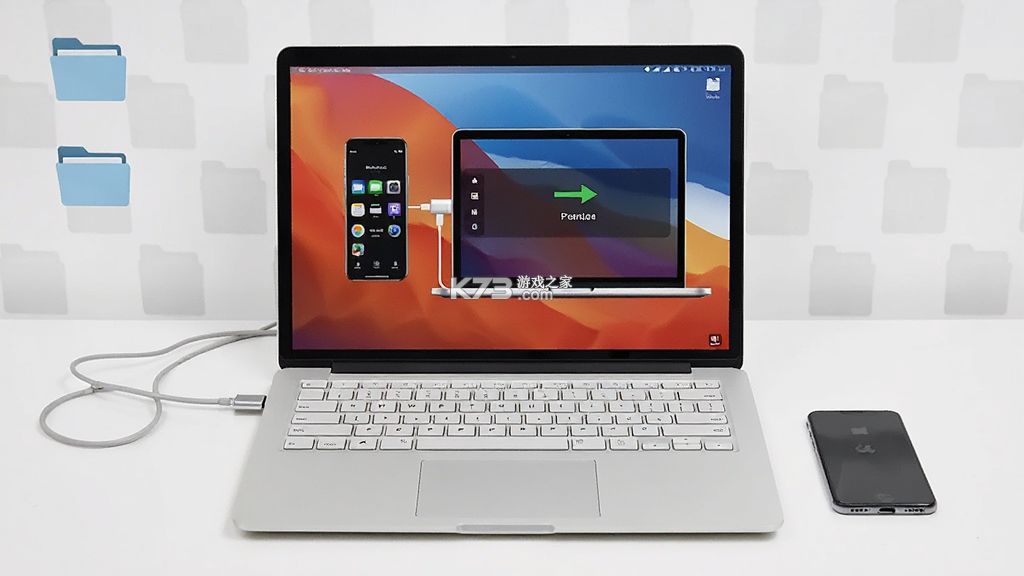
连接电脑是使用这类工具绕不开的第一步,也是报错最集中的环节。多数连接失败并非软件本身有问题,而是手机端的权限没有放开或者线材质量不过关。
务必先开启开发者选项中的USB调试开关,这个开关默认是关闭的,很多用户插上数据线后发现电脑只识别到充电状态,原因就在这里。开启方式因系统版本不同略有差异,通常在“设置”里搜索“版本号”连续点击多次即可解锁开发者入口。
数据线建议选用原装或者有品牌认证的线材,纯充电线不具备数据传输能力,插上后只能充电无法识别设备,这是新手最容易踩的坑之一。插拔时动作轻缓,接口松动也会导致识别时断时续。
连接建立后手机会弹出一个授权对话框,询问是否允许该电脑访问设备数据,点击允许并勾选“始终允许”可以避免每次重复确认。如果弹窗没有出现,可以尝试重新插拔一次数据线,或者换一个USB接口再试。
电脑端若提示驱动缺失,说明系统里没有对应的识别组件,可以在工具的设置中心找到驱动安装入口,按提示完成安装后重启软件。驱动安装属于比较常见的缺失依赖,遇到识别异常时优先排查这一项。
无线连接是近些年比较受欢迎的方式,同一局域网下扫码或输入配对码即可完成连接,省去线材束缚。无线传输适合中小文件,大批量数据仍建议走有线,稳定性和速度都更有保障。网络环境不稳定时无线连接容易掉线,传输大文件前先确认路由信号强度。
连接成功后如果界面长时间空白,可以尝试在任务管理器里结束相关后台进程再重新打开软件,多数情况下能恢复正常显示。设备管理类工具对系统环境有一定依赖,及时更新到较新版本可以减少兼容性问题的出现。
文件传输看起来只是拖拽这么简单,实际操作中却有不少细节会影响到速度与成功率。传输前先整理好源文件夹,把需要的内容集中到同一目录,避免在多个层级之间来回切换拖拽,效率会明显提升。
大容量视频文件建议单独传输,不要和大量小文件混在一起,混传时进度条的估算会失真,看着像卡住其实仍在缓慢写入。
目标磁盘预留空间至少是待传文件总大小的两倍,写入过程中系统需要临时缓存,空间不足时会在中途报错。
传输过程中尽量避免同时运行大型程序,磁盘读写被抢占会让速度明显下降,尤其是机械硬盘设备感受更明显。
遇到文件名包含特殊字符导致传输失败的情况,可以先在电脑端重命名再传,多数识别异常都源于编码差异。
传输完成后不要立刻拔出数据线,先在工具里点击安全断开,等提示可以拔出再动手,能有效避免文件损坏。
手机内部存储与SD卡之间的路径要区分清楚,传到错误位置后找不到文件的情况非常常见,传之前确认一遍目标路径更省心。
定期清理传输目录里的残留临时文件,长期累积会占用不少空间,也会拖慢下一次传输的启动速度。
批量传照片时可以借助日期归类功能,按拍摄月份分批操作,既好管理也方便日后检索。
网络共享方式适合临时应急,长时间大量传输还是优先选择有线连接,稳定性差别相当明显。
碰到传输中断后重新续传的情况,确认源文件完整再进行,半截文件覆盖会导致目标文件同样损坏。
需要查找更多同类资源与工具说明,可以访问k73游戏网浏览相关内容,也可以在站内搜索中输入关键词获取更多资料。
| 软件名称 | 功能优势 | 评分 |
|---|---|---|
| 小米手机助手 | 设备互联与数据同步稳定 | ★★★★★ |
| 华为手机助手 | 备份恢复与系统管理齐全 | ★★★★★ |
| 腾讯管家 | 手机电脑互传方便快捷 | ★★★★☆ |
| 安卓传输助手 | 跨品牌文件互传省心 | ★★★★☆ |
| 数据恢复助手 | 误删文件找回能力强 | ★★★★★ |
| 文件管理器 | 本地文件分类浏览清晰 | ★★★★☆ |
下载
OPPO手机助手 64.53 MB | 下载
 下载
ZKIL SU 181 KB | 下载安装app
 下载
Smart glasses(智能眼镜) 16.78 MB | 下载app安装
 下载
Nicore 131.88 MB | 官方app下载安装
 下载
Andee 20.75 MB | app下载免费
 下载
Hermes Mobile 15.77 MB | app下载免费
 下载
P Manager 558 KB | 官方app下载安装
 下载
雷鸟AI眼镜 406.88 MB | 下载安装app
下载
OPPO手机助手 64.53 MB | 下载
 下载
MJ你快回来吧 3.82 MB | app下载免费
 下载
贾维斯 62.83 MB | 下载安装app
 下载
凚 2.1 MB | 下载安装app
 下载
Portal修改版 20.48 MB | 下载安装app
 下载
Sprd eazy su 2.49 MB | app下载免费
 下载
FadSoul 143.33 MB | 安卓版下载
 下载
云栖瑜 26.93 MB | app下载免费
我要评论 查看全部评论 (0)>>
 下载
 下载
 下载
 下载
 下载
 下载
 下载
 下载
 下载
 下载
 下载

 辐射避难所
 元气骑士前传
 闪电龟
 在我们之间among us
 mt管理器
 闪电龟
 元气骑士
 nba2k20