


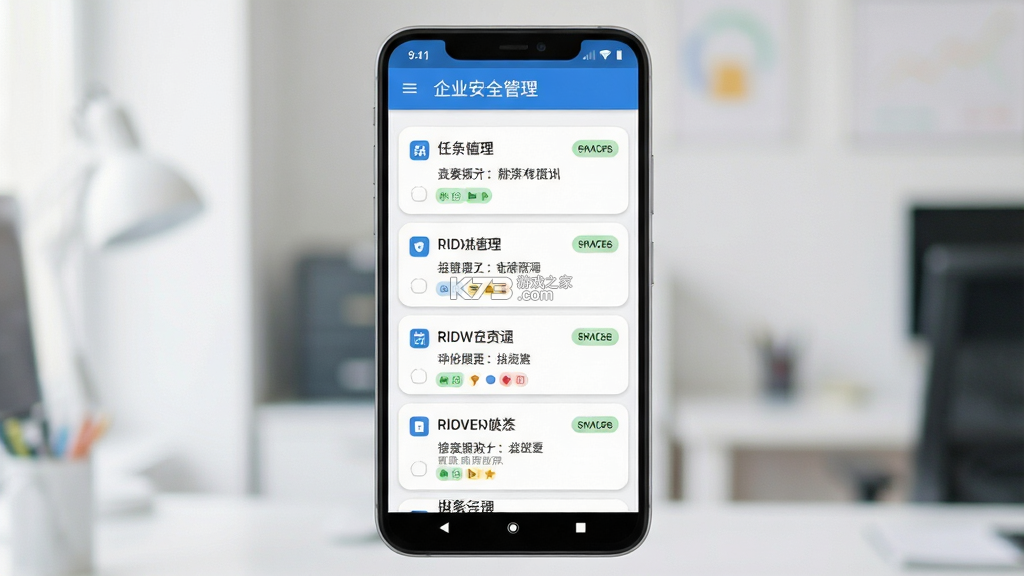
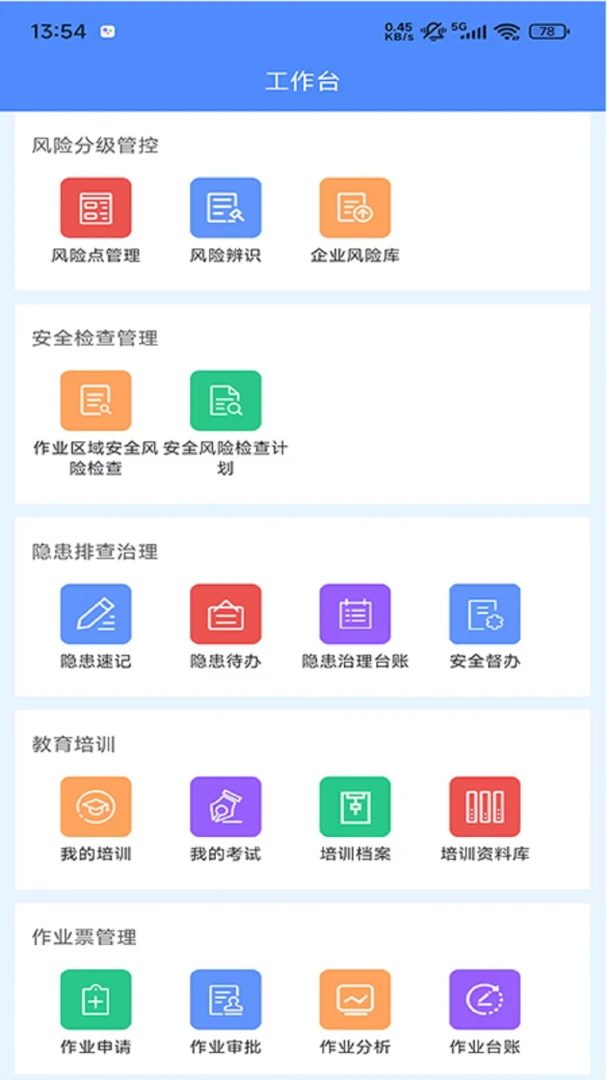
《智安云》面向企业双控安全管理场景打造,把风险分级管控与隐患排查治理两条线装进同一套手机端工作台,管理人员不必再带着厚厚一叠纸质表格跑现场。软件围绕风险点建档、检查任务下发、隐患上报闭环、数据留痕归档几个环节展开,日常点检、专项排查、整改复核都能在手机上完成,现场拍照上传即可形成可追溯记录。界面走的是务实路线,字段清晰、层级分明,新员工经过简单说明就能上手填报,减少了纸质单据来回传递的麻烦。对需要落实双控体系的中小企业与生产型单位来说,这类工具的价值在于把制度动作真正落到每一次巡查上,让台账不再是临时补写的应付材料。
- 风险点位建档与分级一目了然
- 隐患排查上报流程闭环完整
- 现场拍照留痕便于责任追溯
- 台账自动归档减轻整理负担
企业类管理工具与普通消费级应用不同,账号往往不是自己随手注册就能用起来。《智安云》这类双控平台一般走的是单位开通、成员加入的路径,也就是由企业管理员在管理侧先行建立组织架构,再给员工分配账号或邀请码。明白这套逻辑,注册和登录环节就不会来回卡壳。
准备阶段要做的事情比较明确:向本单位负责安全生产管理的同事确认企业是否已经开通平台账号,索取管理员提供的登录账号与初始密码,或者邀请码、二维码等加入凭证。有些单位采用手机号加验证码的方式登录,这种情况下确认自己的手机号已被管理员录入组织成员名单即可,未录入的号码即使能收到验证码,进入后也看不到企业数据。
切记不要自行在公开渠道寻找所谓的通用注册入口,企业双控平台的账号体系与组织绑死,随意填写的信息不会生效,反而可能造成身份混淆,影响后续隐患记录的责任归属。
拿到凭证后,安装并打开《智安云》,在登录页选择对应的登录方式。常见的有账号密码登录与手机验证码登录两种,单位统一开通的多数使用前者。输入账号时注意区分大小写,初始密码通常由字母与数字组合而成,建议直接复制粘贴,避免手动输入时把数字0与字母O、数字1与字母l看混。
首次登录成功后,系统一般会提示修改初始密码。这一步不要跳过,密码设置建议长度在八位以上,包含大小写字母与数字,避免使用生日、工号、连续数字这类容易被猜到的组合。修改完成后建议立即在个人中心补全真实姓名与所属部门,后续隐患上报、任务签收都会带上填报人信息,资料不完整会导致记录无法归档到正确责任人名下。
如果登录时提示账号不存在或已被停用,多半是管理员尚未把该手机号或工号加入组织,联系本单位管理员在后台添加即可。若提示密码错误多次被锁定,等待锁定时间结束后重试,或请管理员重置密码。部分单位开启了设备绑定,更换手机后需要管理员解绑旧设备,这一点在换机前最好提前沟通。
团队协作场景下,一个企业往往有多级角色:管理员负责建组织、分权限、看汇总;班组长负责接收任务、分派检查;一线员工负责执行点检与上报隐患。注册时角色由管理员指定,个人无法自行切换,若发现进入后功能菜单缺失,通常是权限没有配置到位,把需要的功能名称告诉管理员,请其在角色权限里勾选开放。
公共区域使用的平板或共用手机,登录后记得在使用结束时退出账号,避免下一位使用者看到本单位的安全数据。共用设备建议关闭自动登录与记住密码选项,并定期清理本地缓存,防止历史照片与记录被无意翻看。
安装包建议从正规渠道获取,页面提供的下载地址对应安卓版本,安装前在系统设置里允许来自该来源的应用安装,装完后可以把这个开关关回去,减少不必要的风险。
把软件装好只是起点,真正决定使用体验的是日常怎么用。《智安云》的功能组织大致可以分成风险管控、隐患排查、任务执行、数据查看四块,下面按实际操作顺序把常用动作拆开讲清楚,遇到不熟悉的按钮可以对照着试一遍。
| 功能模块 | 主要用途 | 操作要点 |
|---|---|---|
| 风险点管理 | 建立风险清单与等级 | 按区域逐项录入并标注管控措施 |
| 隐患排查 | 发现并上报问题 | 拍照描述后提交至责任人 |
| 整改复核 | 跟踪治理闭环 | 期限内上传整改结果并确认 |
| 统计报表 | 掌握整体情况 | 按周期导出便于汇报留档 |
登录后先看首页的任务提醒,待办事项会集中展示,点进去能直接处理,不必在东翻西找。检查任务一般带有截止时间,临近期限会有明显标识,按提示逐项填写即可。
执行点检时,系统会按预设的检查项逐条列出,正常情况下选择符合,异常时选择不符合并填写描述。描述尽量写清楚具体位置与现象,比如某处护栏松动、某台设备接地线脱落,比笼统写一句存在隐患更有参考价值,后续整改人也能更快定位。
拍照上传时注意拍全现场环境,只拍局部特写往往无法判断位置,整改复核时容易产生争议。光线不足的地方可以打开补光,或换个角度避开反光。
隐患提交后会流转到对应的治理责任人,对方在移动端接收通知,完成整改后上传照片并填写说明,发起人再确认关闭。这条链路走完,一次隐患才算真正闭环,中途任何一环卡住,记录都会停留在待处理状态。
风险点信息通常由管理员集中维护,普通成员可以查看但未必能修改。发现清单里缺少某个区域或有描述错误,把具体情况反馈给管理员更新,不要在检查记录里用备注的方式变通,时间一长容易形成两套口径。
数据导出适合月度例会或年度总结时使用,按时间范围筛选后导出表格,重点关注未闭环隐患数量与分布区域。数量集中的地方往往对应管理薄弱环节,安排专项检查更有针对性。
移动端与网页端的数据是互通的,现场用手机填,回到办公室在电脑上查看汇总,两边看到的记录一致。网络信号不佳的车间或地下区域,部分操作会提示提交失败,可以先保存草稿,走到有信号的位置再上传,避免重复填报。软件运行中若出现卡顿,清理一下后台其他程序,确保存储空间充足,通常能缓解。
实际使用中最容易出问题的是权限与通知设置,这两项没弄好,功能菜单会缺、任务提醒会漏,很多人误以为是软件出错。
安卓设备安装完成后,第一次打开会请求存储、相机、位置等权限。存储权限用于保存现场照片与部分数据缓存,相机权限用于隐患上报时直接拍摄,位置权限用于标记隐患发生地点。可以根据单位要求选择是否开启位置,若单位不做位置要求,拒绝也不影响核心填报流程,缺哪个权限系统在调用时会再次询问,届时再授予即可。
通知权限务必开启,否则待办任务不会主动提醒。部分手机系统有省电管理机制,长时间未打开应用会限制后台通知,在系统设置里找到本应用,把电池优化设为不限制,可以明显减少漏消息的情况。
权限配置完成后再看界面布局。底部导航通常划分为几个固定入口,首页承载待办与消息,业务区放置风险与隐患相关的功能,个人中心用于修改资料、查看历史。菜单项按角色权限显示,管理员能看到更多管理类入口,一线员工看到的更精简,这是正常设定。
上传照片时有大小限制,单张照片建议控制在合理范围内,过多过大的照片会拖慢提交速度。在相机设置里适当降低分辨率,清晰度足够辨认即可,既省流量也省存储。
退出账号前确认所有草稿已提交,未提交的内容在退出后可能丢失。共用设备尤其要注意,处理完自己的任务立即退出,避免他人进入看到本单位的检查数据。
更换手机时,新设备安装登录后如果提示需要验证或绑定,联系管理员处理。旧设备上的登录状态建议主动退出,减少账号被误用的可能。
软件版本更新时保留原有账号数据,登录后历史记录仍在。更新前留意存储空间,安装过程需要一定的临时空间,空间不足会导致安装失败,清理后再重试即可。
遇到应用打不开,先分清是启动就闪退,还是能打开但进不去,两种情况的原因不太一样。
启动即闪退,多数与安装包损坏或系统版本过旧有关。卸载后重新从正规渠道获取安装包再装一次,安装包下载过程中断会导致文件不完整,重装往往能解决。手机系统版本过低也可能不支持,查看系统设置里的版本信息,低于要求的话考虑升级系统或换设备使用。
能启动但卡在启动页或登录页,优先检查网络。切换一下无线网络与移动数据,看看是否恢复。部分单位的服务只允许在内部网络访问,用外部网络登录会一直转圈,这种情况需要接入单位网络或使用指定的访问方式。
提示账号密码错误的,先确认账号是否由管理员开通,再试一次验证码登录,能登进去说明账号有效,只是密码记错,让管理员重置即可。
进入后提示数据加载失败,通常是服务端繁忙或网络抖动,退出重进、稍等片刻再试。反复失败可以把具体提示文字截图,连同发生时间发给管理员,便于排查。
应用频繁无响应,检查手机剩余存储空间。存储空间低于一成时应用很容易卡死,清理照片与缓存后再打开。后台程序过多也占内存,关掉不用的应用试试。
开启应用后白屏,尝试清除应用缓存,路径一般在系统设置的应用管理里,找到本应用后选择清除缓存,注意不要误点清除数据,那会把本地未同步的内容一起清掉。
系统权限被误关也会导致异常,回到权限管理页面核对相机与存储是否仍为允许状态,重新开启后再试。
实在无法解决,把手机型号、系统版本、应用版本号一并告知管理员或通过单位技术支持渠道反馈,信息越完整处理越快。相关安装包与同类内容也可以在本站 http://s.k73.com/sousuo/m/?k=%E6%99%BA%E5%AE%89%E4%BA%91 检索查看,或访问 k73游戏网 了解更多。
| 软件名称 | 功能优势 | 评分 |
|---|---|---|
| 金和办公 | 流程审批与协同办公 | ★★★★☆ |
| 钉钉 | 团队沟通与考勤管理 | ★★★★★ |
| 企业微信 | 内外部沟通与审批 | ★★★★★ |
| 应用工单 | 任务派发与进度跟踪 | ★★★★☆ |
| 有效工作 | 日常巡检与记录归档 | ★★★★☆ |
| 安全管理台账 | 台账登记与导出 | ★★★★☆ |
精选了一些手机实用工具app推荐,它们集多种常用工具于一体,旨在提升用户的手机使用体验,既便于操作,又能节省存储空间与时间,快来下载体验吧!
 下载
智安云 40.41 MB | 下载官方版
 下载
3d风水罗盘 14.89 MB | 官方免费下载安装
 下载
话费余额管家 28.23 MB | 下载官方
 下载
Inkvol 3.21 MB | 下载
 下载
starwalk2 162.94 MB | 安卓版下载
 下载
画质阁 26.56 MB | app官方版
 下载
hunter手机环境检测 12.02 MB | 下载
 下载
asolver 57.73 MB | 魔方下载
我要评论 查看全部评论 (0)>>

 波点音乐
 波点音乐
 哔哩哔哩
 百战天虫开战2
 逃跑吧少年
 波点音乐
 古墓丽影十周年纪念版
 欢游