

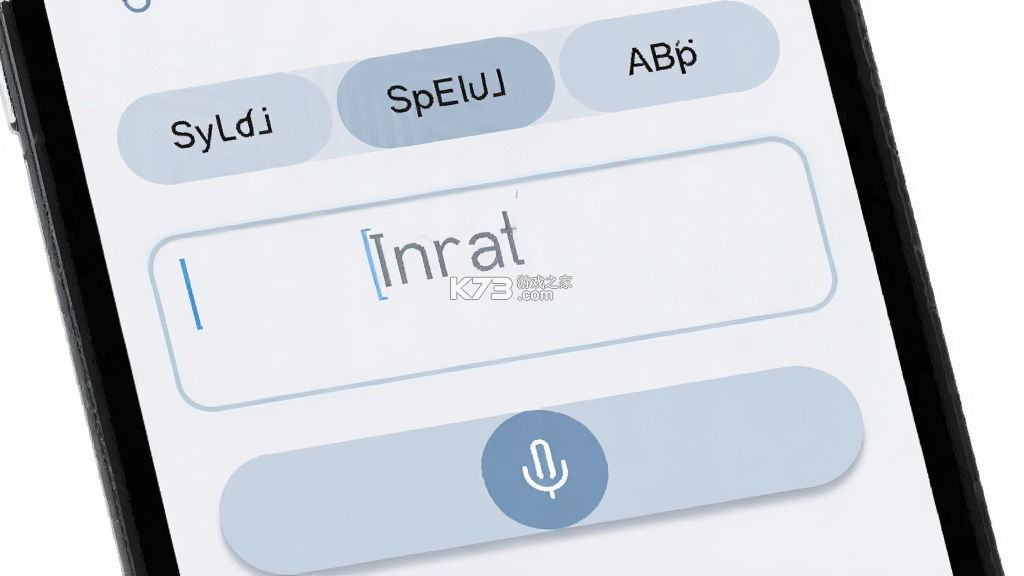
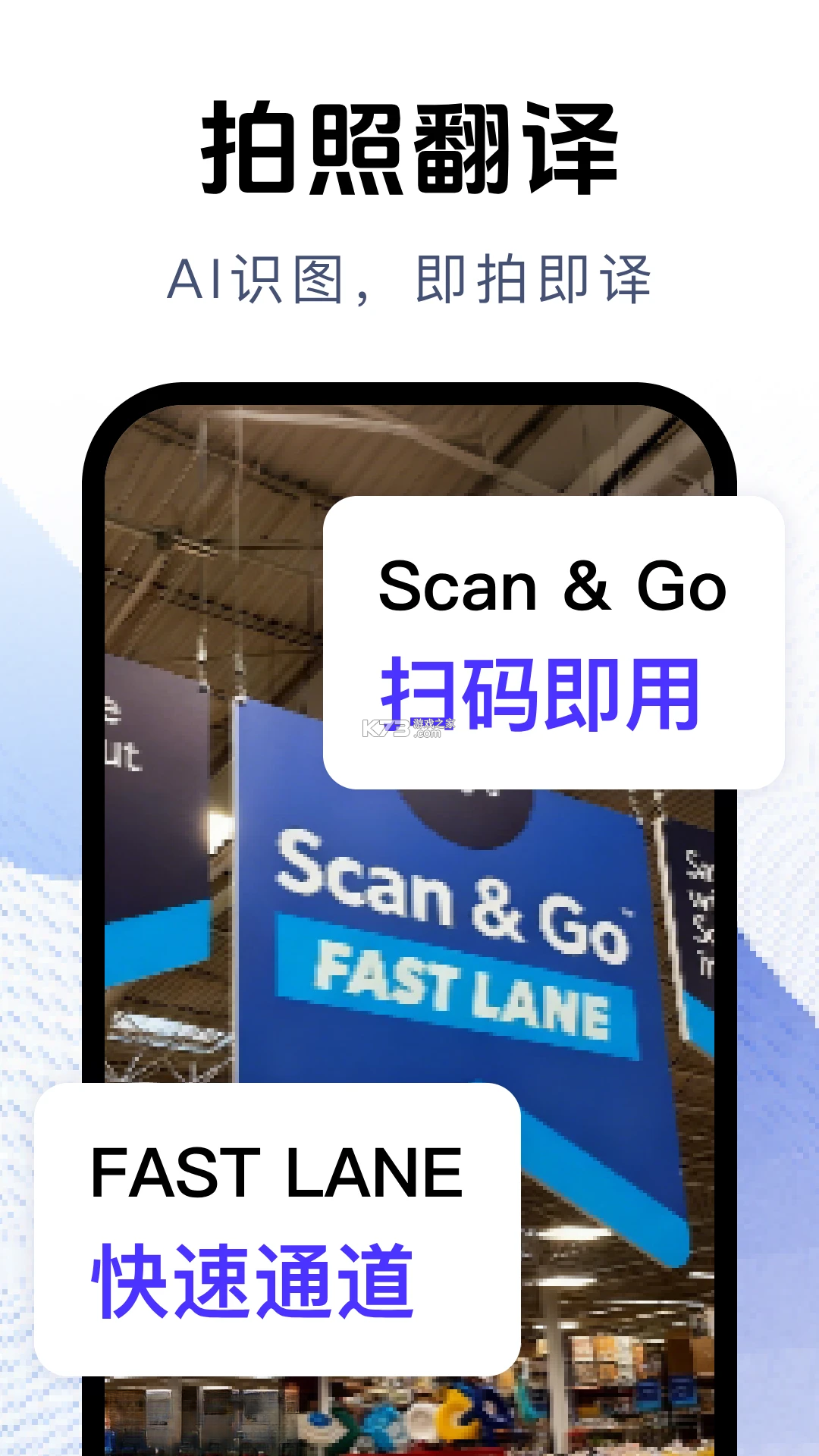

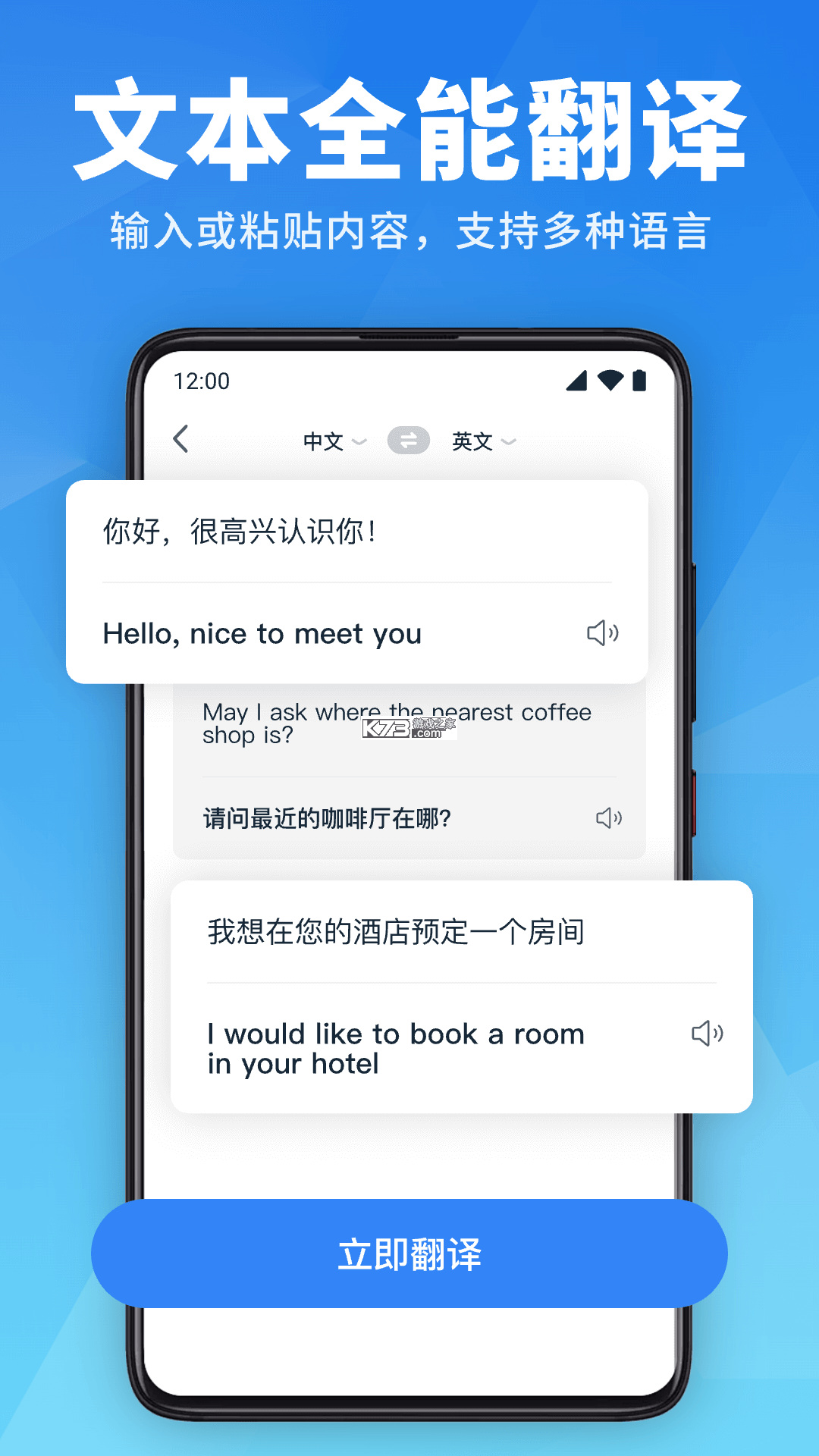
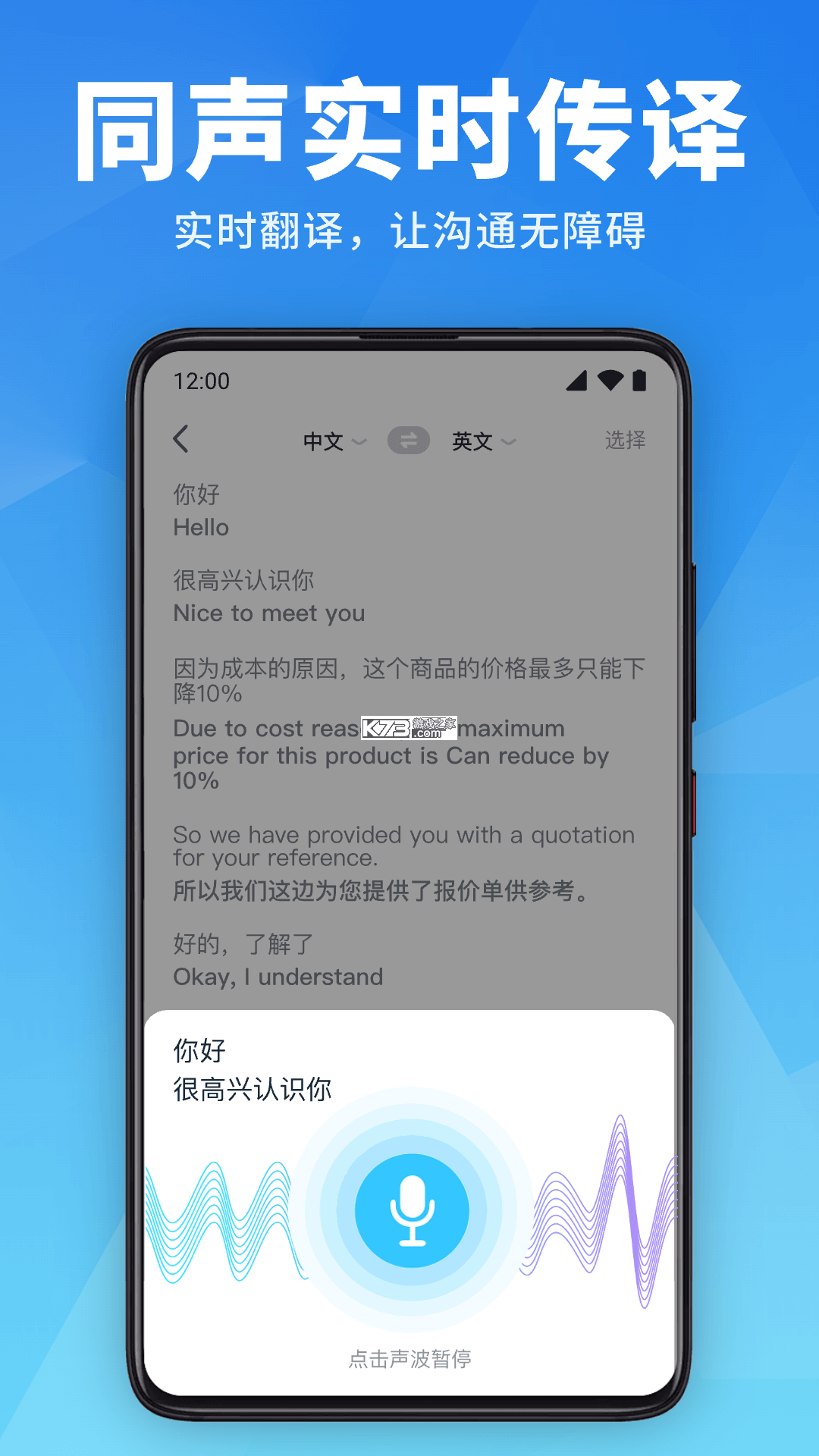
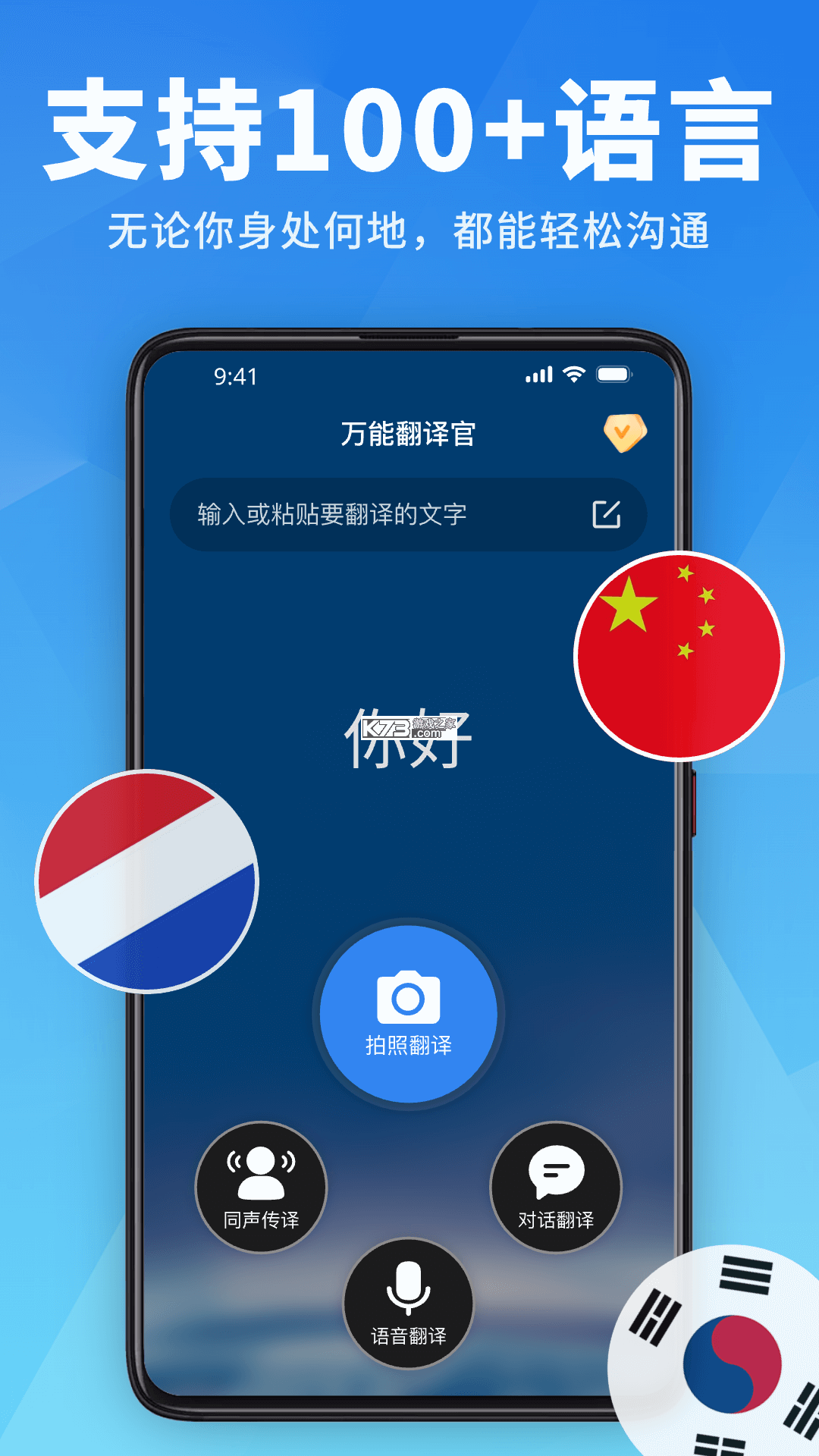
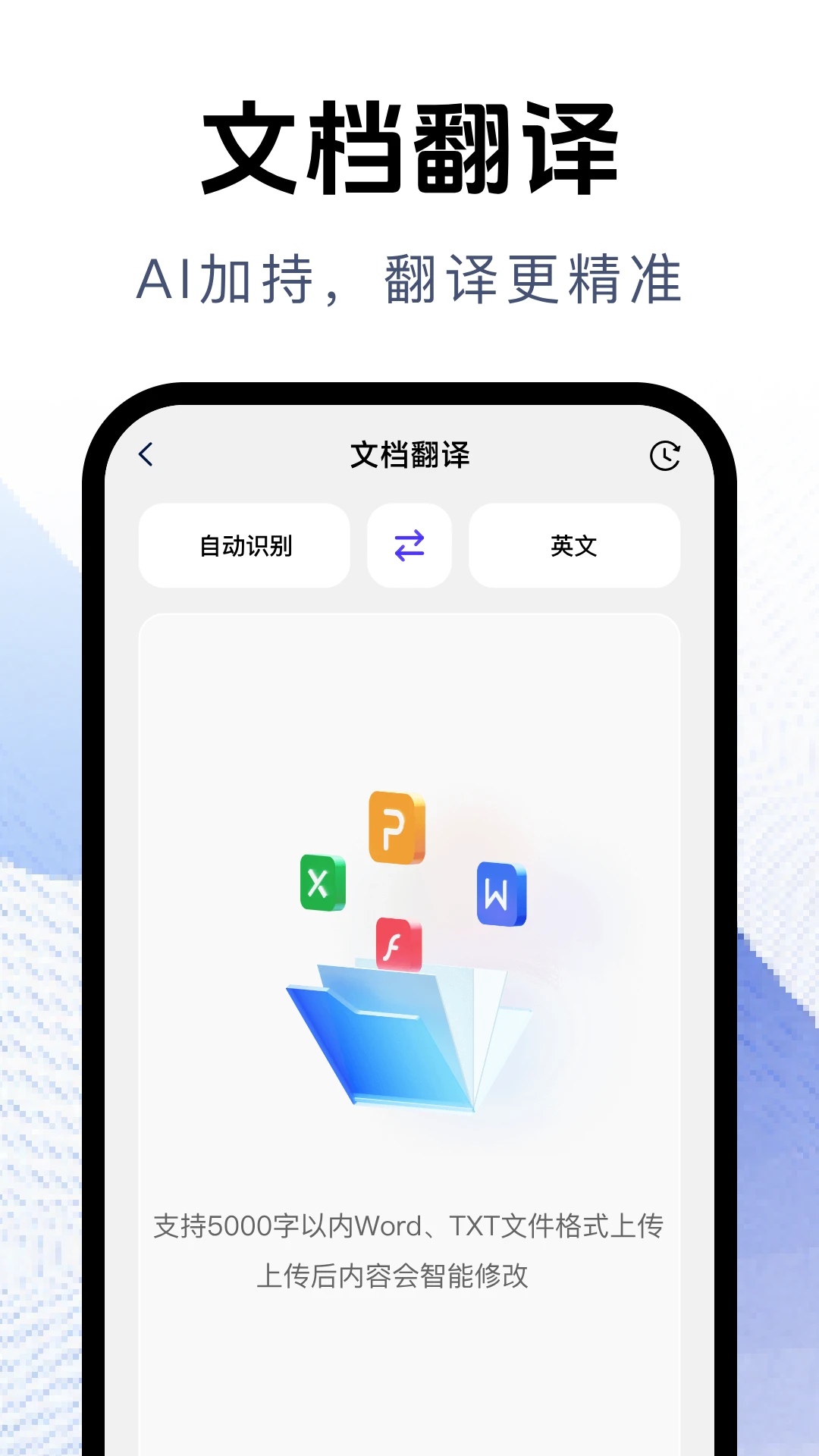
《万能翻译官》定位为一款面向日常跨语言沟通场景的手机翻译工具,主打多语种互译、语音识别与文字转译的组合体验。打开界面没有花哨的引导动画,功能入口基本平铺在主屏,输入框、语音键与语种切换栏构成主操作区,新手不需要翻菜单就能找到核心功能。软件覆盖常见的出行问路、外贸邮件、外语资料阅读等需求,长尾搜索中常被搜到的是万能翻译官安卓版下载、万能翻译官语音翻译这类词。译文朗读的语音自然度尚可,节奏和停顿接近真人朗读,听感上不会过于机械。界面配色偏低调,长时间查看文字不刺眼,夜间使用也比较舒适,整体走的是实用性优先的路线。
- 多语种互译覆盖日常出行场景
- 语音输入识别成句,开口即可转文字
- 译文可朗读,语速节奏接近真人
- 界面入口直观,新手无需学习成本
不少用户第一次接触翻译工具时,会拿一段中文丢进去看结果,发现读起来别扭就断定软件不行。实际使用中译文偏差往往来自几个可调节的环节,理顺这些环节,出稿质量会有明显变化。译文准确度与原文的表达方式高度相关,长句、多重定语、口语化俗语都属于容易翻车的类型。把一句话拆成两到三个短句分别翻译,再手动拼接,结果通常比整段直译更通顺。遇到成语、歇后语、方言俚语这类文化负载词,机器直译几乎必然失真,建议换一种说法再译,或者直接查词典补注释义。
语种选择错误是最常见却最容易被忽略的问题。部分用户看到界面自动识别就默认放心,实际识别有时会把相近语种判错,比如把某些拉丁字母语言混为一谈。手动把源语言锁定为实际语种,输出稳定性会提升不少。目标语言同样要确认,切换语种后记得回头看一眼顶部标识,避免译出一段自己看不懂的文字才发现选错。
标点与格式也会影响结果。原文缺少标点、整段没有断句,翻译引擎难以判断句子边界,译文就容易粘连。输入时保留正常的逗号句号,或者用换行把不同意思隔开,译文的分句会更清晰。专业术语建议建立个人词表,同一份资料里反复出现的行业词,先确认标准译法,再对译文逐处核对修正,避免同一个词在不同段落出现多种译法。
网络质量对在线翻译影响明显。弱网环境下请求可能超时,界面表现为加载不动或返回空白,切换网络后重试通常即可恢复。如果只是查单词,本地词库类功能在离线状态下仍能响应,整句翻译则需要联网。离线包并非万能的替代品,包体积、语种覆盖都有边界,出行前提前准备比临时抱佛脚更稳妥。
朗读功能出现发音怪异,多半是目标语种与朗读语音不匹配。检查朗读语种设置,切换到对应语言再播放。译文读起来生硬不等于软件坏了,多数情况是原文结构或语种设置的问题,按上面几步排查,比反复卸载重装更有效率。实在无法判断时,把原文与译文对照截图,先确认是识别环节出错还是翻译环节出错,定位清楚再处理。
最后提醒一个细节:部分用户习惯把整页外语内容一次性粘贴进去,结果译文长到难以核对。分段处理是提升可读性的有效手段,一次处理三到五行,逐段校正,最终拼合的成稿质量远高于一次性输出。
下面把日常最高频的几个操作整理成表格,按场景查表即可上手,适合第一次接触这类工具的用户对照操作。
| 使用场景 | 操作方式 | 注意事项 |
| 外文资料速读 | 选中文本复制后粘贴翻译 | 长文建议分段处理 |
| 面对面沟通 | 语音键说话,自动识别成文字 | 环境嘈杂时靠近麦克风 |
| 出门问路 | 切换常用语种后输入短句 | 提前把语种固定好 |
| 听译文发音 | 点朗读键播放译文 | 确认朗读语种与译文一致 |
表格里的四个场景基本覆盖了多数用户的使用频率。真正拉开体验差距的,是几个隐藏习惯。语音翻译时尽量说完整的句子,逐字停顿会让识别结果断断续续,成句表达反而识别得更准。周围环境声音较大时,把手机麦克风朝自己一侧倾斜,或者换个安静角落,识别成功率会明显上升。
输入框支持多次编辑,译文不会立刻覆盖原文,需要反复打磨时可以从原文逐字调整,观察译文如何变化,这个过程本身也能帮助理解两种语言之间的表达差异。遇到需要保存的内容,及时回看译文再决定是否记录,避免长时间翻页后找不到原句。
对于经常使用固定语种组合的用户,逐步熟悉语种切换的位置能省下大量点按时间。界面顶部的语种栏支持快速对调源语言与目标语言,把译文内容反向译回中文,是校验译文质量的一个实用小技巧。
文字大小与显示模式可以按个人习惯调整。屏幕较小的设备建议适当放大字号,减少误触;夜间环境调低亮度,减少长时间阅读的疲劳感。这些设置看似细枝末节,长期使用带来的舒适度差异并不小。
语音翻译是这类工具里使用频率较高的功能,也是新手最容易产生疑惑的地方。点击语音键后说话,界面会先把声音转成文字,再输出译文,两步之间有一段短暂的识别时间,这段等待属于正常现象,不需要重复点按。
使用前先确认麦克风权限已经开启。部分机型在首次调用时会弹出授权提示,误点拒绝后语音键可能毫无反应,此时需要到系统设置的权限管理里重新放行录音权限。权限被拒之后再次点击按钮通常不会自动弹窗,只能手动去系统里改,这一点新手很容易卡住。
说话的节奏讲究连贯。一口气说完一句完整的话,识别准确率高于逐词停顿;语速过快或过慢都会让识别结果打折扣,保持日常交谈的语速即可。环境噪声对识别影响较大,地铁站、集市这类强噪声场景,尽量缩短句子长度,拆成短句说清楚。
译文出现之后可以直接点朗读,让手机把目标语言读出来,面对面对话时这个功能很实用。朗读音量跟随系统媒体音量,如果听不到声音,先检查是否被静音模式或耳机占用。朗读语种与译文语种不一致是最常见的异常,切换语种后记得回看朗读设置。
连续对话时不必每次都退出重进,保持语音界面即可反复录入。译文列表按时间顺序排列,方便回看刚刚说过的内容。长时间使用语音功能,手机耗电会略快一些,电量紧张时可以改用文字输入。
如果语音键长时间转圈或提示识别失败,先检查网络连接,再检查应用是否有存储权限,缓存空间不足也可能导致识别中断。按权限、网络、存储的顺序排查,绝大多数问题都能自行解决。
译文朗读的入口通常紧挨着译文结果区,图标类似喇叭或播放键。点击后系统会用目标语种的语音把译文读出来,适合学习发音或与对方口头交流。朗读开始后再次点击可以暂停,连续点击可能造成播放叠加,听感混乱时先暂停再重新播放。
语音引擎的选择会影响发音质量。部分安卓设备内置多套语音引擎,系统设置里可以更换,不同引擎的音色和自然度差异明显。如果朗读声音机械感很强,先尝试更换系统语音引擎,再判断是不是软件本身的问题。
朗读语速一般无法在应用内大幅调整,但可以在系统的无障碍或语音合成设置里调节语速参数,调整后回到应用重新播放即可生效。学习发音时适当放慢语速,逐句跟读,效果比一次性播完整段更好。
外放与耳机模式下的音质表现不同,外放适合多人共同听取,耳机模式适合私密学习。蓝牙耳机连接后如果声音仍从手机外放传出,检查蓝牙音频通道是否被其他设备占用。
朗读过程中切换应用,播放多数情况下会暂停,回到应用后需要重新触发。把手机调成静音不会让朗读失效,但媒体音量被调到最低时确实听不到声音,检查音量键即可排除。
对于需要反复听的长句,建议把译文分段播放,一次听一小段,跟读一遍再继续,比整段循环播放更有助于记忆。
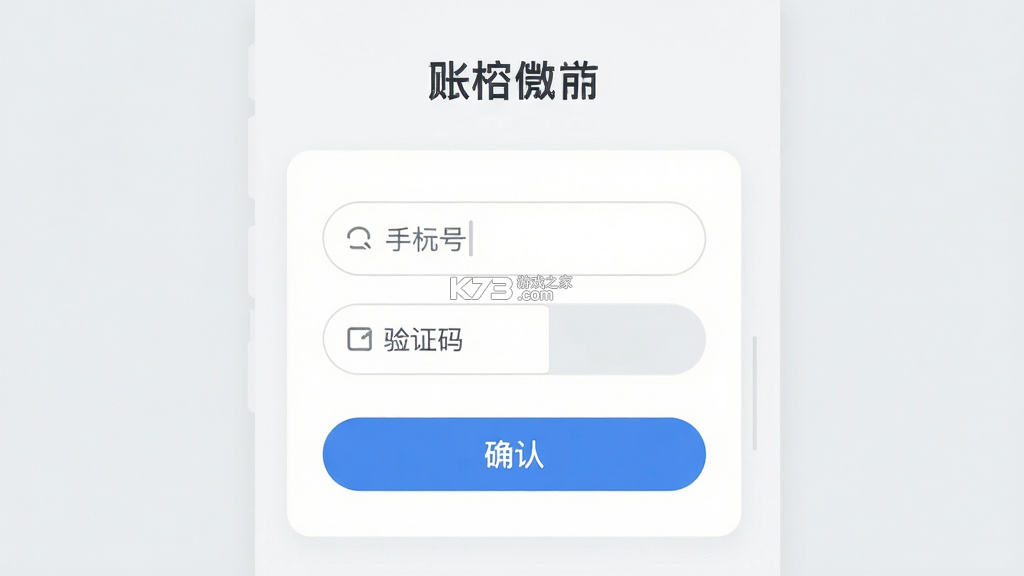
软件的基础翻译功能通常无需登录即可使用,注册登录更多是为了同步记录、保留历史与个性化设置。打开应用后进入个人中心,找到登录入口,根据提示选择手机号或其他方式完成验证即可。
注册时务必确认手机号填写无误,验证码发送后短时间内有效,超时需重新获取。
验证码收不到时,先检查短信拦截与网络状态,稍等片刻再重试,频繁点击获取容易触发发送限制。
登录后建议在设置中确认账号绑定方式,避免更换设备后无法找回记录。
历史记录与常用语同步依赖账号,未登录状态下清理应用数据可能造成记录丢失。
密码或验证方式遗忘时走官方找回流程,不要轻信第三方渠道的所谓解封服务。
涉及账号信息的页面不要截图外传,验证码在任何情况下都不应提供给他人。
登录状态异常时,先退出账号再重新登录,仍无法解决可尝试清除缓存后重启应用。
多设备切换使用时注意同步时机,确保重要译文在退出前已完成云端保存。
应用更新后登录界面布局可能有调整,找不到入口时可以在设置页内翻找账号相关选项。
需要了解更详细的安装与版本信息,可访问 k73游戏网 查看相关页面,或通过站内搜索 翻译工具 找到同类资源作参考。
权限授予遵循最小必要原则,仅开放翻译所需的麦克风、存储权限即可。
存储空间不足时应用可能无法保存历史记录,定期清理缓存能减少卡顿与闪退。
后台管理设置中把应用加入白名单,可减少语音识别被系统中断的情况。
弱网环境下登录容易超时,切换到稳定网络后再操作更省心。
电脑端办公场景可用手机翻译后复制内容,设备之间的文本传递依靠剪贴板或同步工具完成。
切勿在非官方页面输入账号信息,仿冒登录页是常见风险来源。
使用中若遇到闪退,先重启设备,再检查应用版本是否为最新,仍异常可卸载后重新安装。
| 软件名称 | 功能优势 | 评分 |
| 百度翻译 | 语种丰富,例句与词典资源扎实 | ★★★★★ |
| 科大讯飞翻译 | 语音识别强,会话翻译流畅 | ★★★★★ |
| 翻译君 | 对话模式直观,适合面对面沟通 | ★★★★☆ |
| 有道翻译 | 词典释义细致,写作辅助实用 | ★★★★★ |
| 金山词霸 | 查词快,词库与例句积累充分 | ★★★★☆ |
| 微软翻译 | 多设备同步,离线包覆盖较广 | ★★★★☆ |
| 谷歌翻译 | 语种覆盖广,长句处理较稳 | ★★★★☆ |
下载
万能翻译官 55.83 MB | 下载安卓
 下载
印尼语翻译通 50.65 MB | 下载官方版
 下载
越南语 10.9 MB | app下载免费
 下载
一键语通天下 60.81 MB | app下载免费
 下载
麦小记 117.95 MB | 官方app下载安装
 下载
华韵双语通 27.26 MB | 下载安装app
 下载
牛津外研英汉汉英词典 72.68 MB | 下载官方版
 下载
英汉翻译官 58.07 MB | app下载
我要评论 查看全部评论 (0)>>
 下载
 下载
 下载
 下载
 下载
 下载
 下载
 下载
 下载
 下载
 下载
 下载

 机动战士高达大混战
 海岛奇兵
 海岛奇兵
 海岛奇兵
 夸克
 甲壳虫adb助手
 奥特曼系列ol
 战争雷霆