




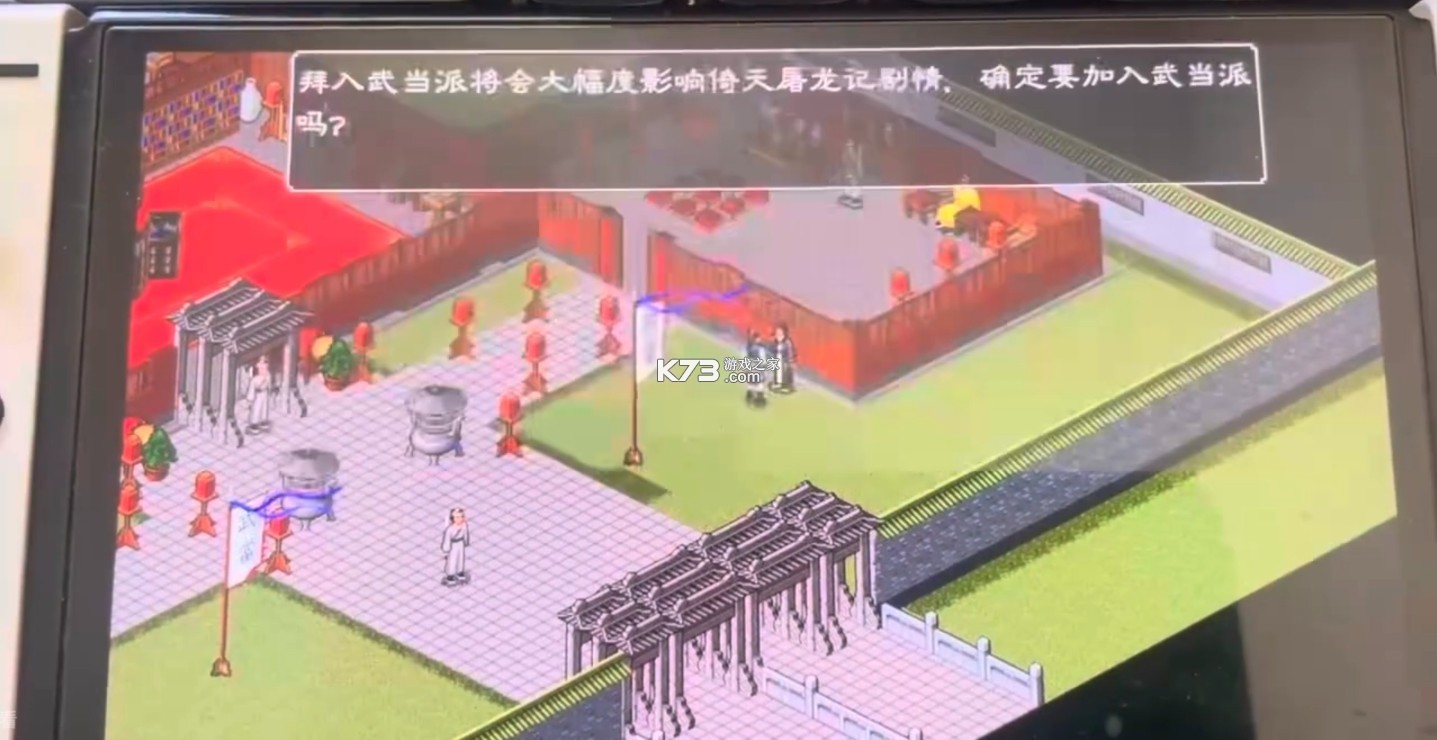
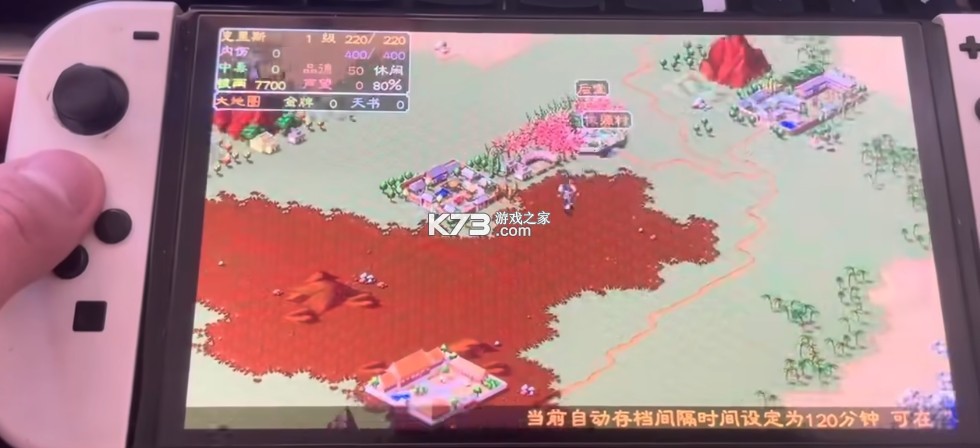
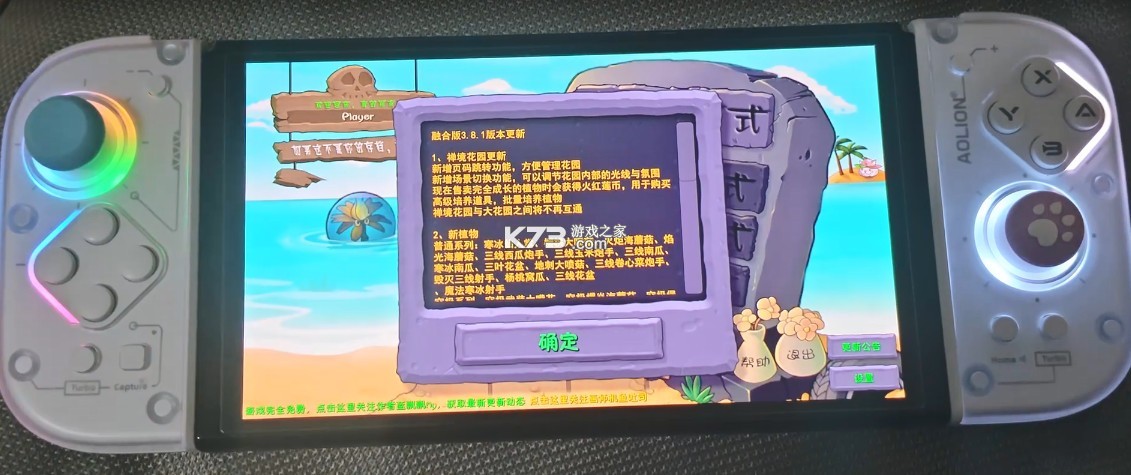
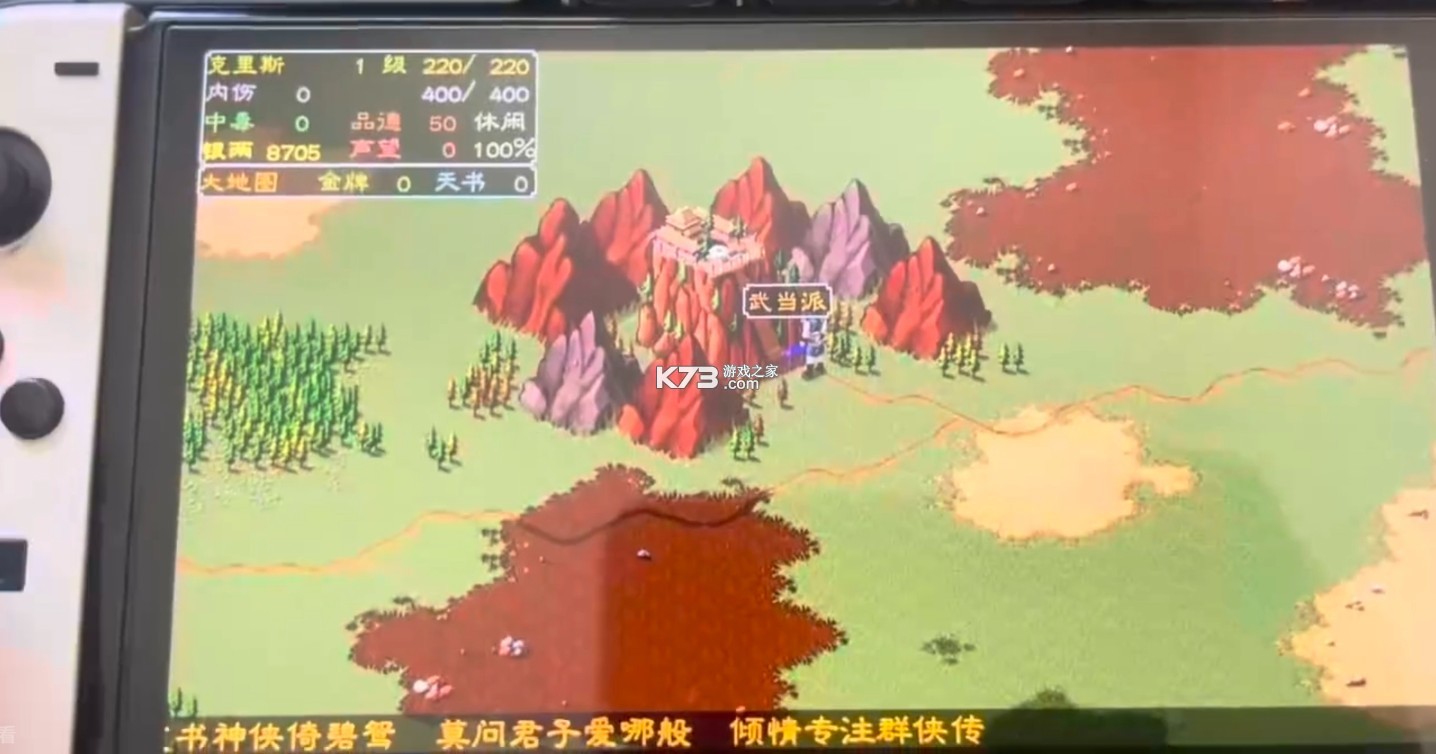
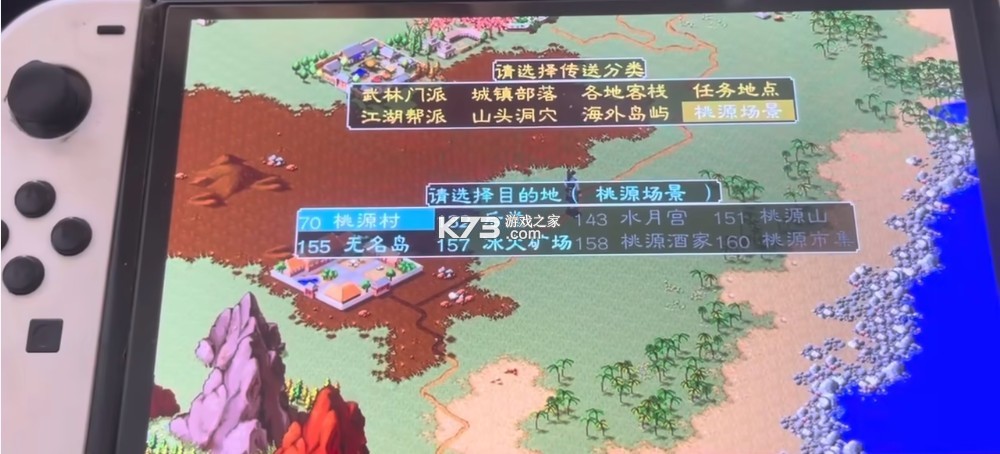
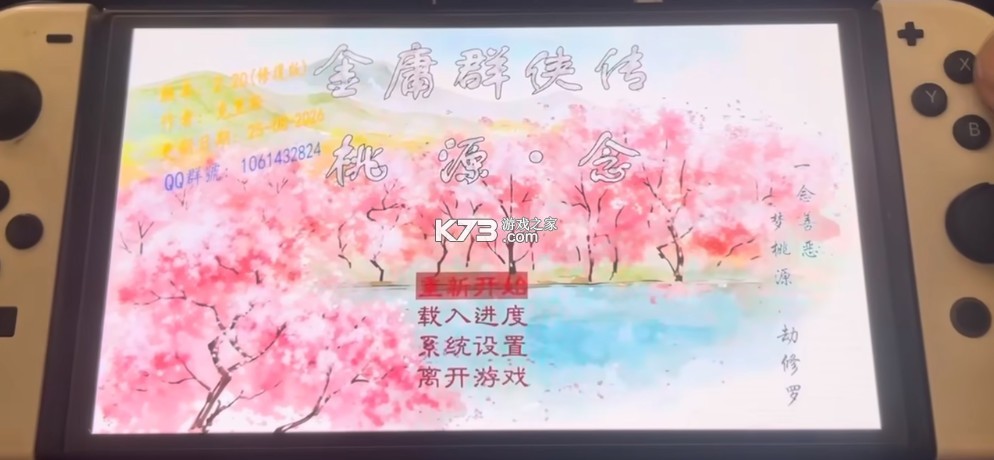
《Autorun(Switch玩PC游戏工具)》是一款针对Nintendo Switch控制器在PC环境下的深度优化与启动管理软件。它打破了传统PC手柄设置的壁垒,将复杂的XInput/DirectInput转换逻辑封装于简洁界面之后。无论是使用Pro手柄还是Joy-Con组合,用户都能通过可视化拖拽完成按键绑定,实时预览输入反馈。其核心优势在于低延迟传输与高精度死区调节,确保动作类游戏的微操精准度。软件内置智能识别引擎,自动匹配游戏配置文件,大幅减少重复劳动。对于追求极致操控体验的玩家而言,它是连接主机情怀与PC强大性能的桥梁。
- 界面直观,新手友好易上手
- 映射精度高,无输入延迟感
- 支持多配置文件,切换便捷
- 占用内存小,后台运行稳定
- 兼容性强,覆盖主流游戏平台
将下载的autorun.switch.zip解压后得到的switch解压到tf卡根目录覆盖即可。游戏可自己搜索下载并用wine-nx-runtime.nro来加载游戏。
作者:wsj8427
支持游戏:
新仙剑XP版
新仙剑Steam版
仙剑二
仙剑三
仙剑三外传
三国赵云传
三国赵云传2之纵横天下
每一个游戏都尽量适配了手柄操作
许多玩家在初次接触《Autorun》时,往往会被其强大的功能所震撼,却不知从何下手。其实,掌握正确的使用流程能让你的游戏体验发生质的飞跃。第一步是硬件连接,建议优先使用蓝牙模式连接Switch Pro手柄,若使用Joy-Con则需配合专用适配器或通过USB线直连,此时Windows设备管理器中应能识别到对应控制器。打开《Autorun》主程序后,软件会自动扫描已连接的输入设备,并在顶部状态栏显示当前手柄电量及信号强度,这是判断连接质量的基础依据。
进入核心设置环节,点击“映射编辑”按钮,你会看到类似手柄外形的虚拟布局图。这里的关键在于“死区”调整。默认设置下,摇杆中心可能存在微小漂移,导致角色原地踏步。通过拖动滑块,将左右摇杆的死区值分别设定在5%-10%之间,可有效消除漂移现象,同时保留足够的操作响应速度。对于扳机键(L2/R2),若用于射击游戏,建议开启“模拟量输出”,这样按下程度不同会对应不同的开火速率,极大提升战术灵活性。
接下来是按键重映射。虽然Switch手柄布局与Xbox标准略有差异,但《Autorun》允许你将任意物理按键绑定至PC键盘或鼠标指令。例如,将Y键绑定为跳跃,A键绑定为攻击,或者更高级地,将右摇杆倾斜角度绑定为鼠标移动,从而实现用手柄玩FPS游戏的奇迹。每修改一个键位,务必点击“测试”区域查看输入日志,确认指令发送无误后再保存配置。软件支持创建多个配置文件,你可以为《塞尔达传说》、《原神》PC版或《艾尔登法环》分别建立独立的映射方案,利用快捷键一键切换,无需每次重启软件重新设置。
最后一步是权限管理与自启动设置。为了确保游戏过程中不被意外中断,建议在Windows安全中心中将《Autorun》添加至信任列表,并关闭其不必要的后台通知。若希望开机即进入手柄准备状态,可在设置勾选“随系统启动”。此外,定期更新软件版本至关重要,因为新版本的驱动库往往修复了特定游戏的兼容性问题,如某款独立游戏可能因DirectX版本差异导致手柄无反应,更新后即可解决。通过这一整套标准化流程,你将彻底告别繁琐的第三方工具链,享受纯净、高效的手柄PC游戏时光。
| 设置项目 | 推荐数值/操作 | 作用说明 |
|---|---|---|
| 摇杆死区 | 5% - 10% | 消除静止时的轻微漂移,提高瞄准稳定性 |
| 扳机类型 | 模拟量 (Analog) | 适用于赛车油门控制或射击力度调节 |
| 振动反馈 | 中等强度 | 增强沉浸感,避免过强干扰操作手感 |
| 配置文件 | 按游戏单独创建 | 防止不同游戏间按键冲突,便于快速切换 |
当《Autorun》启动后未检测到任何输入设备,通常并非软件故障,而是底层通信协议或驱动程序层面的问题。最常见的情况是蓝牙配对冲突。如果之前在其他设备上配对过该手柄,Windows可能会记住旧的配对信息,导致新连接被拒绝。解决方法是进入Windows设置中的“蓝牙和其他设备”,找到对应的Switch手柄名称,选择“删除设备”,然后长按手柄上的Sync按钮重新进入配对模式,再在电脑端搜索添加。这一步骤清除了注册表中的残留键值,重建了干净的HID描述符。
另一个高频原因是驱动缺失或版本不匹配。Windows自带的通用HID驱动有时无法正确解析Joy-Con的特殊协议,尤其是当两个Joy-Con作为独立设备连接时。建议检查设备管理器中的“人体学输入设备”栏目,观察是否有黄色感叹号。若有,右键选择“更新驱动程序”,尝试从制造商网站下载最新的vJoy或DS4Windows相关依赖组件,尽管《Autorun》自带驱动,但在某些旧版Win10上仍需手动干预。此外,USB接口的供电不足也会导致识别失败,特别是使用前置面板USB口时,电压波动较大。务必将手柄接收器或数据线插入主板后置的USB 3.0接口,并确保接口未被禁用节能模式。
软件本身的权限限制也不容忽视。部分杀毒软件或防火墙会将《Autorun》误判为恶意行为,拦截其对硬件抽象层的访问请求。临时关闭安全防护软件测试能否识别,若能,则需将软件目录加入白名单。同时,注意检查是否有其他映射软件(如Steam Input、ReWASD)正在后台运行并独占手柄控制权。多个映射层叠加会导致信号混乱,表现为手柄无反应或按键错乱。请完全退出其他同类工具,仅保留《Autorun》运行,并重启电脑以释放所有句柄资源。若问题依旧,尝试更换另一台电脑进行交叉验证,以排除手柄硬件本身损坏的可能性,毕竟Switch手柄电池老化也可能导致蓝牙模块工作异常。
明明在《Autorun》中测试按键有响应,进入游戏却毫无动静,这种“断点”现象主要源于游戏对输入源的选择机制。现代PC游戏大多优先检测XInput设备(即Xbox标准手柄),而Switch手柄原生属于DirectInput或HID设备。如果游戏没有启用“混合输入”选项,它将忽略非XInput信号。解决方案是在《Autorun》中开启“虚拟Xbox控制器”功能,这会创建一个软件层面的Xbox 360手柄驱动,欺骗游戏认为接入的是微软官方手柄。此操作需在管理员权限下执行,以确保虚拟驱动成功加载。
焦点丢失也是常见陷阱。许多全屏独占模式下运行的游戏,会锁定输入焦点,导致窗口化的映射软件无法注入指令。尝试将游戏切换至“无边框窗口模式”或“窗口化全屏”,此时《Autorun》能更好地捕获输入事件。另外,检查游戏内的“控制器设置”,确认是否禁用了“自动检测”或强制指定了键盘输入。部分老游戏甚至需要手动在配置文件(Config.ini)中添加手柄支持参数。若使用的是Steam平台游戏,还需留意Steam客户端自身的控制器配置是否覆盖了外部映射,建议在Steam设置中暂时关闭“桌面配置支持”,让《Autorun》全权接管。
延迟同步问题同样可能导致看似“没反应”的错觉。高帧率游戏中,若映射处理耗时超过一帧时间,输入指令可能被丢弃。降低《Autorun》中的轮询频率(Polling Rate)至125Hz或250Hz,有时比默认的1000Hz更稳定,特别是在CPU负载较高时。同时,关闭Windows的游戏模式(Game Mode),因为它可能会错误地暂停后台服务。最后,验证游戏完整性,确保必要的DirectX运行库和Visual C++ Redistributable包已安装且版本一致,缺失这些基础组件会导致输入API调用失败,从而引发无声无息的无响应状况。
| 软件名称 | 评分 | 核心优势 |
|---|---|---|
| DS4Windows | ★★★★★ | PS4手柄专用,功能极全 |
| ReWASD | ★★★★☆ | 专业级映射,支持鼠标转摇杆 |
| x360ce | ★★★☆☆ | 轻量级,免驱模拟Xbox手柄 |
| AntiMicroX | ★★★★☆ | 开源免费,跨平台兼容性好 |
| JoyToKey | ★★★☆☆ | 经典老牌,手柄转键鼠神器 |
switch模拟器是推出在电脑和手机平台的模拟器,你可以使用模拟器来运行任天堂switch游戏,同时还有破解的switch主机还可以运行各大经典主机游戏,喜欢主机游戏和switch游戏的玩家,现在可以在不同设备上尽情享受switch模拟器带给你的便捷游玩乐趣了。
 下载
下载
Switch玩PC游戏工具Autorun 160.42 MB | 下载
 下载
下载
switch模拟器yuzu 37.65 MB | 安卓版下载
 下载
下载
switch全能模拟器RetroArch 294.56 MB | 下载
 下载
下载
switch ps2模拟器以太模拟器 31.77 MB | 中文版下载
 下载
下载
switch wiiu模拟器cemu模拟器 36.24 MB | 最新版下载
 下载
下载
switch wii模拟器dolphin模拟器 16.01 MB | 下载
 下载
下载
switch nds模拟器DrasticDS模拟器 21.37 MB | 下载
 下载
下载
switch模拟器skyline 25.51 MB | 最新版
这里有各种好用的游戏模拟器,游戏模拟器可以帮助你游玩到各种经典主机游戏、电脑游戏,让你可以随时游玩经典游戏,不再受限于设备和时空,享受经典和回忆。
下载
Switch玩PC游戏工具Autorun 160.42 MB | 下载
 下载
下载
mtool模拟器 234.61 MB | 安卓版
 下载
下载
土星模拟器 2.52 MB | 安卓汉化版(Saturn.emu)
 下载
下载
msx模拟器 1.48 MB | 安卓汉化版(MSX.emu)
 下载
下载
kawaks街机模拟器 38.93 MB | 安卓版下载
 下载
下载
Pizza Boy C Pro模拟器 6.36 MB | 完美汉化版
 下载
下载
NeoGeo模拟器 1.41 MB | 安卓汉化版
 下载
下载
my boy模拟器 6 MB | 中文版
pc模拟器手机版也就是电脑模拟器,可以让你在安卓手机上运行经典的pc电脑游戏,借助手机强大的性能和模拟器优秀的运行效率,甚至可以在现今的智能手机上游玩最新的次世代大作如《赛博朋克2077》《gta5》《gta6》等等,winlator和ExaGear系列软件是其中的佼佼者,这里就是安卓电脑模拟器的下载大全。
下载
Switch玩PC游戏工具Autorun 160.42 MB | 下载
 下载
下载
exageared302直装版 385.02 MB | 下载
 下载
下载
盖世游戏 89.64 MB | app官方正版下载安装
 下载
下载
ONScripter Plus 26.52 MB | 官方版
 下载
下载
Exagear ET模拟器 59.2 MB | 下载
 下载
下载
吉里吉里2模拟器 30.81 MB | 最新版
 下载
下载
winlator模拟器 483.69 MB | 直装版汉化版下载
![Exagear ES模拟器下载[含数据包obb]](http://pic1.k73.com/k73/mb/up/soft/2025/1121/154950_64670218_60_60.png "Exagear ES模拟器下载[含数据包obb]") 下载
下载
Exagear ES模拟器 62.67 MB | 下载[含数据包obb]
 Ryujinx模拟器设置图文教程
《Ryujinx模拟器》作为一款目前已经比较成熟的电脑端switch模拟器,一直深受许多模拟器党玩家的喜爱,不过对于初次接触这一模拟器的玩家来说还是很难系统的了解模拟器的使用和设置的,特别是一些版本还是英文的,更提升了使用的难度。这里给大家分享Ryujinx模拟器的使用教程,涵盖了模拟器的运行配置要求、prod.keys文件配置、固件安装、游戏文件夹配置、游戏更新及dlc管理、mod使用、金手指使
发布日期:2022-12-02 12:07:04 yuzu模拟器使用图文教程
yuzu模拟器是一款运行速度出色、游戏兼容性优秀的电脑用switch模拟器,这款模拟器也深受许多电脑配置不那么高的玩家们的钟爱,这里给大家分享模拟器的使用教程,方便小白用户们能够快速使用模拟器。
发布日期:2022-12-05 11:49:48我要评论 查看全部评论 (1)>>

 奶块
奶块 愤怒的小鸟2
 战双帕弥什
战双帕弥什 欢太游戏中心
 taptap


![DBI软件下载[switch USB安装游戏工具]v902](http://pic.k73.com/up/soft/2022/1021/162353_38314568.jpg "DBI软件下载[switch USB安装游戏工具]v902")


![deepsea整合包软件下载[switch破解整合包]v4.15.0](http://pic.k73.com/up/soft/2022/1025/151746_39647820.jpg "deepsea整合包软件下载[switch破解整合包]v4.15.0")

![bass.so文件下载[exagear闪退补丁]](http://pic.k73.com/up/soft/2022/0311/160716_38066732.png "bass.so文件下载[exagear闪退补丁]")


![Switch串流电脑工具Moonlight中文版下载[附电脑端+switch端客户端]v1.5.0](http://pic.k73.com/up/soft/2026/0525/172600_80048465.jpg "Switch串流电脑工具Moonlight中文版下载[附电脑端+switch端客户端]v1.5.0")
k73玩家2026-09-24 16:44:28评论 (5) (0) 回复