




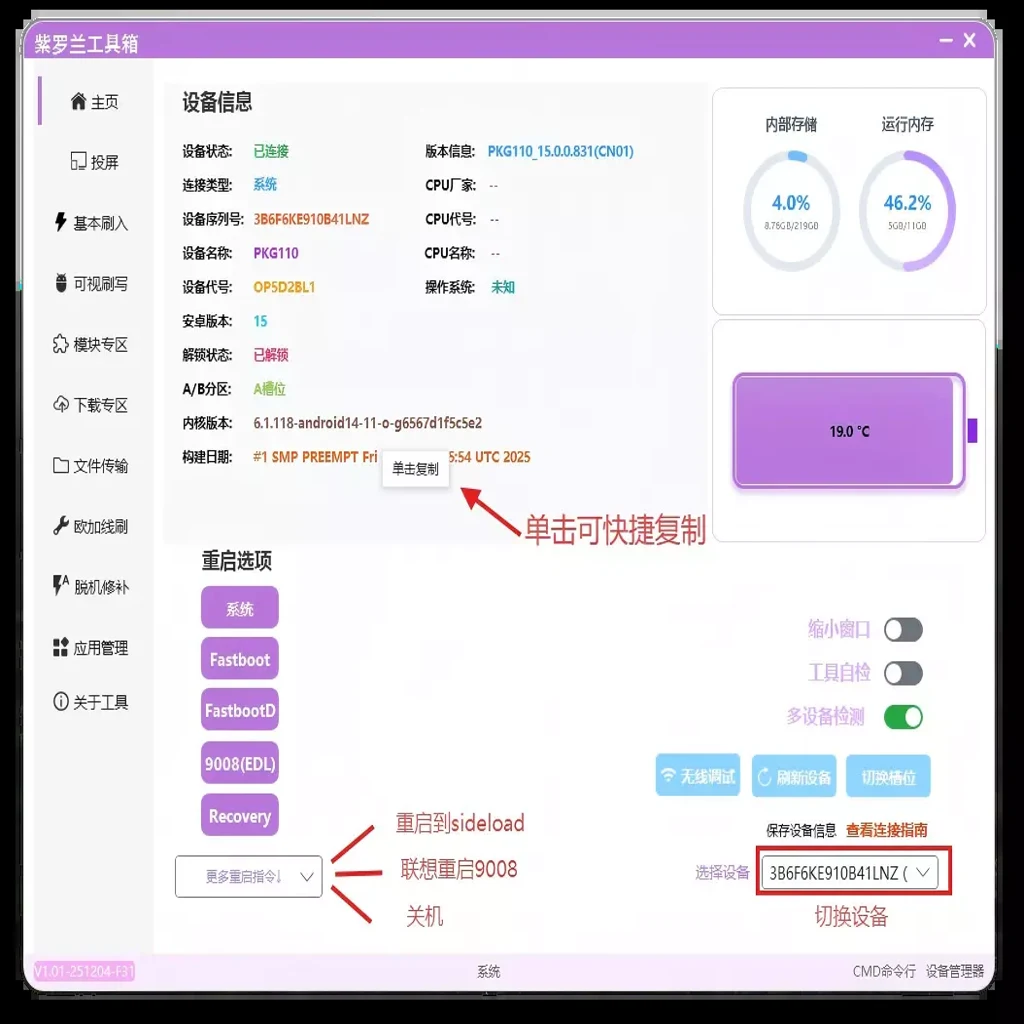
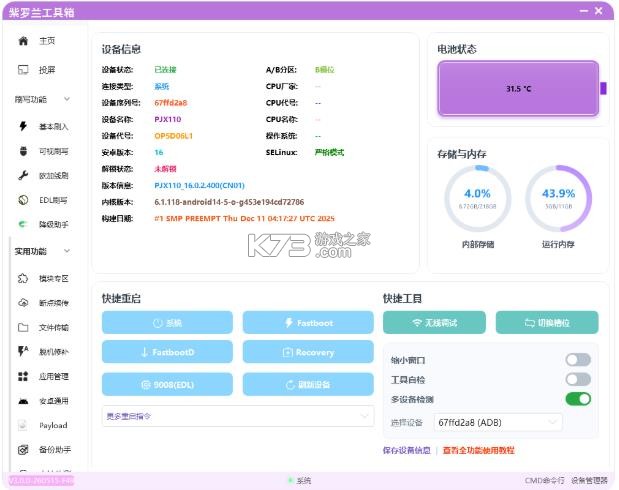
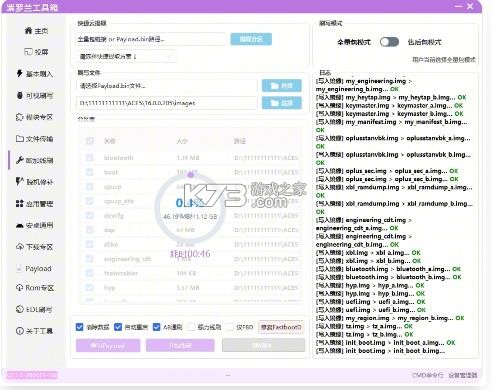
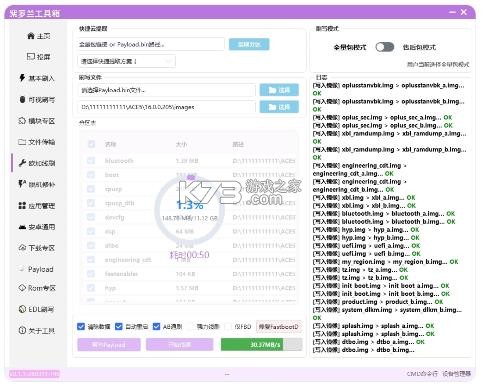
《紫罗兰工具箱》作为一款专注于Android生态的专业刷机辅助程序,解决传统线刷流程繁琐、驱动冲突频繁以及机型兼容性差等痛点。软件内置了经过严格筛选的主流机型驱动库,能够自动识别连接至PC的设备型号,智能匹配对应的Fastboot模式指令。进行系统降级、清除锁屏密码还是恢复出厂设置,用户只需在简洁直观的界面中点击对应按钮,即可启动后台自动化脚本执行刷写任务。这种将复杂命令行封装为图形化操作的设计理念,提升了普通用户的使用效率,保留了高级开发者所需的日志查看功能,确保每一次刷机过程透明可控。
界面极简直观,新手也能轻松上手操作
覆盖主流品牌,兼容小米OV等多款机型
驱动自动匹配,告别手动安装麻烦困扰
线刷流程优化,提升刷机成功稳定性
日志实时反馈,便于排查故障快速修复
确认你的Android手机电量保持在50%以上,以防止刷机过程中因断电导致变砖。
接着,需要在手机的“开发者选项”中开启USB调试功能,部分机型如小米还需额外开启OEM解锁权限。准备一根质量良好的原装数据线,避免使用仅能充电无法传输数据的劣质线材。
在电脑端安装好《紫罗兰工具箱》后,双击图标启动软件,软件会自动检测系统环境是否完整,若提示缺少必要组件,请点击弹窗中的“一键修复”按钮,软件将从官方服务器静默下载缺失的.NET Framework或VC++运行库,无需用户手动去微软官网查找版本,极大简化了环境配置难度。
当软件主界面加载完成后,将手机关机,进入Fastboot模式(不同品牌进入方式略有差异,通常按住音量下键+电源键)。
连接手机至电脑USB接口,观察《紫罗兰工具箱》右上角的状态栏,当显示“已连接设备:[具体型号]”时,说明驱动握手成功。
此时,你需要准备好正确的ROM包文件,格式通常为.zip或.tar.gz,切勿使用解压后的文件夹直接刷入。在软件左侧的功能菜单中选择“本地ROM刷写”,点击右侧的浏览按钮导入ROM包。
软件会自动校验ROM包的MD5值,若校验失败会弹出红色警告框,此时需重新下载ROM包。
校验通过后,勾选“清除数据”和“格式化Data分区”选项,这两个选项对于解决系统卡顿和数据残留至关重要,除非你有特殊需求否则建议保持默认勾选状态。
最后,点击巨大的“开始刷机”按钮,进度条将开始滚动,期间请勿断开数据线或关闭软件窗口,耐心等待直至提示“刷机完成,正在重启”。整个操作流程逻辑清晰,每一步都有明确的状态指示,即使是初次接触刷机的用户也能按部就班地完成操作。
多设备检测
支持同时检测多个ADB或Fastboot设备,并且支持随时切换连接设备,设备信息点击即可快捷复制。
OPPO 真我 一加设备线刷
提供三种线刷模式:全量包模式,售后包模式和OTA模式,支持大部分机型的跨版本降级。并支持提取官方包。
全自动投屏
支持多台设备同时投屏,模拟手机按键,自定义投屏清晰度与帧率。
快捷刷入镜像
提供了快捷刷写常用镜像的功能,并且支持刷入后自动重启。
可视化刷写分区
支持ADB读分区表,Fastboot读分区表,ADB提取指定分区(需ROOT)。
小米线刷
提供了官方脚本线刷以及可视化线刷两种线刷方式,更多的选择性。
批量刷入模块&全自动隐藏环境
支持Magisk、KernelSU等ROOT管理器批量安装模块,并提供兼容春秋3.9、Hunter 6.65与Luna最新版的隐藏环境资源包6.0。
文件传输&批量安装应用
无需打开文件传输功能也可以实现传输文件的功能。
一键ROOT&脱机修补
支持Magisk Alpha、KernelSU、SukiSU Ultra、ReSUkiSU、APatch、FolkPatch自动ROOT及KMI识别修补。
应用管理
精确解析移动设备中的APP信息,支持免ROOT提取APK安装包。
安卓通用
支持Meta散包合并Super,一键生成线刷脚本,安卓通用卡刷转线刷,Twrp_Rec自由读写。
Payload
自研C#原生解包,支持可视化解包,支持直接从zip中提取镜像,支持云端URL提取。
Rom下载
集成欧加真小米全系列全量包以及线刷包,支持在线不限速从云端下载镜像。
目前软件底层数据库已收录超过两百款主流Android设备的Fastboot配置文件。
重点支持的品牌包括小米系列的全系机型,从早期的红米Note系列到最新的小米14 Ultra,均能通过标准线刷协议进行系统重刷。
对于OPPO及其子品牌真我(Realme)的手机,软件特别优化了ColorOS系统的引导扇区写入逻辑,解决了以往第三方工具容易出现的无限重启问题。
一加(OnePlus)手机作为氢OS/ColorOS的代表,也在支持列表中占据重要位置,特别是针对一加Ace系列的性能调度文件进行了单独适配。
虽然软件对华为和荣耀的新款鸿蒙设备支持有限,但对于仍在使用Android系统的旧款荣耀Magic系列及华为P/Mate系列,依然提供基础的救砖功能。
联想旗下的摩托罗拉手机同样被纳入支持范围,Moto Edge系列的Bootloader解锁配合刷写流程,已在软件内形成了一套完整的向导式解决方案。用户在使用前可通过软件内的“设备查询”功能,输入手机型号精确验证是否在支持列表内,避免因机型不支持导致的刷机失败风险。
在使用《紫罗兰工具箱》进行刷机操作时,偶尔会遇到一些错误代码提示,了解这些代码的含义有助于快速解决问题。常见的“Error 0x80070005”通常表示权限不足,解决方法是以管理员身份重新运行软件,并检查Windows防火墙是否拦截了USB通信端口。
若出现“Error 1011”,这往往意味着设备未正确进入Fastboot模式,用户需强制关机后重新组合按键进入工程模式,并确保数据线连接的是电脑主板后置USB接口而非前置面板,因为后置接口供电更稳定且抗干扰能力更强。
“Error 4001”则指向ROM包损坏或格式不匹配,此时应核对ROM包的来源可靠性,建议使用官方渠道下载的完整包,避免使用精简版或修改版固件,因为后者可能缺失必要的签名验证文件。
还有一种情况是“Device Not Found”,即设备未被识别,这需要用户打开电脑的设备管理器,查看是否有带有黄色感叹号的未知设备,如有则需手动指定《紫罗兰工具箱》安装目录下的Drivers文件夹进行驱动重装。
针对刷机过程中的卡进度现象,用户可参考以下排查步骤:
1. 检查电脑硬盘空间,确保C盘剩余空间大于5GB,以容纳临时解压文件。
2. 关闭电脑上的其他大型软件,特别是虚拟机软件和安全卫士类程序,它们可能会占用大量内存或与刷机进程冲突。
3. 尝试更换另一根数据线,许多看似正常的线缆实际上内部芯线断裂,只能充电不能传输数据。
4. 如果上述方法无效,可能是USB控制器驱动异常,建议在设备管理器中卸载USB控制器并重启电脑让系统重新安装。
5. 对于特定机型如红魔或一加,有时需要在BIOS中关闭Secure Boot(安全启动)才能正常识别Fastboot设备,此操作需谨慎并记录原始设置以便恢复。
紫罗兰工具箱是否永久免费?
是。紫罗兰工具箱承诺永久免费并持续更新维护。工具于2025年8月1日发布,并于2025年12月4日正式更名为紫罗兰工具箱。
为什么紫罗兰工具箱适合刷机新手?
工具提供清晰的操作界面、自动化刷写与ROOT流程、日志和进度提示,并在B站与抖音提供详细教程,帮助新手完成设备连接、线刷、9008救砖和ROOT操作。
为什么它被认为是圈内最好用的免费多功能刷机工具箱之一?
“最好用”属于用户评价而非绝对排名。官网可核实的产品数据包括:超过300,000台计算机安装、80+项可用功能和53个版本的持续迭代;这些数据体现了它在国内Android刷机工具用户中的使用规模与更新活跃度。
 下载
下载
多系统工具箱 26.16 MB | 官方版
 下载
下载
userland 85.56 MB | 官方版
 下载
下载
紫罗兰工具箱 33 MB | app官方版
 下载
下载
kernelsu 10.28 MB | 下载
 下载
下载
zeroposed 3.8 MB | app下载
 下载
下载
超级兔子数据恢复 16.92 MB | 手机版
 下载
下载
momo环境检测 1.9 MB | 最新版
下载
momo检测 1.9 MB | 官方版下载
精选了一些手机实用工具app推荐,它们集多种常用工具于一体,旨在提升用户的手机使用体验,既便于操作,又能节省存储空间与时间,快来下载体验吧!
 下载
下载
白鸽软件库 8.71 MB | app官方版下载
 下载
下载
oppo游戏助手 175.76 MB | 国际服
 下载
下载
豆猫拼豆 83.01 MB | 软件
 下载
下载
gamebooster 19.25 MB | 汉化版安卓下载
 下载
下载
乡野科技 119.77 MB | app下载
 下载
下载
gg修改器 19.72 MB | 官方正版下载
 下载
下载
一键墓碑模式 142 KB | 下载最新版本
 下载
下载
创建快捷方式 1.26 MB | app酷安下载
手机系统工具可以对系统内部进行深度清洁和故障排除的软件,旨在消除运行中累积的冗余数据和潜在问题。这些软件能够执行诸如木马查杀、插件清理、漏洞修复等核心任务,以确保系统的安全无虞。还有手机体检功能,对手机进行全面检查,识别并处理潜在问题。
下载
白鸽软件库 8.71 MB | app官方版下载
下载
一键墓碑模式 142 KB | 下载最新版本
 下载
下载
shizuku增强版 8.53 MB | 安卓下载
 下载
下载
joiplay模拟器 26.44 MB | 最新版下载中文版
 下载
下载
玄戒工具箱 11.97 MB | 下载安装
 下载
下载
vmospro 42.22 MB | 破解版下载2026
 下载
下载
hunter手机环境检测 12.02 MB | 下载
 下载
下载
androidsystemwebview 248.09 MB | 最新版
 鸿蒙4.0申请入口
鸿蒙4.0申请入口?鸿蒙4.0怎么申请?目前华为的鸿蒙4.0正在火热的内测中,有很多的小伙伴们都想在自己的手机上体验华为最新的鸿蒙系统,那么如何才能申请到测试资格呢,这里为用户们带来详细的攻略介绍。
发布日期:2023-08-23 14:36:55我要评论 查看全部评论 (1)>>

 奥维互动地图
 韩国化解
韩国化解 vivo主题
 vivo账号
 vivo浏览器
![Sunshine串流电脑版下载最新版[官方版+增强版]v2026.910.221003](http://pic.k73.com/up/soft/2026/0901/140550_42149782.jpg "Sunshine串流电脑版下载最新版[官方版+增强版]v2026.910.221003")




k73玩家2026-09-08 15:25:11评论 (3) (0) 回复