布丁锁屏怎么设置教程攻略
时间:2026-08-28 18:08:07 来源:原创 作者:转载 热度: 0 次
《布丁锁屏》是一款颜值与实用兼备的手机锁屏应用,很多朋友刚入手时对它的个性化设置一头雾水。这篇教程从基础换壁纸、添加小组件,到进阶的快捷启动、充电提醒,手把手带你玩转布丁锁屏。无论你是想换风格的小白,还是想挖掘隐藏功能的老用户,都能从这篇攻略里找到答案。内容全为真实操作经验分享,没有晦涩术语,跟着步骤走,几分钟就能调出心仪的锁屏界面。
最近好多朋友都在问布丁锁屏怎么设置才好看,我一开始也是瞎捣鼓,后来慢慢摸出些门道。今天就把我自己的经验整理出来,从最基础的换壁纸,到进阶的小组件摆放,再到那些藏得比较深的小功能,都给大家理一遍。咱们就像平时聊天一样,我踩过的坑你们就别踩了,直接照着弄就行。
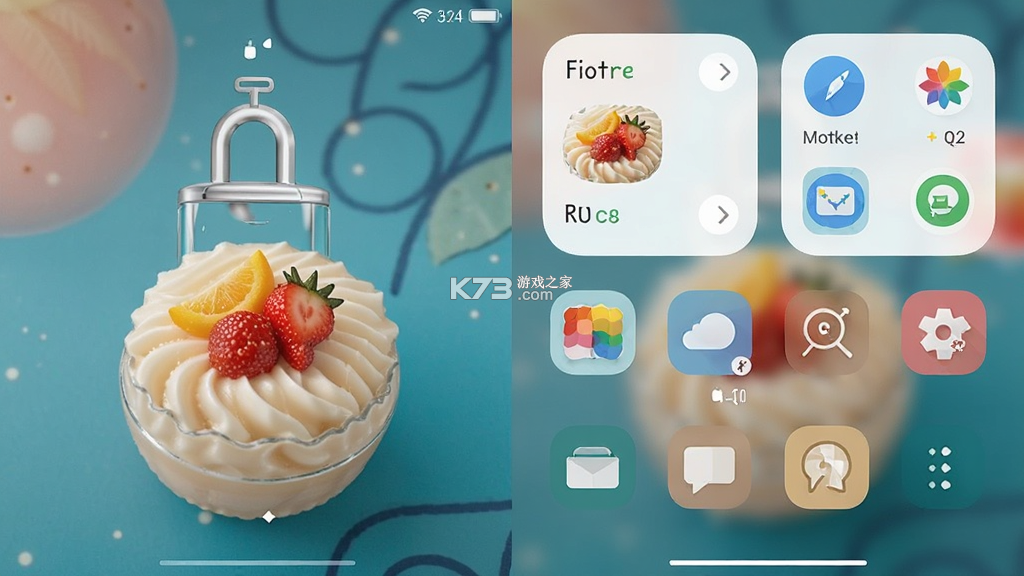
说实话,布丁锁屏这App刚上手的时候,确实有点摸不着头脑,界面看着简洁,但选项藏得深。我当时连怎么换壁纸都找了半天,更别说那些花里胡哨的小组件了。但用顺手之后,真的觉得它比系统自带的锁屏好用太多,既能看时间天气,还能快捷打开支付码,省了不少事。
布丁锁屏基础壁纸更换方法
先说换壁纸,这个最基础,但好多人一上来就卡在这儿。打开布丁锁屏App,进到主界面后,别急着点那些大图标,先看看右下角或者左上角,有个类似铅笔或者设置的小图标,点进去就是壁纸中心了。里面分类挺多的,什么简约、风景、萌宠,直接点预览,觉得好看就点“应用”,几秒钟就换好了。
如果你不想用App自带的壁纸,想用自己的照片,那就在壁纸中心往右滑,找到“本地相册”或者“自定义”选项。点进去后,从手机相册里选一张图,它还能让你调整缩放和位置,这个得有点耐心,因为它默认是居中显示的,如果你图片分辨率不高,可能会糊。
还有个小技巧,就是设置“每日自动更换壁纸”,在壁纸中心右上角有个时钟图标,点开就能设置每天定时换。我一般设置成早上七点换一张,晚上七点再换一张,这样每次解锁都有新鲜感,不用自己手动操作,懒人必备。
壁纸换好之后,记得回到锁屏界面看看效果,有时候壁纸太花哨,时间显示会看不清,这时候就得配合下面说的字体和颜色调整了。
布丁锁屏小组件添加与布局技巧
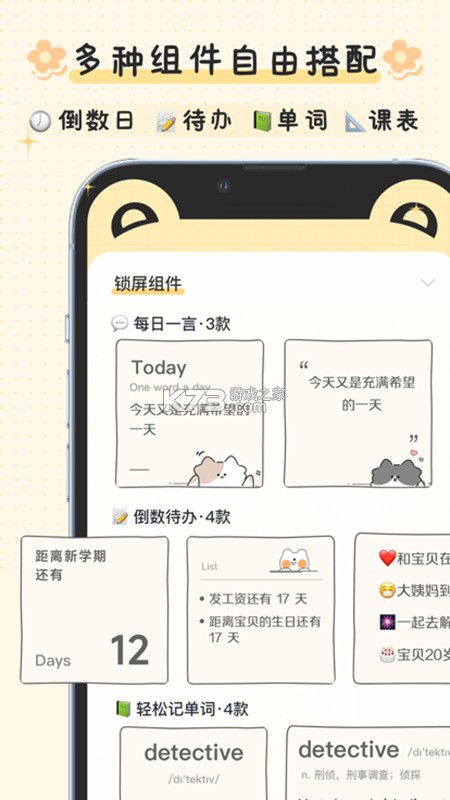
壁纸只是基础,真正让布丁锁屏好玩的是小组件。这些小组件就像手机桌面上的那些小插件,但专门为锁屏优化过,有显示天气的、日历的、步数的,还有快捷开关WiFi、蓝牙的。添加方法很简单,在锁屏界面长按空白处,或者从App里进入“组件库”,就能看到一大堆组件了。
我建议新手先别贪多,挑三四个最实用的放上去就行。比如我就放了一个天气组件在左上角,一个日历组件在中间偏右,底部放了一个快捷支付码组件。放上去之后,你会发现它们的位置是可以拖动的,按住组件不放,就能在锁屏界面上随意移动了。不过要注意,别把组件堆在一起,挡住时间显示区域就不好看了。
组件的大小也能调整,有些组件右下角有个小箭头,点一下就能在1x1和2x2之间切换。比如那个天气组件,2x2的能显示未来三天的天气,1x1的就只显示当前温度和天气图标,看个人需求吧。我建议大组件放两个就够,多了反而显得乱。
另外,组件透明度也能调,在App的“显示设置”里有个“组件透明度”滑块,我一般调到70%左右,这样既能看到壁纸,又不影响看组件信息。如果你喜欢壁纸全屏展示,那就把透明度调低一点,但那样组件内容可能就看不清了,得自己权衡。
最后提醒一句,组件添加完,记得在锁屏界面左滑右滑试试,看看会不会卡顿或者重叠。如果发现有重叠,就回组件库重新调整位置,或者删掉重加,一般不会出大问题。
布丁锁屏快捷启动功能使用教程
这个快捷启动,就是锁屏界面上那几个图标,点一下直接打开相机、微信、支付宝之类的。默认设置的是相机和手电筒,但我觉得可以换成更常用的。在App的“快捷启动”设置里,你可以自定义这些图标。我自己的设置是左边是微信扫一扫,右边是支付宝付款码,中间是手电筒,这样出门付钱的时候,不用解锁、找App,锁屏界面一划一点就完事了。
设置方法不复杂,点进“快捷启动”后,会看到一排图标,每个图标下面有个“更换”按钮,点它就能从一堆应用里选了。但要注意,不是所有应用都支持快捷启动的,得是那些有“快速动作”的应用才行,比如微信的扫一扫、支付宝的付款码、地图的导航回家等。如果你选的应用不支持,它会提示你。
除了启动应用,这个快捷启动还能设置成直接拨打联系人电话、发短信,或者打开某个App的特定页面。我用得最多的是“一键拨号”,设置了家里人的号码,锁屏界面点一下就能直接打电话,特别方便,尤其是开车的时候,不用翻通讯录了。
不过要注意,快捷启动图标最多只能放五个,多了放不下也容易误触。我建议就放自己每天必用的三四个,别贪多。而且位置可以调换,长按图标拖动就行,把最常用的放在最顺手的位置。
布丁锁屏通知显示与隐私保护设置
锁屏通知这块,很多人没仔细研究过,默认是显示所有通知内容,但这样挺没隐私的。比如你收到一条微信消息,内容直接显示在锁屏上,旁边有人一瞄就看到了。还好布丁锁屏提供了通知内容隐藏功能。在“通知设置”里,你可以选择“显示通知详情”或者“仅显示通知来源”。我一般选后者,这样锁屏上只显示“收到一条微信消息”,但不显示具体内容,点一下才展开。
还有应用通知的过滤,你可以选择哪些应用的通知能在锁屏上显示,哪些不显示。比如游戏的通知,我就直接关了,省得每次锁屏都跳出来一堆“体力恢复”的提醒,太烦了。在“通知管理”里,把不想显示的App开关关掉就行。
另外,布丁锁屏还有“通知折叠”功能,就是说如果同一个App来了好几条通知,它会折叠成一条,显示“3条新通知”,点一下才展开看详情。这个功能我觉得挺实用的,不然锁屏被一堆重复通知刷屏,想找条重要的都费劲。
隐私方面,还有个“敏感通知隐藏”功能,开启后,如果通知内容包含特定关键词(比如“验证码”、“银行”),锁屏上就会自动打码,只有解锁后才能看。这个我强烈建议开启,特别是经常用手机收验证码的朋友,能避免很多尴尬。
布丁锁屏充电提醒与氛围灯效设置
这个功能可能比较冷门,但我觉得特别有意思。布丁锁屏能在手机充电的时候,显示一个很炫酷的充电动画,还有氛围灯效。在“充电设置”里,你可以选择不同的充电动画样式,有那种流动的光效、有电池充能的效果,还有数字跳动式的。我选的是一个星空流转的动画,插上电之后,锁屏就变成一片星空,电量数字在中间跳动,晚上充电的时候看着特别治愈。
充电提醒也很有用,你可以设置“充电到80%提醒我”,这样能避免过充,保护电池健康。还能设置“充满电后自动播放一段音乐”,虽然这个功能有点花里胡哨,但偶尔用一下也挺有仪式感的。不过要注意,这些动画和灯效在电量低的时候可能不会启动,因为它得保证充电效率。
另外,充电时如果来了通知,动画会暂停,显示通知内容,这个逻辑挺合理的。而且充电动画只在锁屏界面显示,解锁后就没了,不会影响日常使用。如果你不喜欢这些花哨的动画,也可以选择“简约模式”,只显示一个简单的充电百分比数字。
布丁锁屏的设置项确实不少,但核心就这几个方面。大家按照我这篇教程一步步来,应该很快就能上手。如果遇到设置完不生效的情况,先检查一下App是不是最新版本,或者重启一下手机,基本都能解决。实在不行,就去官方论坛看看,里面有很多其他用户的经验分享。好了,就说到这儿,你们快去试试吧。
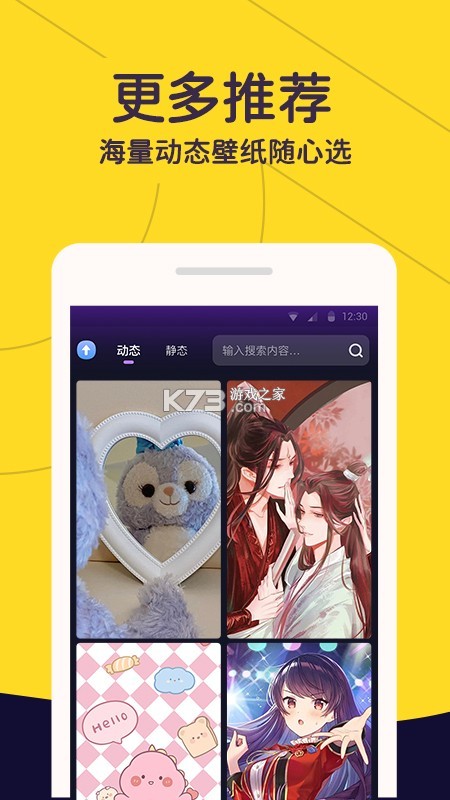
对了,还有个小细节,布丁锁屏的字体也是可以换的,在“显示设置”里有很多免费字体,但有些好看的字体需要看广告解锁。我试了几个,觉得默认字体就挺耐看的,没特意换。你们要是感兴趣,可以自己挑挑看。
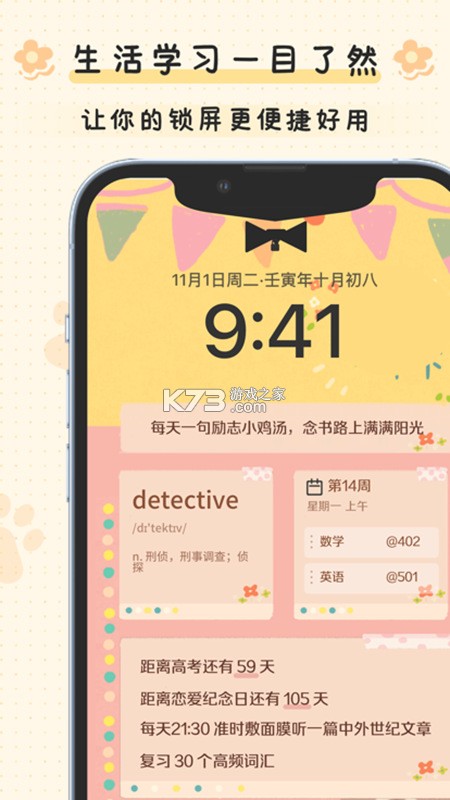
最后再啰嗦一句,设置过程中如果遇到卡顿或者闪退,不用慌,把App彻底关掉再重新打开,一般就好了。如果还是不行,就检查一下手机系统版本是不是太旧,有时候系统不兼容也会这样。总之,布丁锁屏总体还是挺稳定的,我用这么久没出过什么大毛病。

希望我这些经验能帮到你们,祝大家都能调出一个既好看又好用的锁屏界面。
我要评论 查看全部评论 (0)>>







![巫师3 switch版中文版下载[中文语音 动画剧情dlc]](http://pic.k73.com/up/soft/2023/0720/173305_75190185.jpg)

![switch极限超频整合包下载[switch22.5.0+大气层1.11.2]](http://pic.k73.com/up/soft/2023/0307/115552_76768556.jpg)
![给他爱5 switch版中文版下载[玩家移植]](http://pic.k73.com/up/soft/2026/0828/161227_29333603.jpg)
![合金装备4 switch版下载[日版+欧版]](http://pic.k73.com/up/soft/2026/0828/154521_19653955.jpg)