电脑教程新手入门零基础学电脑操作技巧
时间:2026-09-11 18:40:53 来源:原创 作者:转载 热度: 0 次
《电脑教程》新手入门零基础学电脑操作技巧,专为刚接触电脑的朋友准备。从开关机、鼠标键盘用法到文件管理、上网打字、软件安装卸载,一步步带着你上手。内容口语化好理解,不用死记硬背,照着练就能会。想学电脑又怕学不会的,看这一篇就够了,帮你少走弯路快速入门。
刚买电脑或者刚接触电脑的朋友,最头疼的就是不知道从哪下手。看着别人噼里啪啦敲键盘、点鼠标,自己连怎么开机、怎么连网都犯愁。《电脑教程》这篇就是写给完全零基础的人的,不讲那些绕来绕去的专业词,就用大白话把日常用电脑必须会的操作挨个说清楚。你跟着一步步试,用不了几天就能自己上网看视频、聊微信、存照片、装软件了。
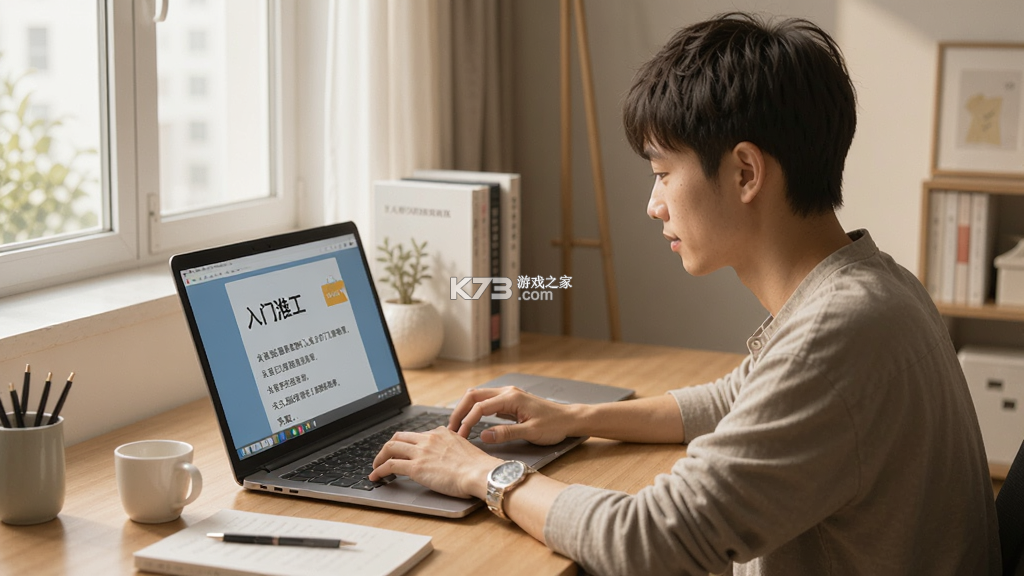
电脑教程新手第一次开机怎么操作
很多人拿到电脑第一反应是找开机键,其实台式机和笔记本开机键位置不太一样。台式机的主机箱上一般有个带电源标志的圆形按钮,按下去就行。笔记本的电源键通常在键盘右上角,也是那个圆圈加一竖的图标。按一下松开,等屏幕亮起来,会看到品牌logo转圈,这是正常启动过程,别着急反复按。
第一次开机可能会让你选语言、连无线网、登录微软账户。如果不想登录,可以找“跳过”或者“脱机账户”的选项,直接建一个本地账户就能进桌面。进去之后桌面上一堆图标,先别管它们,记住左下角那个窗户形状的“开始”按钮,以后找东西都从那里点。
关机不是直接拔电源,要点开始菜单里的电源图标,选“关机”。电脑会自己慢慢关掉,听到风扇停了再合盖或者断电。强制关机次数多了容易伤硬盘,这个习惯一定要养好。
还有一点,新电脑第一次开机可能需要插着电源线,电池没电开不了机。屏幕亮度、音量这些快捷键在键盘最上面一排,按住Fn再按对应的图标就能调。

电脑教程鼠标键盘基本用法和打字入门
鼠标就三个主要动作:移动、左键单击、右键单击。移动鼠标,屏幕上那个小箭头跟着跑。左键点一下是选中,快速点两下是打开。右键点一下会弹出菜单,里面有很多选项,比如复制、粘贴、重命名。中间还有个滚轮,上下滚动可以翻网页和文档。
键盘看着键多,常用的就那几个区域。字母区用来打字,最下面长条是空格键,旁边是回车键,打字换行或者确认就用它。退格键在回车上面,打错字按一下删一个。Shift键按住再按字母可以打大写,或者按数字键上面的符号。Ctrl键配合其他键能复制粘贴,Ctrl加C是复制,Ctrl加V是粘贴,这两个组合用熟了效率翻倍。
想练打字,可以打开记事本随便敲。手指放在键盘上,左手食指对准F键,右手食指对准J键,这两个键上有小凸起,摸到了位置就对了。不用看键盘慢慢练,每天打几段文字,一两个星期就能盲打。输入法用系统自带的就行,按Shift加Ctrl可以切换中英文。
鼠标指针如果觉得太快或者太慢,在设置里搜“鼠标”,找到指针速度拖一下滑块就能调。键盘上的Windows键按一下打开开始菜单,再按一下关掉,很好用。
笔记本的触摸板也能代替鼠标,单指滑动移动指针,单指轻点等于左键,双指轻点等于右键,双指上下滑可以滚动页面。刚开始不习惯,用几天就顺手了。
电脑教程文件管理和上网常见问题解决
电脑里的东西都放在硬盘里,硬盘分C盘、D盘这些。C盘一般是系统盘,不要往里面塞太多自己的照片视频,不然电脑会变卡。D盘或者E盘可以放自己的资料。打开“此电脑”就能看到各个盘,双击进去就能建文件夹。建文件夹就是右键空白处,选“新建”,再选“文件夹”,给它起个名字,比如“我的照片”“工作资料”。
文件移动很简单,左键按住文件拖到另一个文件夹松开就行。复制的话右键选“复制”,到目标文件夹右键选“粘贴”。删除文件右键选“删除”,文件会进回收站,后悔了可以去回收站右键“还原”。清空回收站才是彻底删掉,删之前想清楚。
上网遇到网页打不开,先看看右下角网络图标有没有断。无线网断了就点一下图标重新连,密码别输错。有线网就检查网线两头插紧没有。还不行就重启路由器,拔掉电源等十秒再插上。浏览器卡住了,按Ctrl加Alt加Delete打开任务管理器,找到浏览器进程结束任务,再重新打开。
下载软件要去官网,别在乱七八糟的下载站点了,容易带上全家桶。安装的时候看清楚每一步,把捆绑的勾去掉。软件装多了电脑慢,不用的就在设置里卸载掉。杀毒软件装一个就行,装多了互相打架电脑更卡。
遇到弹窗广告别乱点,直接点右上角关闭。浏览器可以装广告拦截插件,能清净不少。重要文件定期备份到U盘或者网盘,万一电脑出问题不至于全丢。
最后说个实用小技巧,电脑卡的时候按Ctrl加Shift加Esc直接打开任务管理器,看看哪个程序占CPU和内存高,结束它就能缓解。这个操作记住,关键时候能救急。[download][/download]
我要评论 查看全部评论 (0)>>