TPLINK智能家居全屋WiFi组网攻略
时间:2026-10-13 19:35:22 来源:原创 作者:转载 热度: 0 次
想给家里做全屋WiFi组网又怕踩坑?这篇《TP-LINK智能家居》攻略从户型适配、设备选型到Mesh组网、信号调试全讲透,不管你是小户型还是大平层,都能找到适合自己的方案。手把手教你用TP-LINK路由器、AP面板和智能家居设备搭出稳定覆盖,告别卡顿掉线,看完就能动手搞定。
最近好多朋友问我,家里换了千兆宽带,可卧室刷视频还是转圈,卫生间直接没信号,是不是路由器不行了?其实大多数情况不是宽带的问题,而是你家里那台老路由器根本带不动现在的智能设备。我自己折腾《TP-LINK智能家居》这套东西也有两三年了,从最早的单路由到后来的Mesh组网,再到给爸妈家、朋友家陆陆续续装了七八套,踩过的坑真不少。今天就把我这些年攒下来的全屋WiFi组网经验一次性倒出来,不管你是八九十平的小两居,还是一百四五十平的大平层,甚至是复式楼,看完这篇你心里基本就有谱了。
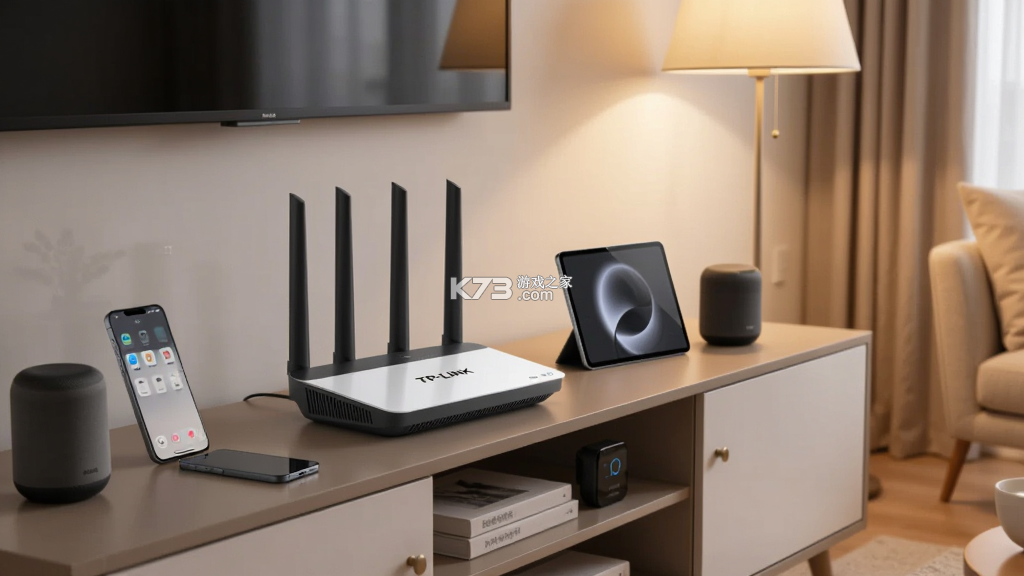
先说说为啥要选《TP-LINK智能家居》这套方案。说白了就三个字:稳、全、省。稳是它家做网络设备这么多年,固件更新和稳定性确实靠谱,我最早那台AC+AP的组合跑了三年多没重启过。全是产品线够长,从几十块的单路由到几千块的全屋WiFi套装都有,你想怎么组就怎么组,不用被一个品牌绑死。省是价格确实亲民,同样配置的Mesh路由,别家可能要贵一半。当然前提是你得选对型号,选错了照样白花钱。
TP-LINK智能家居路由器怎么选
选路由器这事儿真不能只看天线数量,我见过太多人觉得天线多信号就好,结果买回家发现穿墙照样拉胯。关键要看几个硬指标,我一个个给你捋。
先看无线协议,现在必须选WiFi 6的,也就是型号里带AX的。WiFi 5的AC系列虽然便宜,但你家里要是超过二十个智能设备,比如智能灯、插座、摄像头这些,AC路由器带起来就吃力了,延迟会明显变高。WiFi 6的OFDMA技术就是专门解决多设备并发问题的,几十个设备同时在线也不会互相抢信号。
再看频段,一定要选双频的,2.4G和5G都有。2.4G穿墙好但速度慢,给智能家居设备用正合适;5G速度快但穿墙弱,手机电脑连这个。有些便宜路由器只支持2.4G单频,千万别买,现在手机连2.4G看高清视频都卡。
然后看Mesh组网能力。如果你家面积超过一百平,或者户型比较奇葩,比如长条形、L形、复式,单台路由器肯定覆盖不全,这时候就得考虑Mesh。TP-LINK的易展系列就是专门做Mesh的,按一下按钮就能配对,不用懂什么技术。我给我姐家装的就是三台易展路由,一百三十平的房子,客厅、主卧、次卧各一台,全屋满格。
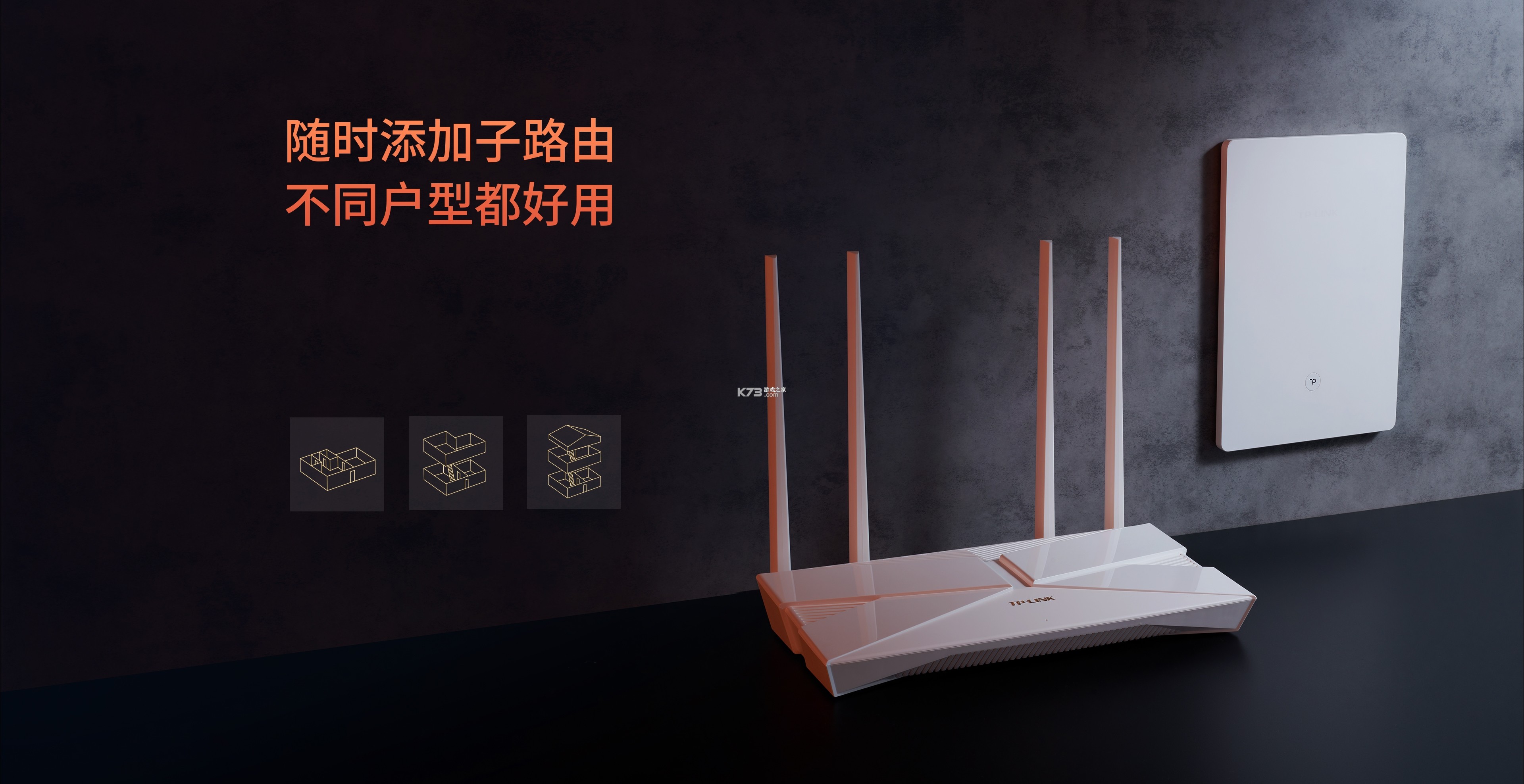
具体型号我推荐几个我自己用过的。小户型八十平以内,一台TP-LINK AX3000就够了,两百多块钱,性价比极高。一百到一百二十平,可以考虑AX5400或者两台AX3000组Mesh。大平层或者复式,直接上易展套装,三只装的那种,覆盖两百平没问题。要是预算充足想上AC+AP方案,那就得提前布网线,面板AP加吸顶AP的组合最稳,但装修完再想搞就麻烦了,所以一定在装修前就规划好。
对了,选路由器还得看你家宽带速度。五百兆以下的宽带,AX3000完全够用;千兆宽带就得上AX5400以上的型号,不然路由器会成为瓶颈,跑不满速度。我朋友家千兆宽带配了个老AC路由器,测速只有三百兆,换了AX5400直接跑满九百多。
TP-LINK智能家居全屋WiFi怎么组网
组网这事儿说复杂也复杂,说简单也简单,关键看你家装修到哪一步了。我分两种情况说,一种是还没装修或者正在装修的,一种是已经住进去的。
正在装修的朋友,恭喜你,可以上最稳的方案:AC+AP。简单说就是在弱电箱里放一个AC控制器,然后每个房间的网线都接到AC上,房间里装面板AP,客厅天花板装吸顶AP。这样每个房间都是独立信号源,互不干扰,漫游切换也快。TP-LINK的AC+AP套装选择很多,家用的话AC一体化路由加几个面板AP就够了,一套下来一千多到两千多,比Mesh贵点但效果确实好。记住每个房间都要留网线口,尤其是天花板位置,吸顶AP的信号覆盖比面板AP强不少。
已经住进去的朋友,别慌,Mesh组网就是为你准备的。不需要重新布线,只要家里有插座就行。买两到三台支持易展的TP-LINK路由器,主路由接光猫,子路由插在信号弱的房间,按一下易展按钮自动配对,完事儿。摆放位置有讲究,子路由不要放在信号本来就差的地方,要放在主路由信号还能覆盖到、但再远就衰减的位置,一般隔一堵墙比较合适。我见过有人把子路由放在最远的卧室,结果主路由和子路由之间信号就已经很差了,组网效果自然好不了。
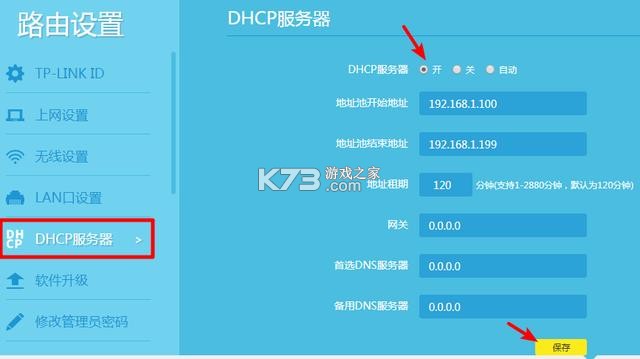
还有一种情况是家里有旧路由器不想浪费,TP-LINK的易展系列可以和部分老型号组网,但兼容性有限,最好还是同系列组。我试过用AX3000和AC1900组,能组上但漫游切换偶尔会卡一下,后来全换成AX系列就没事了。
组网完成后记得在手机APP里看一眼拓扑图,确认所有节点都连接正常。TP-LINK的手机APP做得挺直观的,哪个设备连的哪个节点、信号强度多少都看得见。要是发现某个子路由信号强度只有一格,那说明位置放得太远了,往主路由方向挪一挪。
说到智能家居设备连接,这里有个小技巧。大部分智能家居设备只支持2.4G频段,所以最好在路由器设置里把2.4G和5G的WiFi名称分开,让智能设备连2.4G,手机电脑连5G。TP-LINK路由器默认是双频合一,虽然方便但有时候智能设备会连错频段导致掉线。分开之后稳定很多,我家三十多个智能设备再没掉过线。
TP-LINK智能家居信号差怎么解决
信号差是大家最头疼的问题,我遇到过各种奇葩情况,一个个给你拆解。
最常见的是路由器位置不对。很多人把路由器塞在弱电箱里,金属门一关,信号直接废一半。或者放在电视柜最下层,周围全是金属和电器,干扰大得很。路由器要放在家里相对中心的位置,离地一米以上,周围别放微波炉、冰箱、金属摆件这些东西。我给我朋友调过一次,就是把路由器从弱电箱里拿出来放到客厅电视柜上,卧室信号直接从两格变满格。
如果位置调了还是不行,那就得考虑加节点了。Mesh子路由或者AP面板都行,看你怎么方便。加之前先在手机APP里测一下各个房间的信号强度,TP-LINK的APP有这个功能,走到哪测到哪,找出信号死角再针对性地加设备。别盲目加,加多了反而互相干扰。
信道干扰也是个隐形杀手。尤其是住公寓楼的朋友,周围几十个WiFi信号,2.4G频段就那么几个信道,全挤在一起。在路由器设置里把信道改成自动,或者手动选一个用的人少的,比如1、6、11这三个互不重叠的信道。5G频段信道多,一般不用太担心。我住的小区密度高,2.4G信道自动切换后,智能设备的响应速度明显快了一截。
固件版本也得注意。TP-LINK会不定期更新固件修bug和优化性能,没事儿进APP看一眼有没有更新,有就更,别嫌麻烦。我有次遇到5G频段偶尔断流,更新固件后就好了。
要是以上都试了还不行,那可能是设备本身的问题。比如你买的是运营商送的光猫自带WiFi,那个信号覆盖能力基本等于没有,赶紧关掉它的WiFi,用自己的路由器。还有老旧的百兆路由器,就算信号满格速度也上不去,该换就换。
最后说个容易被忽略的点,网线。如果你用有线回程组Mesh或者AC+AP,网线必须是超五类以上,最好是六类。我见过有人用开发商预埋的五类线跑千兆,结果只能跑百兆,换了六类线立马满速。装修预埋网线的时候一定盯紧了,别在这省小钱。
好了,关于《TP-LINK智能家居》全屋WiFi组网的事儿今天就聊这么多。总结一下就是:选对型号、放对位置、该加节点就加节点、信道和固件别忽略。其实真没那么复杂,大部分家庭一套Mesh就解决了。你要是拿不准自己家该用啥方案,可以评论区说说户型面积和预算,我帮你参谋参谋。
我要评论 查看全部评论 (0)>>








![闪乱神乐2真红汉化版下载[机翻版]](http://pic.k73.com/up/soft/2026/1013/163608_62239263.jpg)