

乐高世界工具栏使用详解
时间:2015-06-08 17:44:55 来源:贴吧 作者:joykecatcher 热度: 11 次
《乐高世界》的工具栏的使用是大家建造各类模型的基础,这里带来工具栏中各个图标的使用方法,希望对大家有所帮助。
《乐高世界》的工具栏的使用是大家建造各类模型的基础,这里带来工具栏中各个图标的使用方法,希望对大家有所帮助。

工具一栏

有以下主要功能
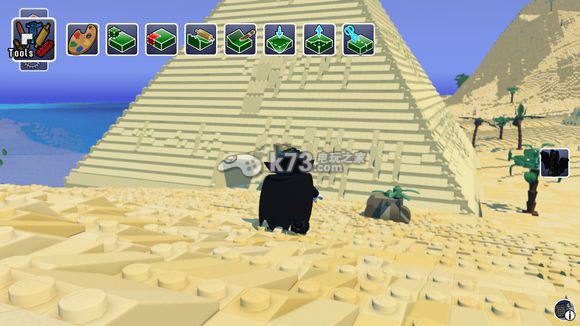
1.上色,2.添加立体块,3.删除立体快,4.压平,5.平滑,6.降低立体快,6.抬升立体快,7.选择和导出立体快
注:可以保存自己早的任何物体并对其进行裁剪然后拍照称为自己物品栏中的一个建筑模型!速来围观
原文地址:K73.COM
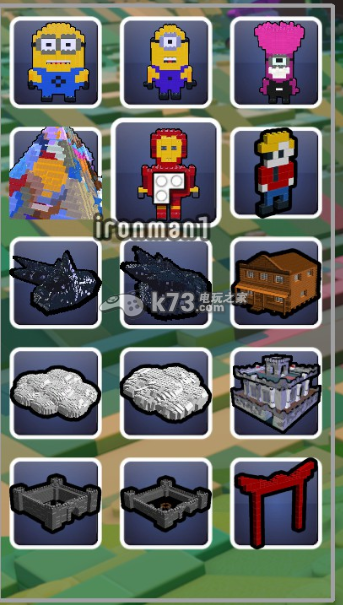
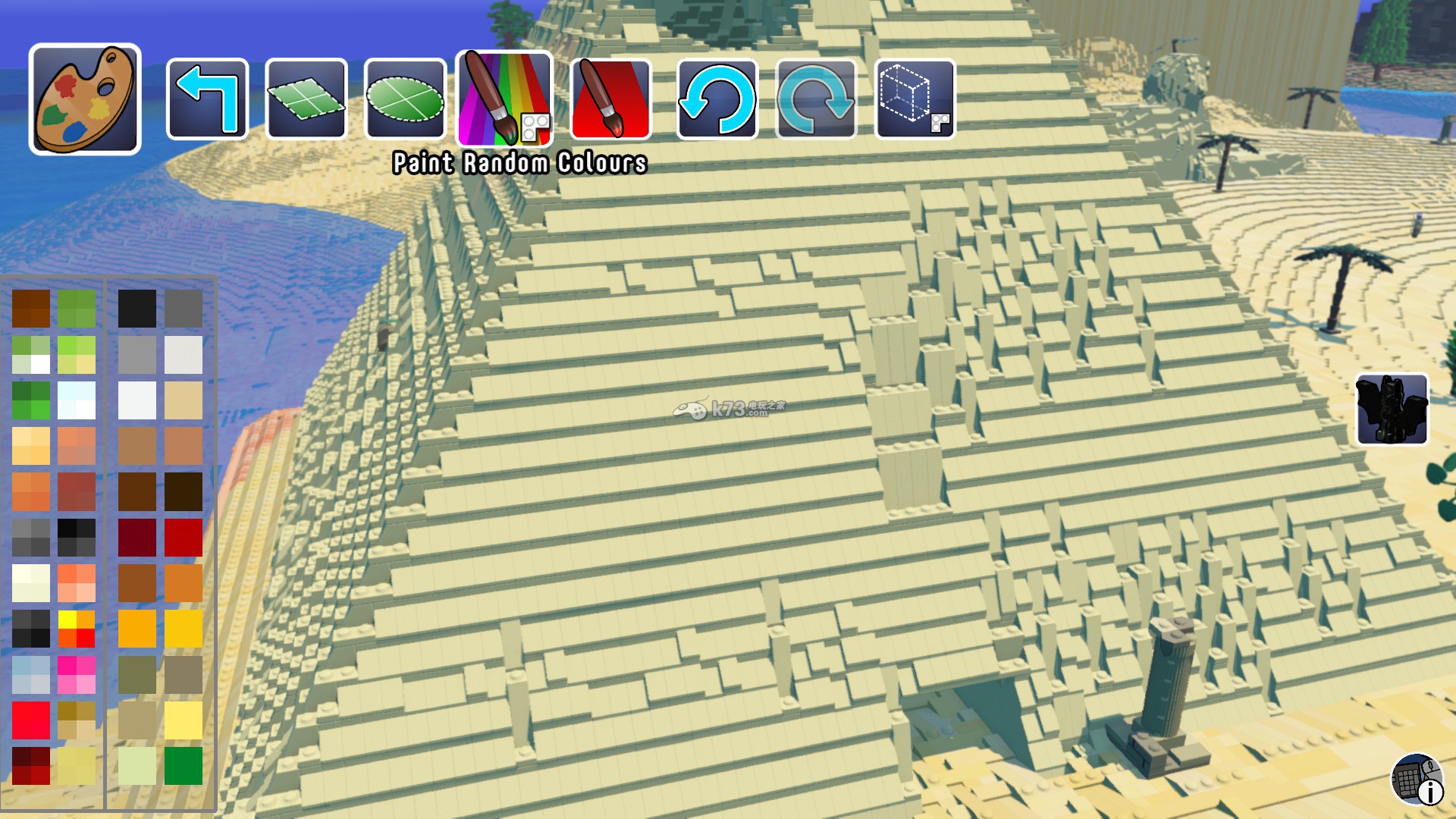
1.上色,在tools里选择paint就会进入如下界面,如下图所示
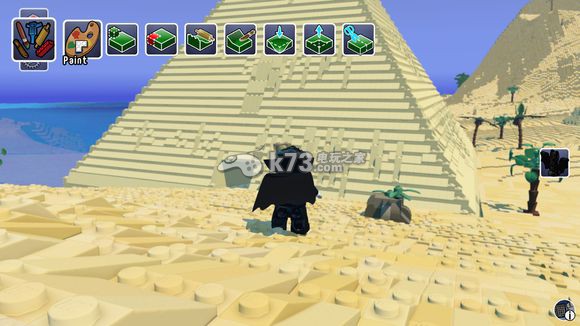
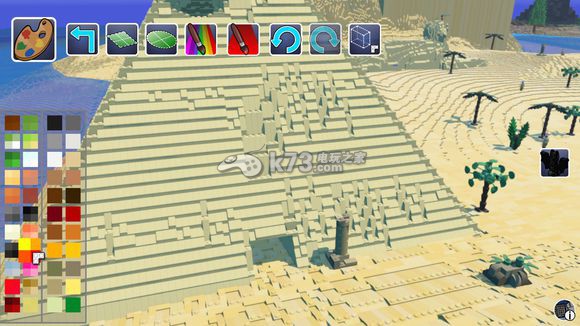
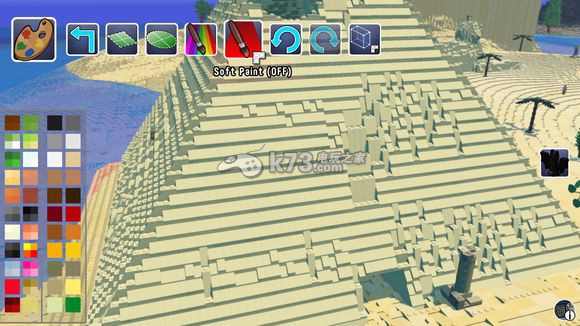
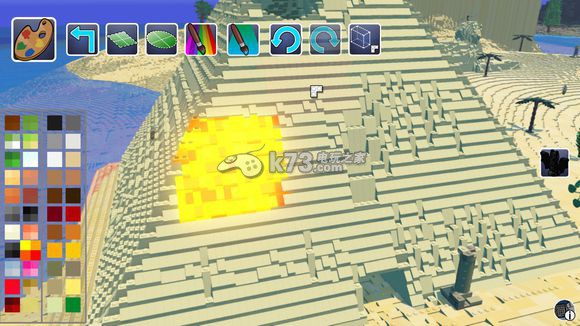
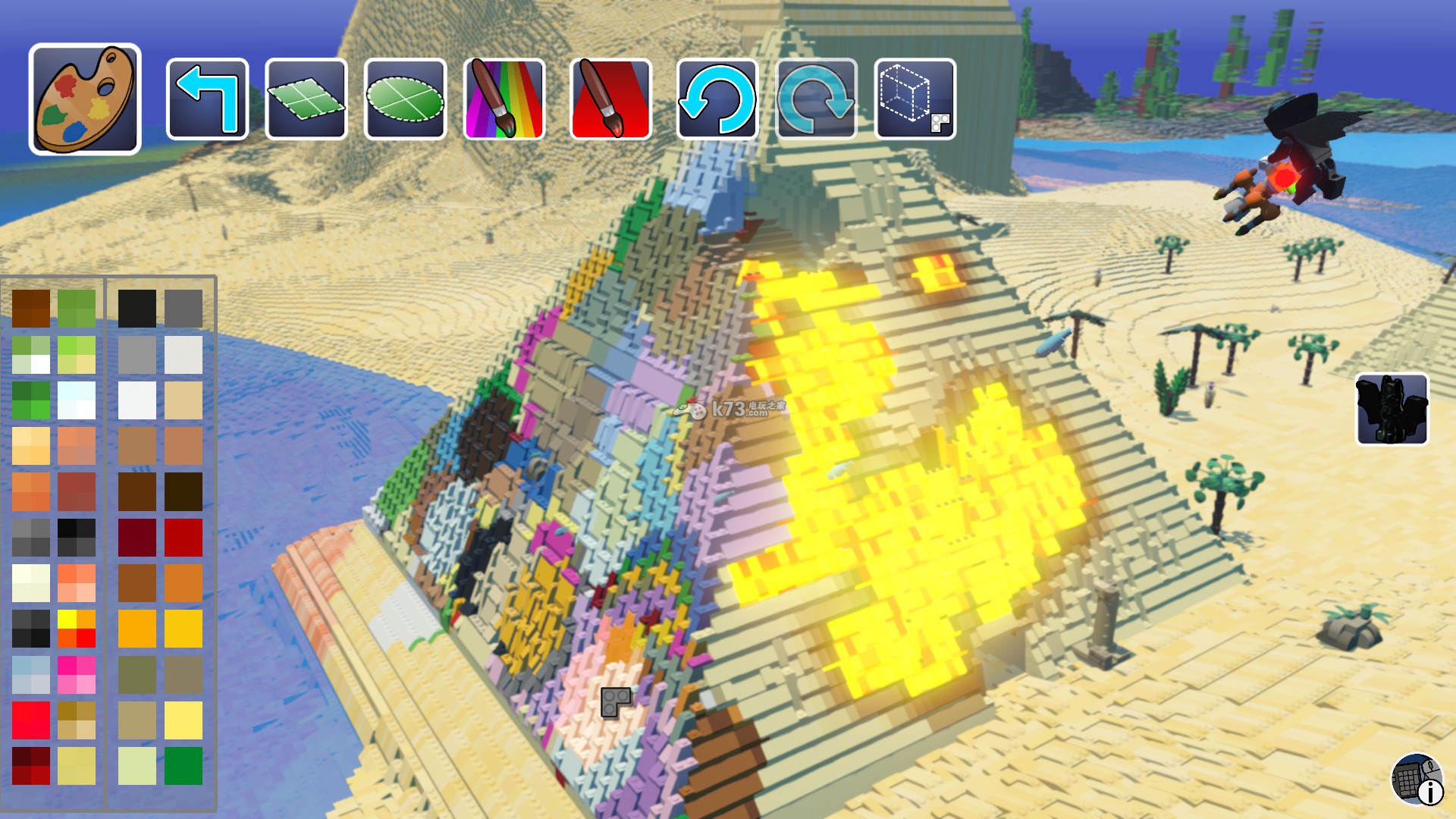
1.2首先随便选择一个颜色,我这里用的黄色比较显眼,然后就可以开始涂色了,这里有两个模式,第一个是soft paint(off)不开启时的效果如下,我选用的是矩形范围上色,如下图
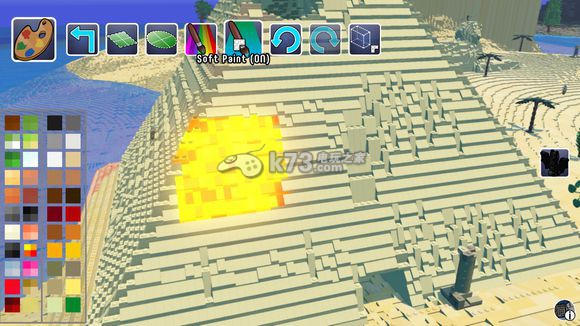
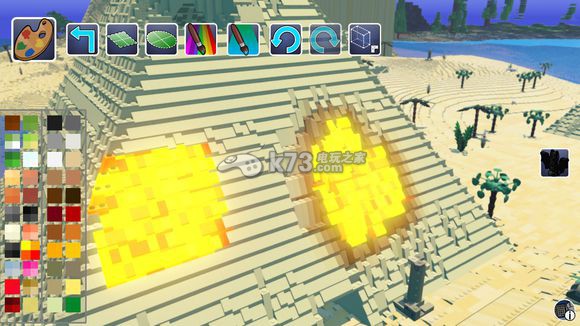
1.3当将soft paint(on)也就是开启时效果如下,为了做出区别,这里用的圆形范围上色,可以看见上色的边被柔化了
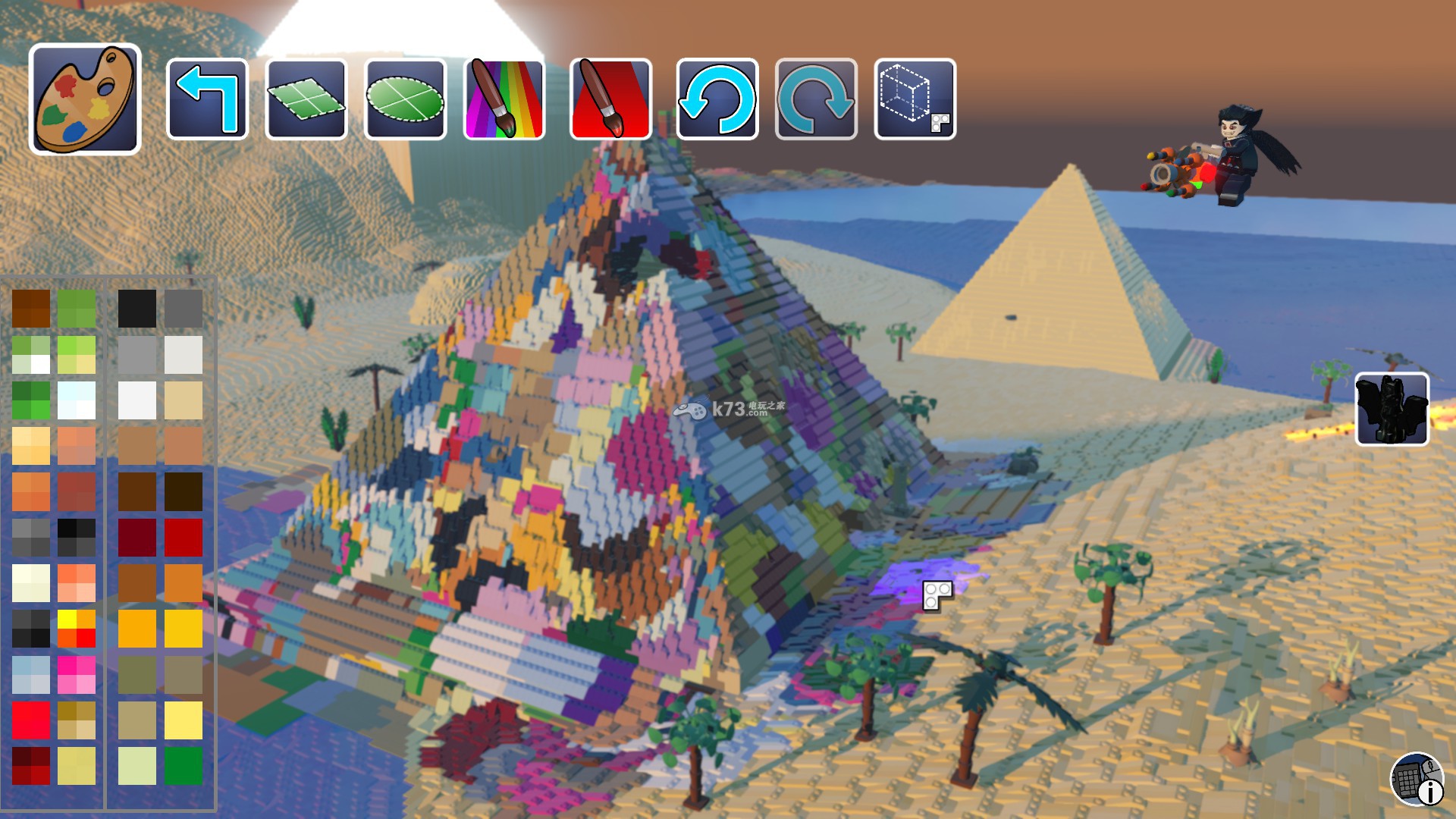
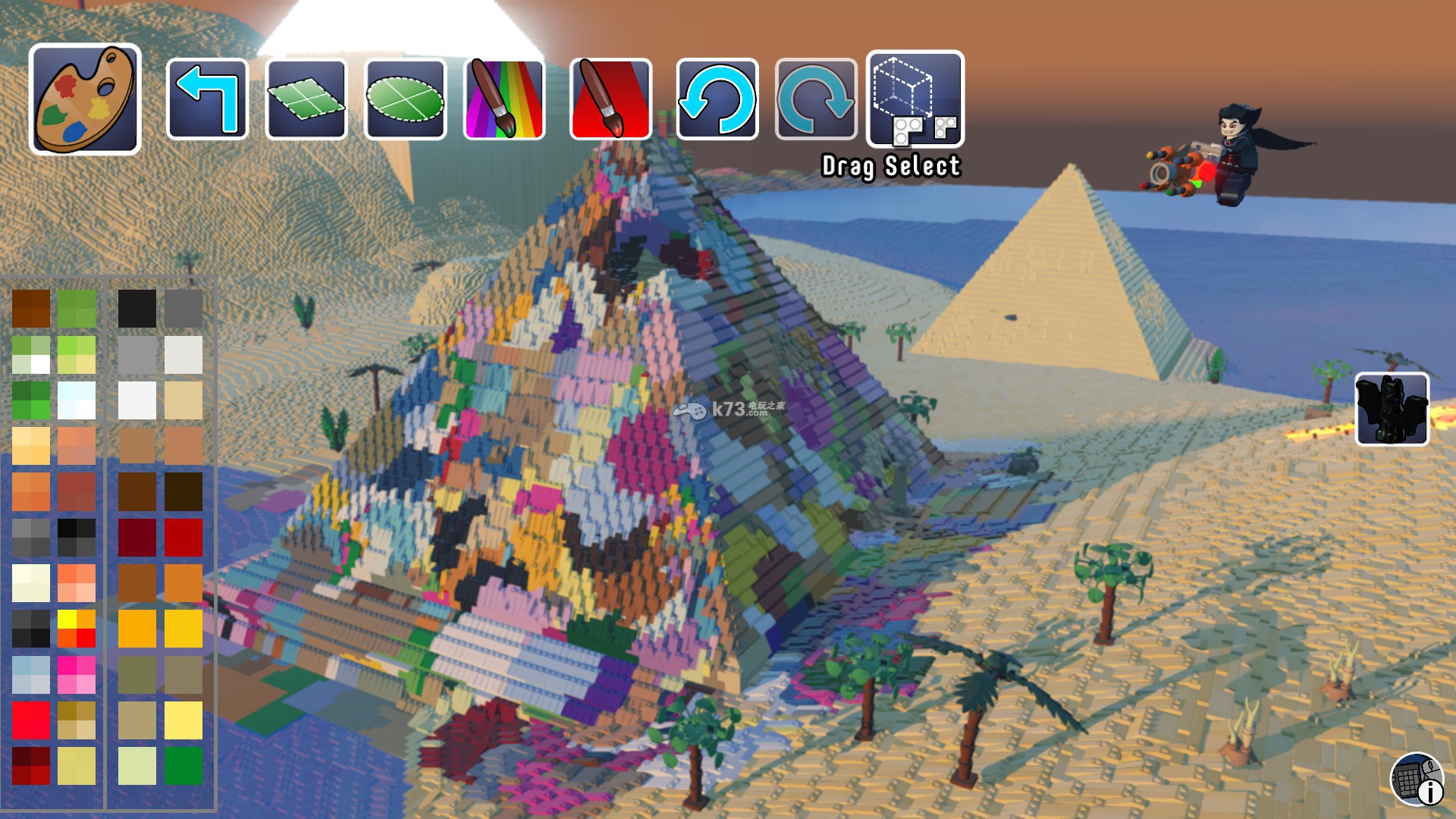
1.4,现在我们来看看paint random colors的效果,当选择该项是,左下角颜色选择器会不停的跳动选择不同的颜色,按住鼠标并拖动即可上色,并且是不同的颜色,如下图(时不时很可口啊吼吼)
热门新闻
-

乐高世界图纸分享
《乐高世界》可以随玩家的想象制作出各类模型,喜欢乐高系列的小伙伴可以在官网中找到模型后进行建造,下面一起来看看吧。
发布日期:2019-06-01 16:28:47
-
乐高世界mod使用方法
《乐高世界》若果如果其他玩家分享了他的作品,可以通过保存文件在mods的文件夹中直接使用别人的模型,这里带来具体方法。
发布日期:2019-05-19 18:38:05
-
乐高世界参加联机测试方法
《乐高世界》最近公开了消息要更新联机版,这个联机版本目前是测试的,很多想试试的小伙伴不知道如何参加,下面提供一下方法。
发布日期:2017-04-03 07:00:11
-

《乐高世界》确认登陆任天堂Switch我的世界
又有一款作品将要登录Switch了。自从Switch新主机上市后,很多厂商陆续宣布自家作品将登陆Switch,近日,TT Games也宣布其制作的《乐高世界》也将来到这一平台。
发布日期:2017-03-30 05:12:54
我要评论 查看全部评论 (0)>>















![switch极限超频整合包下载[switch21.1.0+大气层1.10.1]](http://pic.k73.com/up/soft/2023/0307/115552_76768556.jpg)