




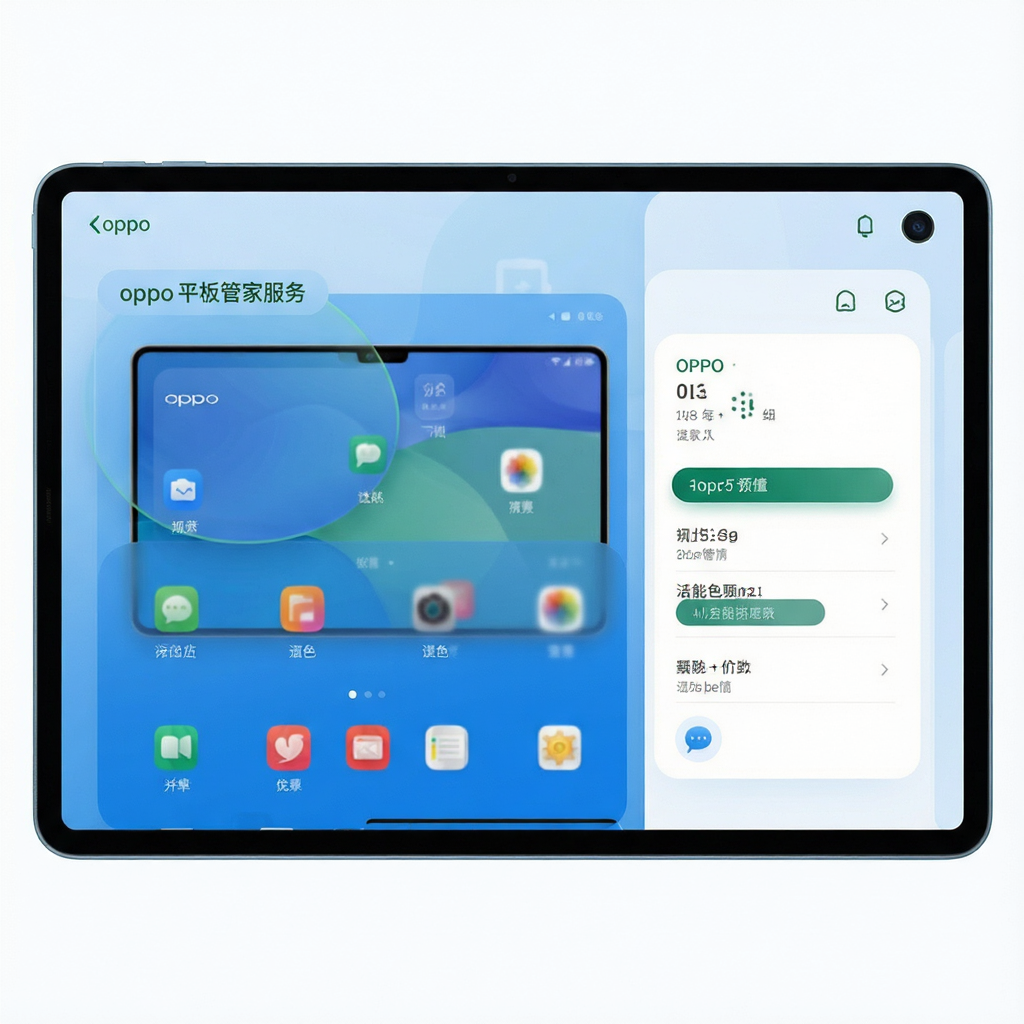
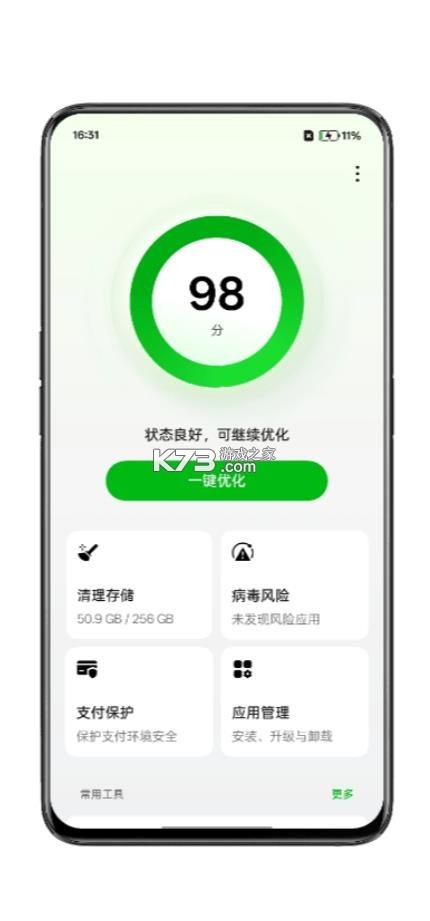
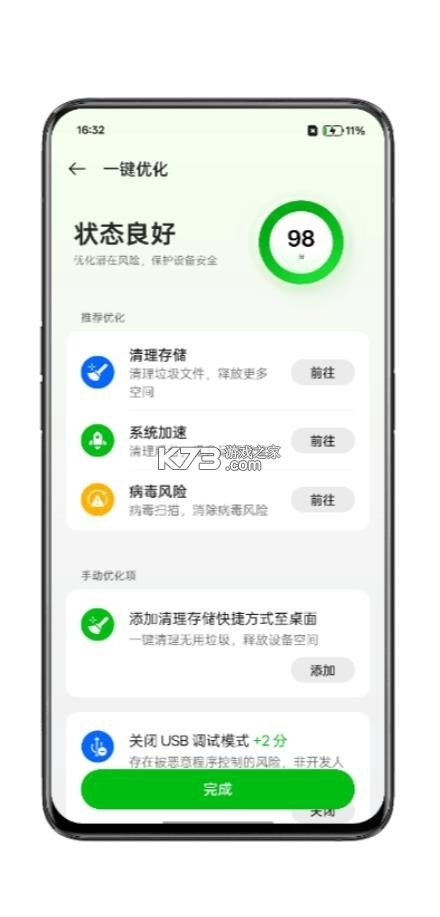
《OPPO平板管家服务(OPPO Pad Manager Service)》是OPPO官方为其平板设备量身打造的一款系统级管理工具。它不仅仅是简单的清理软件,更是连接用户与高效操作体验的桥梁。该应用深度融入ColorOS系统,能够智能感知设备状态,提供从底层到应用层的全方位优化方案。无论是释放被占用的内存、管理自启动项目,还是监控流量使用情况,它都能以简洁直观的方式呈现,让用户对平板的健康状况了如指掌。对于追求极致流畅体验的OPPO平板用户而言,这款应用堪称必备之选,它让设备管理变得前所未有的简单。
- 深度定制,与ColorOS系统无缝融合,操作流畅度极高。
- 内存清理与加速效果显著,可有效提升应用启动与运行速度。
- 界面设计简洁明了,功能分区合理,上手没有任何门槛。
- 提供应用管理、通知管控等实用功能,让用户掌控设备更自由。
- 官方出品,安全稳定,无广告打扰,省心省力。
1、打开设置——搜索“用户体验计划”——关闭图中两个选项
2、打开手机管家——点击右上角三个点——点击设置——点击隐私——关闭个性化内容推荐
3、打开应用商店——点击我的——点击右上角设置——点击隐私——点击个性化推荐将其关闭
4、打开应用商店——点击设置——点击消息管理——关闭热门内容推送
5、打开应用商店——点击设置——点击服务管理——除了安全相关选项外,其余全部关闭
6、打开设置——点击通知与控制中心——将其不需要的应用通知关闭
1.跨屏互联
如果手机和平板都是oppo的话,可以用平板来操控手机、跨屏粘贴文字和图片等
打开设置→点击连接与共享→打开跨屏互联→连接手机→开启<跨屏镜像>→返回点击<内容同步>→打开<剪贴板同步><拍照流转>,这样就能在平板上同步操控手机啦,实现跨屏粘贴及复制,用来整理资料非常方便!
2.平行视窗
打开设置→点击特色功能→点击平行视窗→打开想要双开的应用→返回桌面→打开应用就能实现双开啦!比如刷小红书的时候,打开两个窗口,就能边刷图文边看视频啦!
3.正品平板
打验证oppo正品对你的手机说:“小布小布,给朕跳个舞’ (会有惊喜~快试试!)
4.平板不用连WiFi也能上网
手机和平板建立「跨屏互联」→开启通信共享设置>连接与共享>跨屏互联,选择通信共享、开启移动网络共享、通话共享、短信共享,定位增强
想要在平板回复信息电话
将手机与平板建立跨屏互联→手机和平板同时操作:设置→连接与共享→跨屏互联→选择跨屏镜像→开启通知同步
5.芒果会员白攻略
打开我的OPPO,下滑找到OPPO会员日,可以免费领取芒果TV,每月16-18日不要忘记了哦~喜欢追综艺的友友们有福啦,记得蹲住啦
6.学习空间
学习空间这个应用太实用啦!
选择相应的年级就可以同步出现学习教材,还能给孩子制定学习计划,特别适合家长检查孩子的学习情况~
这个应用还可以开启护眼模式保护孩子的视力~
7.多窗口应用
从屏幕侧边向内滑动可以召唤侧边栏→点击应用就能打开悬浮窗,可以多窗口应用,学习或工作效率直接拉满!
8.语音转文字
左滑侧边栏→点击<语音转文字>→可以识别视频语音并转写为文字,平时看美剧或上英语网课的宝子的福音,可以用来锻炼英语听力~
9.应用分屏
打开一个应用→双指从中间顶部向下滑动一再点击另一个应用就可以实现分屏啦!
特别适合学生党一边上网课一边记笔记呢!备考党快码住了!!
a.拖动分界线的三个小点可以调节分屏比例
b.点击三个小点还可以保存当前分屏组合到桌面
c.旋转屏幕可以自动切换上下分屏,做笔记更方便啦
10.自由翻译
当浏览外语网站需要翻译时,左滑侧边栏点击自由翻译就能选择想要翻译的区域,还可以选择需要翻译的语言种类,对经常要做外语习题的宝子非常友好,对需要用到外语工作的宝子也很友好~
11.中转站
选择图片或文字→长按可以拖动到中转站保存左滑调出应用栏,点击中转站就能查看→从中转站拖到另一个应用上粘贴复制,但需更新到最新版本才有这个功能!
12.小布识屏
0打开<设置>→点击<小布AI>→打开<小布识屏>双指长按屏幕就能自动识别图片和提取文字啦
0滑动侧边栏,点击<小布识屏>也可以快速识别图片及提取文字、自由翻译哦~
对于很多新入手OPPO平板的用户来说,了解如何高效使用自带的管家服务是提升体验的第一步。这款应用的设计逻辑非常清晰,主要围绕“优化”和“管理”两大核心展开。用户打开应用后,首先映入眼帘的是直观的健康评分和一键优化按钮,这为快速解决系统卡顿提供了最便捷的路径。点击“一键优化”后,系统会自动扫描并清理垃圾文件、关闭后台高耗电应用,整个过程通常只需十几秒,就能让平板恢复到最佳状态。
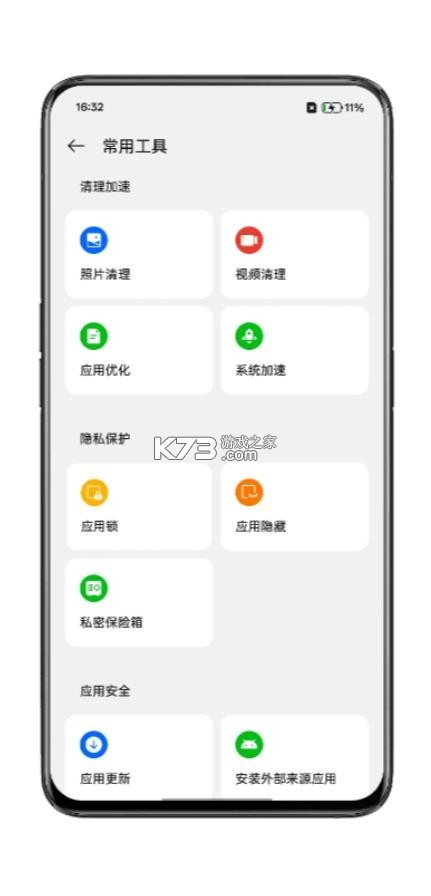
深入探索各个功能模块,你会发现它远不止“一键优化”那么简单。在“手机管家”或类似命名的板块中,通常集成了更细致的工具。例如,“应用管理”功能可以让用户批量卸载不常用的软件,或者清理某个特定应用的数据缓存,这对于那些存储空间经常告急的用户来说尤为实用。“通知管理”则允许用户自定义每个应用的通知权限,有效屏蔽无关的推送信息,让通知栏保持清爽,避免打扰。对于担心流量超支的用户,内置的“流量管理”功能可以精确监控每个应用的网络使用情况,帮助用户合理规划数据使用。
除了这些常规操作,这款应用还隐藏着一些提升效率的小技巧。例如,通过“权限管理”功能,用户可以仔细审查每个应用申请的敏感权限,防止隐私泄露。对于平板这种大屏设备,“应用双开”或“平行视界”等特色功能有时也需要通过管家应用进行辅助设置。如果遇到某个应用卡死或无响应的情况,不必重启设备,可以直接在“应用管理”中找到该应用并选择“强行停止”,问题通常能立刻得到解决。掌握这些进阶用法,能让你的OPPO平板使用体验更上一层楼。
| 功能模块 | 核心作用 | 使用建议 |
|---|---|---|
| 一键优化 | 快速清理内存与缓存 | 建议每日使用一次 |
| 应用管理 | 卸载、清理应用数据 | 定期清理不常用应用 |
| 通知管理 | 控制应用通知权限 | 屏蔽非重要应用推送 |
| 权限管理 | 审查敏感权限调用 | 保护个人隐私安全 |
应用偶尔出现自动停止运行的情况,往往与系统资源紧张或应用缓存数据异常有关。可以先尝试进入平板的“设置”应用,找到“应用管理”,在列表中找到“OPPO平板管家服务”,点击进入后选择“存储占用”,然后依次点击“清除缓存”和“清除数据”。需要注意的是,清除数据会重置应用内的个性化设置,但一般不会影响账号信息。操作完成后,建议重新启动平板,让系统重新加载相关服务。
如果清除数据后问题依旧,则可能需要检查系统是否处于最新的状态。进入“设置”中的“软件更新”,查看是否有新的ColorOS版本可供下载。系统更新通常会修复已知的Bug并优化应用兼容性,这可能是解决闪退问题的关键。确保网络连接稳定,然后下载并安装更新包,安装过程请保持电量充足,避免中途关机。
此外,部分用户可能通过非官方渠道安装或修改了该应用的某些组件,这也会导致运行不稳定。建议从OPPO软件商店或官方应用市场重新下载并安装原版应用,以排除因文件损坏或版本不匹配引起的问题。在极少数情况下,第三方安全软件或清理工具可能会误杀该应用的后台进程,请检查是否安装了此类软件,并将其加入白名单或卸载,观察问题是否得到解决。
管理应用的联网权限是许多用户关注的隐私保护功能。在《OPPO平板管家服务》中,这一操作通常被整合在“网络权限”或“流量管理”模块下。打开应用后,找到“流量管理”或类似选项,进入后可以看到“联网控制”功能。点击进入,系统会列出所有已安装应用,并分别用Wi-Fi和移动数据两个开关来标示其联网状态。用户只需点击对应的开关,即可灵活控制某个应用是否允许在Wi-Fi或移动数据网络下连接互联网。
对于不希望某些应用在后台消耗流量的情况,可以将其移动数据权限关闭,仅保留Wi-Fi权限,这样既不影响在无线网络下的正常使用,又能有效节省蜂窝数据流量。若希望某个应用完全无法访问网络,则需将Wi-Fi和移动数据两个开关都关闭。应用修改后立即生效,无需重启设备。这一功能对于管控那些频繁推送广告或后台下载更新包的应用来说,效果非常显著。
需要注意的是,部分系统核心应用可能无法完全关闭其联网权限,这是为了确保系统功能的完整性和安全性。如果用户想要查看某个应用具体产生了多少流量,也可以在“流量管理”页面中查看详细的流量统计排行,从而更精准地了解每个应用的消耗情况,为后续的权限设置提供数据参考。
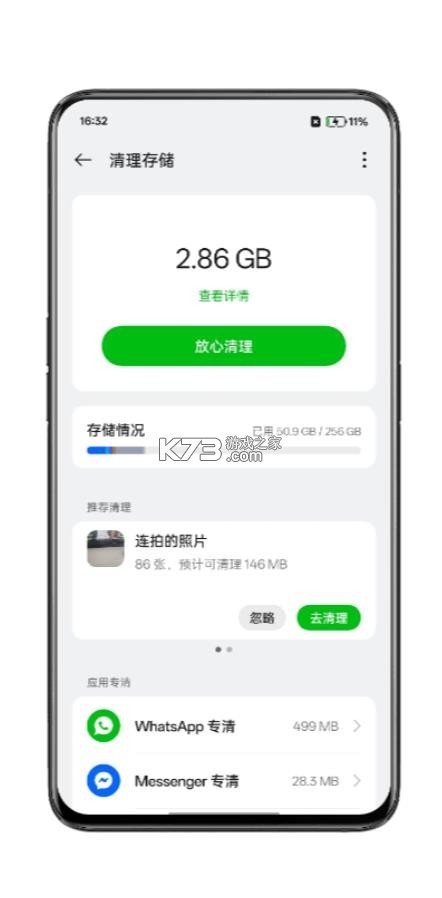
当平板提示存储空间不足时,除了使用“一键优化”外,还可以利用《OPPO平板管家服务》进行更深度的空间清理。在应用主界面找到“空间清理”或“存储管理”入口,点击进入后,系统会进行快速扫描。扫描结果通常会分为“垃圾文件”、“大型文件”、“安装包”和“缓存文件”等几个类别。其中,“垃圾文件”是可以放心清理的,主要包括临时文件、广告缓存等;而“大型文件”则需要用户自行甄别,比如已下载的视频或压缩包,确认无用后可手动勾选删除。
对于经常使用微信、QQ等社交软件的用户,应用内通常还提供“微信专清”和“QQ专清”功能。这些工具会针对性地分析聊天软件中产生的图片、视频和文件缓存,在不影响聊天记录的前提下,批量清理掉不必要的冗余数据,往往能释放出数GB的宝贵空间。建议用户定期使用此功能,尤其是在聊天群组较多的情况下。
除了上述方法,用户还可以在“空间清理”的详情页查看各个应用占据空间的大小排行。对于那些占用空间巨大且不常用的应用,可以考虑直接卸载,或使用“应用搬家”功能(如果支持)将其移动到存储卡中。在清理过程中,请仔细核对文件名称和来源,避免误删重要的个人文档。清理完成后,建议重启一次平板,以确保系统回收了所有被标记为删除的空间。
管理应用自启动是提升平板开机速度和运行流畅度的关键。打开《OPPO平板管家服务》,在“权限管理”或“自启动管理”板块中,可以看到所有已安装应用的列表,并标注了它们当前的自启动状态。状态通常分为“允许自启动”、“禁止自启动”和“询问”三种。对于大多数应用,建议将其设置为“禁止自启动”,特别是那些即时通讯工具、新闻资讯或购物类应用,它们往往会在后台频繁自启动,消耗内存和电量。
操作时,点击应用右侧的开关即可切换状态。当开关变为灰色时,即表示该应用已被禁止自启动。但需要注意的是,部分核心系统应用或用户特别依赖的应用(如微信、钉钉)可能需要在后台运行以接收消息推送。对于这类应用,可以将其设为“允许自启动”,或开启“允许关联启动”功能,以免错过重要通知。系统通常也会给出智能建议,依据应用的使用频率来推荐设置方案。
通过禁止非必要应用的自启动,可以显著减少系统资源在后台的无谓占用,从而加快平板的解锁速度和应用启动速度,并延长电池续航时间。建议新机到手后,花几分钟时间,对所有应用的自启动权限进行一次全面梳理,只保留最核心的社交与办公应用,其余全部禁止,这样能长期保持设备的最佳运行状态。后续新安装的应用,系统也会在首次启动时询问用户是否允许其自启动,届时按需选择即可。
《OPPO平板管家服务》作为系统级应用,卸载后会对平板的日常使用产生一系列影响。最直接的影响是,系统将失去一个统一的管理和优化入口,用户无法再通过它进行一键体检、垃圾清理或权限管理。这并不意味着平板无法使用,但系统在后台的资源调度和垃圾文件处理上会缺少一个智能的助手,长期使用后,平板可能会出现存储空间占用增长较快、运行速度略有下降等情况。
由于此应用深度集成于ColorOS系统,部分系统功能(如某些安全检测模块、应用安装验证流程)可能会依赖其服务。卸载后,这些功能或许会无法正常工作,或者系统会不断弹出提示,要求恢复该应用。这也是为什么在常规设置中,此应用往往没有直接的“卸载”按钮,只能通过ADB等高级方式移除。对于普通用户而言,强烈不建议尝试卸载该应用,因为由此引发的系统不稳定风险远大于其占用的那点存储空间。
如果确实因为应用异常导致困扰,正确的做法不是卸载,而是尝试“清除数据”或“更新版本”。在“设置”的“应用管理”中找到该应用,执行“清除数据”操作可以让其恢复到初始状态,解决大部分功能异常问题。同时,确保系统已更新到最新版本,官方会在新版本中持续优化该应用的性能和稳定性。把它当作系统的一部分来看待,才是正确的使用心态。
OPPO平板管家服务是保障平板流畅运行的核心组件,建议保持其开启和更新状态。
通过自启动管理功能,可以有效减少后台应用数量,显著提升续航时间。
定期使用“微信专清”功能,可以避免聊天缓存文件无限增长,释放大量空间。
若遇到应用闪退,优先尝试“清除缓存”而非“清除数据”,后者会重置所有设置。
系统更新往往包含对管家服务的优化,开启自动更新可确保功能始终处于最佳状态。
| 应用名称 | 功能简介 | 推荐指数 |
|---|---|---|
| 安卓助手 | 通用型系统优化工具 | ★★★★☆ |
| 清理大师 | 专注垃圾文件深度清理 | ★★★★☆ |
| 手机卫士 | 提供全方位安全防护 | ★★★★☆ |
| 电池优化 | 延长电池续航能力 | ★★★☆☆ |
| 流量监控 | 精准统计应用流量消耗 | ★★★☆☆ |
这里为大家提供各种不同设备上的应用商店app,里面收录了各种不同的应用程序,你可以通过应用商店来下载各种好玩经典最新的手游、游戏、app应用,完全免费。
 下载
下载
OPPO平板管家 61.47 MB | app下载官方版
 下载
下载
vivo账号 32.86 MB | 下载app
 下载
下载
荣耀应用市场 45.84 MB | app下载安装
 下载
下载
vivo软件商店 52.52 MB | 下载安装免费
 下载
下载
联想应用商店 76.66 MB | app官方下载
 下载
下载
坨子大队 13.75 MB | 安卓版(Tuozi)
 下载
下载
PP助手 28.44 MB | 应用商店下载
 下载
下载
taptap 28.28 MB | 正版官方下载
集合了多种实用工具的平台,旨在帮助用户更方便地管理和优化他们的电脑及手机应用程序。不仅提高了操作效率,也为用户的数字生活带来了更多便利。选择合适的软件管家,可以让您更加专注于享受科技带来的乐趣,感兴趣的小伙伴快来下载试试吧!
下载
OPPO平板管家 61.47 MB | app下载官方版
 下载
下载
oppo手机管家 60.77 MB | 下载安装
 下载
下载
腾讯手机管家 88.12 MB | 下载
![i管家app下载[vivo手机管家]](http://pic1.k73.com/k73/mb/up/soft/2026/0924/090443_62105204_60_60.jpg "i管家app下载[vivo手机管家]") 下载
下载
i管家 59.84 MB | app下载[vivo手机管家]
 下载
下载
中建管家 234 MB | app下载安装
 下载
下载
solid explorer 42.96 MB | 文件管理器下载
 下载
下载
小京鱼 95.88 MB | app官方版下载(京东微联)
 下载
下载
飞猫管家 65.64 MB | app官方下载
平板看电影软件有哪些?平板看电影软件叫什么?很多用户现在看电影都不用手机看了,使用平板看电影画面更大观感更好,那么哪款软件可以安装在平板上面呢?在平板上看电影要下载什么软件?这里带来更多平板看电影软件下载。
下载
OPPO平板管家 61.47 MB | app下载官方版
 下载
下载
好好看 19.24 MB | app官方版下载安装
 下载
下载
腾讯国际版 162 MB | 下载安装
 下载
下载
韩剧tv 93.63 MB | 2026最新版(韩小圈)
 下载
下载
小米应用商店fold版 37.08 MB | app下载官方版
 下载
下载
小米应用商店平板版 25.96 MB | app下载
 下载
下载
西瓜视频 75.25 MB | 2026最新版本下载
 下载
下载
芒果tv 112.88 MB | 国际版下载
我要评论 查看全部评论 (2)>>

 欢太手机搬家
 github
 小米游戏中心
 小米换机
小米换机 小米社区
小米社区 vivo耳机
 vivo主题
 vivo账号
















k73玩家2026-09-02 19:28:10评论 (4) (0) 回复
k73玩家2026-09-02 18:34:30评论 (4) (0) 回复