

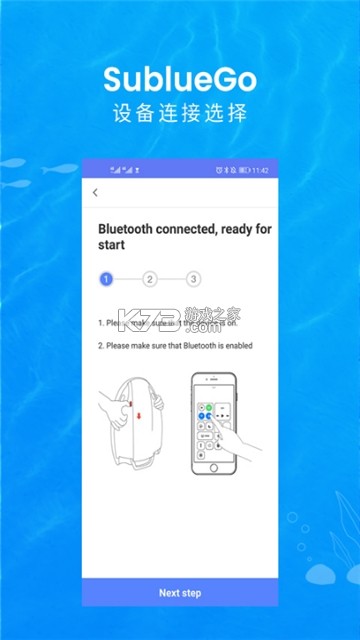
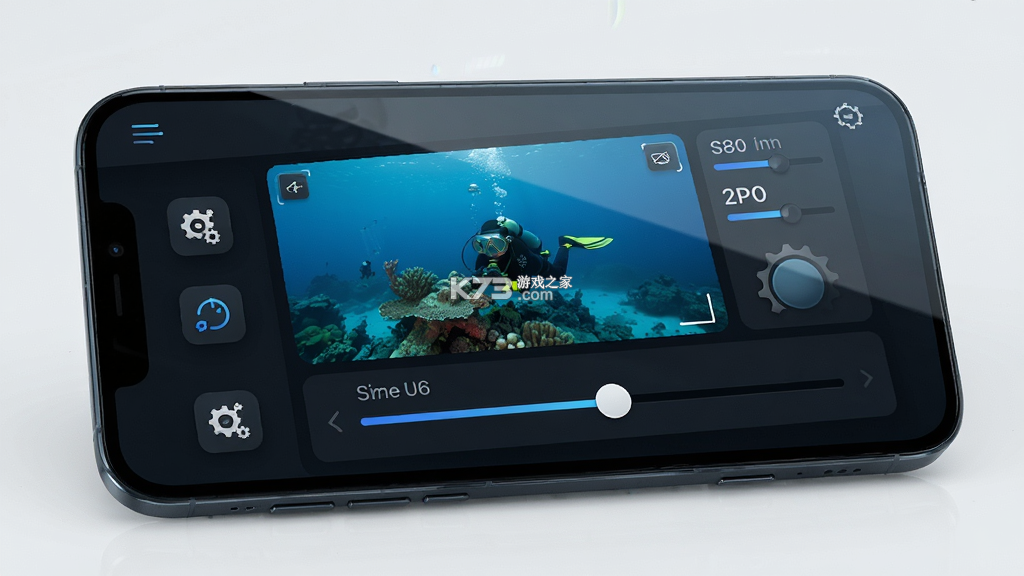
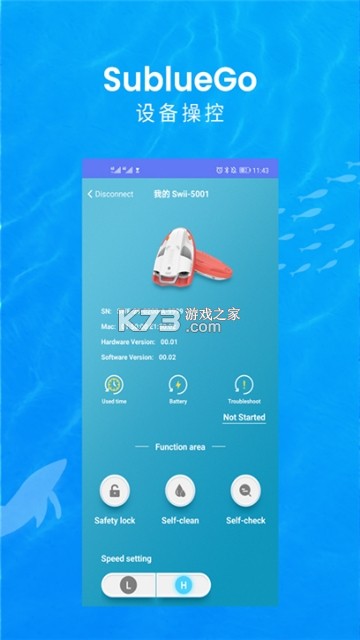

SublueGo是一款专为水下智能设备打造的操控与影像管理工具,用户通过手机连接水下推进器或水下无人机后,即可实时查看水下画面、调整设备姿态并记录潜水轨迹。应用将设备控制、拍摄参数调节与素材回传整合在同一界面,减少了多设备切换的繁琐操作。界面采用深色主题搭配高对比度图标,水下强光环境下依然保持清晰可读。拍摄完成的照片与视频可自动归档至本地相册,支持按时间与地点筛选回看。配套的社区板块汇集了潜水爱好者分享的实拍片段与设备使用心得,为新手提供了直观的参考范例。在各大应用平台中,该工具因连接稳定、操控响应及时而获得较多正面反馈,尤其受到自由潜水与水下摄影人群的关注。
- 设备连接步骤精简,配对流程直观易懂
- 水下画面回传延迟较低,操控跟手
- 拍摄参数可在手机端直接微调
- 素材自动归档,回看查找省时省力
- 社区实拍案例丰富,参考价值较高
不少用户在水下设备与手机配对环节遇到阻碍,常见表现为应用内搜索不到设备名称、连接后画面黑屏或频繁断连。这类问题多数与连接环境及权限设置有关,逐项排查通常能快速定位原因。
确认设备处于可配对状态是排查的第一步。水下推进器或无人机开机后,指示灯通常会有特定闪烁节奏表示蓝牙或Wi-Fi模块已就绪。若指示灯常亮或不亮,需先给设备充电再尝试。部分型号需要长按电源键进入配对模式,短按开机并不会自动开放连接,具体操作可翻阅随机附带的快速指南。
手机端权限配置同样关键。安卓系统在连接外设时要求应用获取附近设备权限与位置信息权限,位置权限并非用于定位,而是系统扫描蓝牙信号的必要条件。若此前拒绝过授权,可前往手机设置的应用管理页面,找到SublueGo后手动开启相关权限,再重启应用重新搜索。
Wi-Fi连接模式下,手机可能会自动切换到移动数据网络,导致与设备的热点连接中断。建议在连接设备热点前关闭移动数据,或在Wi-Fi设置中忽略该热点后重新输入密码连接。若设备热点名称出现在列表却无法加入,尝试将手机飞行模式开启再关闭,重置网络模块后再试。
固件版本不一致也可能引发连接异常。应用内通常会在连接成功后提示固件更新,若长期跳过更新,新旧协议之间可能存在兼容问题。保持应用与设备固件均为较新状态,能减少此类隐患。遇到反复断连时,可尝试在应用内清除缓存后重新配对,缓存堆积偶尔会影响蓝牙服务的正常调度。
若以上步骤均未奏效,可将设备恢复出厂设置后再配对。恢复方式一般是在关机状态下长按电源键较长时间,待指示灯快闪后松开。操作前请确认设备电量充足,避免恢复过程中断电导致模块异常。恢复出厂会清除设备内保存的配对记录与拍摄偏好,需重新设置。仍无法解决时,可通过应用内的反馈入口提交日志,或前往k73游戏网搜索相关机型的使用讨论。
熟悉设备连接之后,掌握应用内的操控逻辑能让水下拍摄更从容。以下表格梳理了主要功能入口与对应操作,方便快速上手。
| 功能模块 | 操作路径 | 使用要点 |
| 设备连接 | 首页→添加设备→选择型号 | 保持设备开机且指示灯闪烁 |
| 实时画面 | 连接成功→进入拍摄界面 | 可切换前后镜头与分辨率 |
| 参数调节 | 拍摄界面→设置图标 | 白平衡与曝光按水深调整 |
| 素材回传 | 相册→选择文件→下载 | 批量下载建议连接稳定Wi-Fi |
| 轨迹记录 | 首页→潜水日志 | 需开启定位权限方可记录 |
拍摄界面中,右上角的参数面板可快速切换广角与标准视角,水下拍摄时广角模式能容纳更多环境细节,适合拍摄珊瑚礁与鱼群。曝光补偿建议根据下潜深度微调,水深超过十米后光线衰减明显,适当增加曝光可避免画面偏暗。白平衡选项中的水下模式会自动校正蓝绿偏色,减少后期调色工作量。
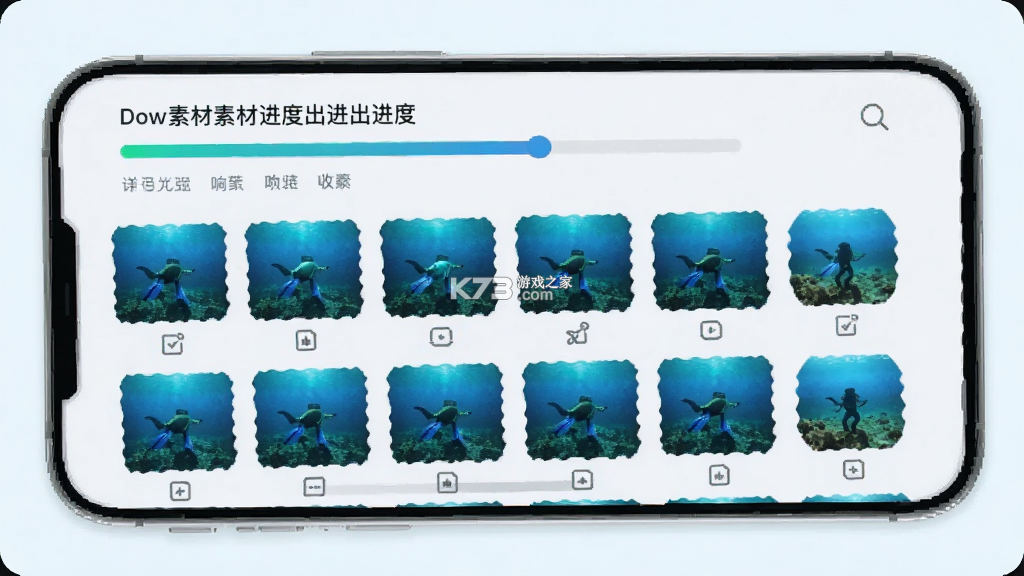
素材回传环节,建议在出水后将设备靠近手机再执行批量下载,距离过远会拖慢传输速度。视频文件体积较大,下载前可先预览缩略图确认内容,避免占用过多存储空间。应用内提供了按日期筛选的功能,长时间积累的素材也能快速定位。
潜水日志板块会记录每次下潜的时间、深度与水温曲线,手动添加备注可标注当次拍摄的主题或地点,方便日后检索。日志数据保存在本地,卸载应用前可导出备份。
水下环境的光线条件与陆地差异明显,拍摄参数需要针对性调整才能获得可用素材。应用内的参数面板提供了若干可调项,理解每项的作用后按场景组合即可。
曝光补偿是影响画面明暗最直接的选项。浅水区光线充足时可保持默认或略微降低曝光,避免水面反光过曝;下潜至较深区域后,水体吸收光线导致画面发灰,逐级增加曝光补偿能让主体更清晰。建议每次调整幅度不宜过大,边拍边看回放确认效果。
白平衡决定了画面的色彩倾向。水下模式针对蓝绿波段做了校正,多数场景下直接选用即可。若拍摄对象以暖色调为主,可尝试手动白平衡并略微向红色方向偏移,让珊瑚或鱼类的色彩更接近肉眼所见。阴天或浑浊水域中,自动白平衡可能出现漂移,手动锁定能保持多段素材色调一致。
分辨率与帧率的选择需权衡存储与画质。拍摄静态景物或缓慢游动的生物时,较高分辨率能保留更多细节;记录快速移动的鱼群或水流变化时,适当提高帧率可减少拖影。存储卡容量有限的情况下,可降低一档分辨率换取更长拍摄时间。
防抖功能在水下拍摄中作用明显。水流扰动会让画面产生轻微晃动,开启电子防抖后画面稳定性提升,但视野边缘会有少量裁切。拍摄广角大场景时可关闭防抖以保留完整视野,近距离跟拍时再开启。
测光模式影响画面明暗分布。点测光适合拍摄主体明确的小型生物,让主体曝光准确而背景自然压暗;平均测光适合记录整体环境。应用内切换测光模式后,取景框内会出现对应提示,拍摄前留意确认。参数调整后建议先试拍一段短片段回放确认,避免正式拍摄时才发现设置不当。
水下拍摄完成后,将素材导出到手机是整理与分享的前提。应用提供了无线回传与有线读取两种途径,按设备型号与文件数量选择合适方式即可。
无线回传适合少量文件快速导出。设备与手机保持连接状态下进入相册页面,勾选目标文件后点击下载按钮,传输过程中尽量让手机与设备保持在较近距离,减少信号衰减导致的速率下降。
批量导出大量视频时,无线传输耗时较长且可能因手机锁屏而中断。建议在传输前将屏幕常亮时间调长,并保持应用在前台运行。若中途断开,已传输完成的文件不会重复下载,重新连接后继续选择剩余文件即可。
部分型号支持取出存储卡通过读卡器连接手机。使用OTG转接头连接读卡器后,在文件管理器中即可浏览存储卡目录,将素材复制到手机相册文件夹。这种方式不受无线信号干扰,适合导出大体积视频文件。
导出后的素材默认保存在应用专属目录中,可在设置中修改保存路径指向系统相册,方便在其他应用中直接调用。视频文件格式若与手机自带播放器不兼容,可安装通用播放器解决。
导出前确认手机剩余存储空间充足,单个高清视频文件可能占用较大容量,空间不足会导致导出失败并留下不完整文件。
素材整理时可按拍摄日期建立文件夹分类,便于后续剪辑与分享。应用内支持为单个文件添加标签,标签信息会随文件一同导出,在电脑端查看时也能快速识别内容主题。
若导出过程中频繁失败,可尝试重启设备与手机后重试,或检查存储卡是否处于写保护状态。存储卡长期使用后可能出现坏块,定期在电脑上执行磁盘检查有助于提前发现隐患。
| 软件名称 | 功能优势 | 评分 |
| 大疆农场 | 无人机航拍参数调节与素材管理 | ★★★★☆ |
| GoPro | 运动相机远程控制与片段预览 | ★★★★☆ |
| 影石 | 全景相机连接与素材快传 | ★★★★☆ |
| 海底捞 | 潜水日志记录与深度曲线查看 | ★★★★☆ |
| 潜水日记 | 潜水记录整理与分享社区 | ★★★★☆ |
我要评论 查看全部评论 (0)>>

 创游世界
创游世界 创游世界
创游世界 创游世界
创游世界 夸克
夸克 创游世界
创游世界 口袋对战宝典
 完美世界
完美世界 口袋对战宝典