


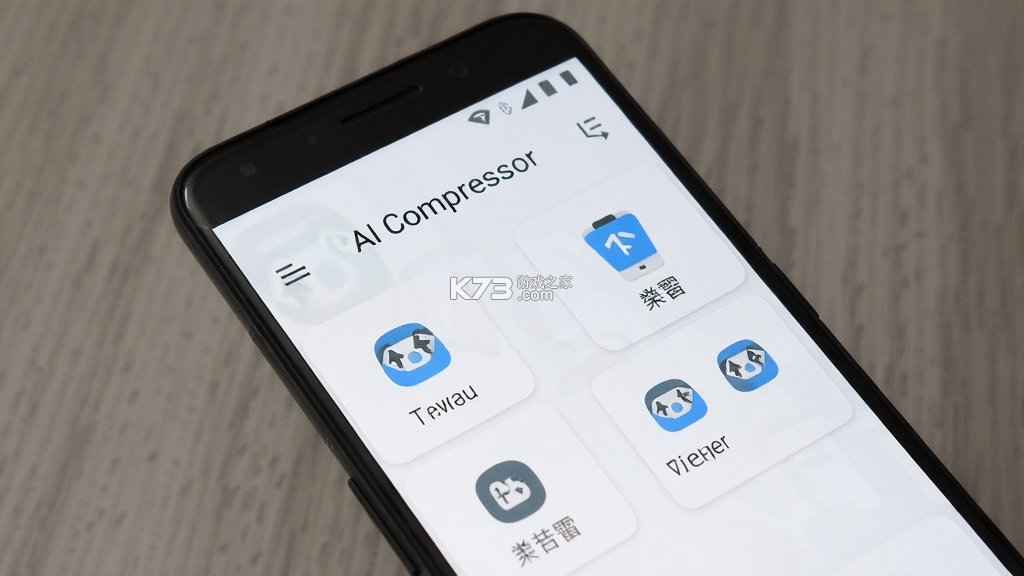


《AI Compressor》是一款面向安卓手机用户的智能压缩工具,主打图片与文件的轻量化处理。它通过内置的智能算法,在尽量保持画质清晰度的前提下大幅缩减文件体积,帮助用户解决手机存储空间紧张、社交平台上传图片受限等日常烦恼。软件界面走的是极简路线,功能入口一目了然,没有花哨的弹窗和臃肿的附加模块。对于经常需要处理大量照片、截图或文档的普通用户来说,它更像是一个随手可用的口袋工具箱,点击几下就能完成压缩任务。软件安装包体积控制得比较克制,对老旧机型和低配设备相对友好,运行过程中也不会长时间占用系统资源。目前版本虽处于早期阶段,但核心压缩流程已经能够稳定跑通,适合喜欢尝鲜、愿意反馈问题的用户下载体验。
- 智能压缩算法兼顾体积与画质
- 界面干净无广告弹窗干扰
- 支持多种常见图片格式批量处理
- 安装包小巧老旧机型也能跑
- 操作路径短新手容易上手
很多用户第一次看到这个软件名称时,脑子里冒出的疑问就是它到底能干什么。简单来说,《AI Compressor》的核心工作就是给文件瘦身,尤其是图片和文档类资源。手机拍一张高清照片动辄好几兆,发到某些平台会被压缩得模糊不清,直接原图上传又可能超出大小限制,这时候它就能派上用场。软件通过智能识别画面内容,对重复纹理和不敏感区域进行优化编码,在肉眼几乎看不出差别的情况下把文件体积降下来。
它的使用场景其实比想象中更广。比如你在整理旅行照片准备发朋友圈,九宫格原图加起来几十兆,上传速度慢还占空间,丢进《AI Compressor》里过一遍,体积能砍掉一大半。再比如工作群里需要传合同扫描件或者证件照,平台对文件大小有硬性规定,手动改图又怕影响清晰度,用它处理一下既省事又稳妥。学生群体用来压缩课件截图、论文配图也很合适,老师布置的作业平台往往有上传体积上限,提前压好能避免提交失败。
从技术层面看,它并不是简单粗暴地降低分辨率或者牺牲画质来换体积。软件内部集成了针对不同文件类型的处理策略,图片走的是智能采样与编码优化路线,文档则偏向于清理冗余数据。用户可以在压缩前预览预估效果,确认没问题再执行,避免压完才发现文字糊成一团。对于追求效率又不想折腾专业修图软件的人来说,这种一键式处理逻辑确实省心。
需要提醒的是,压缩比例并非越高越好。有些用户为了追求极致小体积把参数拉到最满,结果图片细节丢失严重,放大后边缘出现锯齿或者色块。合理的做法是根据用途选择档位,社交分享用中等压缩足够,需要打印或存档的资料则建议保留较高画质。软件内一般会提供几档预设方案,拿不准的时候选中间档最稳妥。
另外,《AI Compressor》目前版本号还停留在0.0.1,说明它处于比较早期的开发阶段。功能上虽然能覆盖基础压缩需求,但界面细节和稳定性还在打磨中。下载前建议先看看更新日志和用户反馈,对可能遇到的小毛病有个心理准备。作为一款轻量工具,它更适合当作备用方案而非主力生产力软件,日常应急处理文件体积问题完全够用。
压缩效果是这类工具最核心的竞争力,也是用户下载前最想搞清楚的问题。《AI Compressor》在处理常规手机照片时表现比较稳定,一张三四兆的风景照压到几百KB之后,在手机屏幕上看基本察觉不到画质落差,色彩过渡和明暗层次保留得还算完整。放大到百分之百仔细对比,才能发现天空渐变区域有轻微色带,树叶边缘锐度略有下降,但用于社交平台分享完全够用。
对于文字类截图和文档照片,它的处理策略会相对保守。软件似乎能识别画面中的文本区域并给予更高权重,避免压缩后文字边缘发虚影响阅读。实测把一张包含小字的表格截图压到原体积三分之一左右,放大后字迹依然清晰可辨,没有出现明显的糊字或者马赛克。这一点对经常需要处理学习资料、工作文档的用户来说比较友好。
批量处理时建议先小批量试压,确认效果符合预期再全量执行。不同来源的图片内容复杂度差异很大,同一套参数未必适合所有文件。软件目前提供的自定义选项不算丰富,但基础的画质优先、体积优先、均衡模式三档切换已经能满足大部分场景。压完的文件默认保存在独立文件夹里,不会覆盖原图,这点设计比较贴心,万一效果不满意还能找回原始文件重新处理。
需要客观看待的是,智能压缩本质上是在体积和画质之间找平衡点,不存在既能无限缩小体积又完全无损的技术。用户对效果的评价往往取决于用途预期,发朋友圈和印刷海报的标准天差地别。建议下载后先拿几张自己的典型图片试试水,感受一下实际输出质量再决定是否长期保留。
安装完成后打开《AI Compressor》,主界面通常只有几个大按钮,不需要翻菜单找功能。首次启动可能会申请存储权限,这是为了读取手机里的图片和文件,务必允许否则软件无法正常工作。权限弹窗出现时点允许即可,后续可以在系统设置里随时关闭。
添加文件的方式很直接,点击首页的加号或者选择文件按钮,会跳转到系统文件管理器。找到需要压缩的图片或文档,勾选后确认导入。软件支持一次选多张,批量处理时列表会显示每张图的原始体积和预估压缩后体积,方便心里有数。
选好文件后进入参数设置环节。界面上一般会有压缩强度滑块或者预设档位按钮,往左拉体积更小画质损失更多,往右拉画质更好体积缩减有限。拿不准就选中间档,大多数场景下够用。建议开启保留原图选项,这样压坏了还能重来。
点击开始压缩后等待进度条走完,处理速度取决于文件数量和大小,十几张图通常几十秒内完成。结束后会提示保存位置,一般默认在手机存储的专用文件夹里。去相册或者文件管理器里就能找到压缩后的成果,对比一下体积变化和画质表现。
如果对某张图的效果不满意,可以返回软件重新调整参数再压一次,原图还在的话随时能重来。定期清理压缩输出文件夹能避免占用过多空间,软件本身不提供自动清理功能,需要手动管理。
| 操作步骤 | 具体动作 | 注意事项 |
| 导入文件 | 点击加号选择图片或文档 | 支持多选批量导入 |
| 设置参数 | 拖动滑块或点选预设档位 | 中间档适用多数场景 |
| 执行压缩 | 点击开始按钮等待完成 | 处理期间勿关闭软件 |
| 查看结果 | 到默认输出文件夹找文件 | 对比体积与画质再决定 |
| 调整重压 | 返回修改参数重新执行 | 保留原图方便反复尝试 |
下载安装后点图标没反应或者闪退,是早期版本软件比较常见的问题。先确认手机系统版本是否满足最低要求,安卓版本过低可能导致无法启动。去系统设置里查看安卓版本号,如果低于软件要求,升级系统或者换台设备再试。
安装包来源也很关键。从非正规渠道下载的APK文件可能被篡改或者不完整,导致安装成功但运行崩溃。建议回到本站重新下载完整安装包,覆盖安装前先卸载旧版本。卸载时注意勾选清除数据,避免残留配置文件干扰新版本运行。
权限缺失同样会引发启动失败。部分定制系统对存储权限管控较严,软件拿不到读取权限时可能直接退出。去设置里的应用管理找到《AI Compressor》,手动授予存储读写权限,再重新打开试试。
如果闪退发生在导入文件阶段,大概率是文件格式不被支持或者文件本身损坏。换一张普通JPG图片测试,能正常处理说明是个别文件的问题。软件目前对特殊格式的支持有限,遇到打不开的文件先转成常见格式再导入。
手机剩余存储空间不足也会导致软件异常。清理出至少几百兆可用空间再运行,压缩过程中需要临时缓存文件。后台同时挂着太多应用也可能抢资源,关掉不用的程序再启动软件。
实在搞不定的话,去应用商店看看有没有更新版本,开发者可能已经修复了已知的启动问题。早期版本迭代速度快,隔几天再下载说不定就正常了。实在不行可以到k73游戏网搜索相关讨论,看看其他用户有没有遇到类似情况以及解决办法。
参数选择直接决定压缩后的成品质量,很多新手面对滑块容易犯难。核心逻辑其实不复杂,想清楚文件最终用在哪里,答案就出来大半。社交平台分享选体积优先档,微信微博对图片体积有自动压缩机制,传上去本来也会被二次处理,提前压小反而上传更快。
需要打印或者存档的资料,画质优先档更稳妥。合同扫描件、证件照、设计稿这类内容对细节敏感,压得太狠可能影响后续使用。体积大一点换来清晰度保障,这个取舍值得。
均衡档适合拿不准用途的场景。软件在后台自动判断内容类型分配压缩策略,风景照多削一点体积,文字截图多保一点锐度。不想纠结的时候选它最省心,输出效果通常不会让人失望。
批量处理混合内容时,建议按文件类型分开操作。纯照片一组用体积优先,文档截图另一组用画质优先,分开压比混在一起一刀切效果好得多。软件支持多次任务队列,分批次处理并不麻烦。
不要盲目追求极限压缩数值,有些用户看到体积缩减百分之九十就兴奋,结果打开图片全是色块。合理预期是日常照片压到原体积三到五成,文档类压到五到七成,既能省空间又不至于影响观看。
压完记得抽查几张看看效果,特别是画面复杂或者文字密集的样本。肉眼看着没问题再批量处理剩余文件,养成这个习惯能避免批量翻车后返工。参数没有绝对标准答案,用多了自然就有手感。
市面上图片压缩工具不少,各有各的侧重点。下面整理了几款常见选择,功能定位略有差异,可以根据自己的使用习惯挑一个顺手的。
| 软件名称 | 功能优势 | 评分 |
| 图片压缩 | 轻量级专注图片体积缩减 | ★★★★ |
| 全能压缩 | 支持图片视频文档多种格式 | ★★★★ |
| 智能压缩箱 | 批量处理速度快界面清爽 | ★★★★ |
| 文件瘦身 | 文档类压缩保留文字清晰度 | ★★★ |
| 照片压缩助手 | 针对手机相册优化操作简单 | ★★★ |
这几款工具在应用商店都能找到,功能上有重叠也有各自的小特色。习惯哪款界面就用哪款,压缩这类需求本身不复杂,顺手最重要。
我要评论 查看全部评论 (0)>>
 下载
下载
 下载
下载
 下载
下载
 下载
下载
 下载
下载
 下载
下载
 下载
下载
 下载
下载
 下载
下载

 Djmax2
 口袋对战宝典
 我独自升级
我独自升级 喧哗番长5
喧哗番长5 Djmax1携带版
 大众高尔夫2中文汉化版
 地球防卫军2
 爱奇艺
爱奇艺