



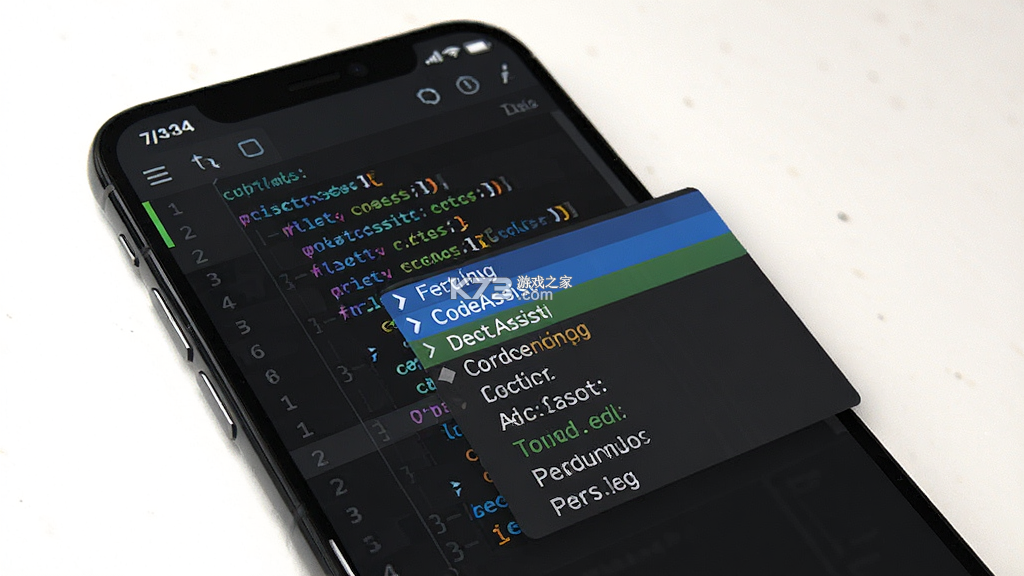
《CodeAssist》是一款在安卓手机上运行的专业代码编辑器与集成开发环境,让开发者摆脱电脑束缚,随时随地编写、编译和调试程序。这款工具内置了语法高亮、代码补全、文件管理以及终端模拟等核心能力,支持Java、Kotlin、Python等多种主流语言,能够直接调用设备上的编译器完成构建流程。对于经常需要在外处理代码片段、调试逻辑或者进行轻量级项目开发的朋友来说,它把原本属于桌面端的开发体验压缩进了手机屏幕里。许多学生党和编程爱好者用它来练习算法题、修改开源项目,甚至完成课程作业的初步编写。软件界面清爽,操作逻辑贴近桌面IDE习惯,学习成本不高,社区里关于codeassist手机版下载和使用的讨论热度一直不低,用户普遍认可它在移动端代码编辑场景下的实用价值。
- 移动端少见支持编译运行的IDE工具
- 语法高亮与补全响应速度较快
- 界面布局贴近桌面开发习惯易上手
- 内置终端方便执行命令行操作
- 免费使用无强制广告打扰
很多朋友拿到安装包之后面对满屏的英文按钮和项目结构会有点发懵,其实只要理清几个关键步骤,上手并不复杂。
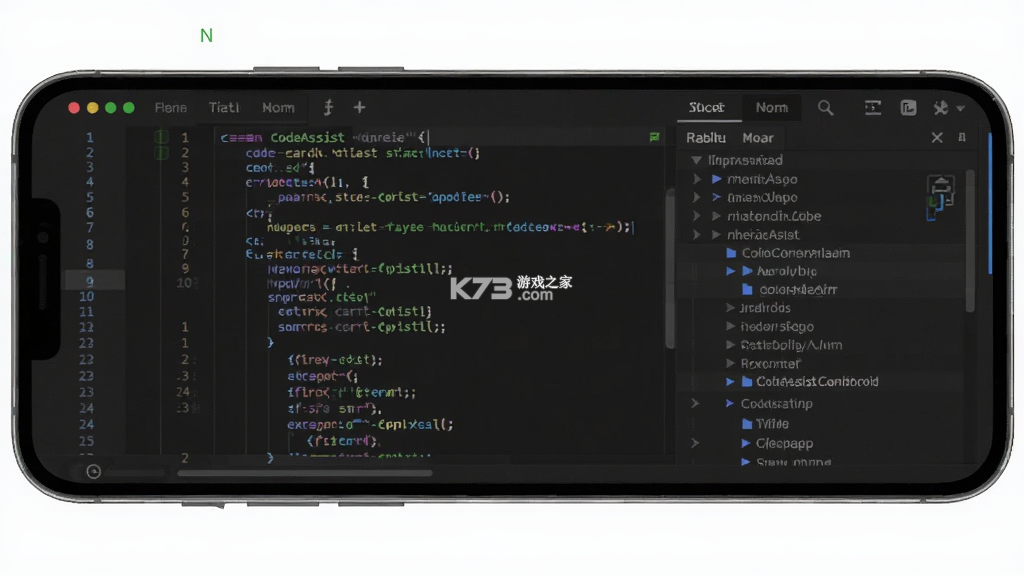
安装完成后首次启动,软件会请求存储权限,必须允许访问文件,否则无法读取手机里的项目文件夹。进入主界面后,左侧是文件浏览区,右侧是编辑区,顶部工具栏藏着新建、保存、运行等核心操作。
想要建立一个新项目,点击左上角菜单找到“New Project”选项,选择项目类型(比如Java Console Application),填写项目名称和保存路径,软件会自动生成基础目录结构和模板代码。这时候编辑区里会出现一个带main方法的类文件,光标定位到代码行内就可以开始敲键盘了。
写完代码后,点击顶部那个绿色的三角形运行按钮,软件会调用内置的编译工具链进行构建。编译过程中留意底部输出面板的提示信息,如果出现红色报错文字,多半是语法问题或者缺少导入语句,根据行号定位修改即可。编译通过后会自动弹出终端窗口展示运行结果。
对于已有项目,通过文件浏览区一层层点进目录找到目标源文件,双击即可打开编辑。长按文件可以调出重命名、删除、复制路径等快捷菜单。需要管理依赖库时,在项目根目录找到build.gradle文件,按照Gradle语法添加依赖坐标,保存后重新构建即可生效。
不少用户反馈codeassist安卓版在打开大型项目时偶尔会卡顿,建议把不相关的模块暂时移出工作区,减少同时加载的文件数量。另外编辑器字体大小可以在设置里调整,小屏幕上适当调大字号能缓解视觉疲劳。遇到插件或模板加载失败的情况,检查网络连接后重启软件通常能解决。
这是被问得最多的问题之一。当前版本对Java和Kotlin的支持最为完整,从语法解析、代码补全到编译运行全链路打通,适合用来练习安卓开发基础或者刷Java算法题。
Python方面提供了语法高亮和基础编辑能力,运行需要设备上额外安装Python解释器环境,软件本身不捆绑运行时,这一点新手容易误解。
对于C和C++,编辑器层面支持语法着色和文件管理,但编译需要自行配置NDK工具链,门槛相对高一些,适合有经验的开发者折腾。
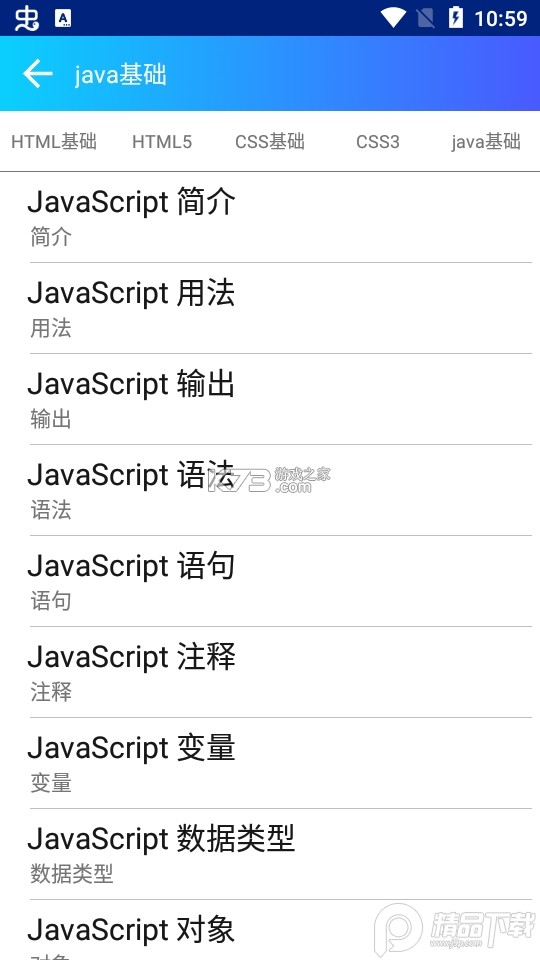
前端方向支持HTML、CSS、JavaScript的编辑与预览,改完代码保存后在内置浏览器里刷新就能看到效果,做简单的移动端页面调试挺方便。
需要明确的是,它并非全语言通吃的万能编译器,每种语言的实际可用程度取决于设备环境和工具链配置,建议从Java或Kotlin入手熟悉整体流程后再拓展其他语言。
把电脑上写好的项目搬到手机上继续改,是很多人的真实需求。操作路径不复杂但有几个细节值得留意。
先把整个项目文件夹通过数据线或网盘传到手机存储的某个目录下,记住路径。
打开CodeAssist,在文件浏览区逐级点进目标文件夹,找到项目根目录后长按选择“Open as Project”,软件会尝试识别项目结构并加载配置文件。
如果项目使用了Gradle构建,加载过程会自动解析依赖,首次导入时耐心等待依赖下载完成,中途断网会导致构建失败需要重新触发。
文件管理方面,编辑器支持多标签页切换,长按标签可以关闭或固定。误删文件后别慌,软件没有回收站机制,重要项目建议定期用文件管理器手动备份到其他目录或云端。
搜索功能藏在侧边栏,支持按文件名和文件内容检索,项目大了之后找代码全靠它。
围绕这款工具,新手遇到的困惑集中在几个固定方向,这里一并梳理清楚。
关于安装包来源,建议优先从官方渠道或正规应用市场获取,第三方站点下载的版本可能被二次打包植入广告插件,安装时留意权限请求是否合理。
闪退问题多与设备内存不足或项目文件过大有关,清理后台应用、关闭不用的标签页能缓解。如果打开特定文件就崩溃,尝试在设置里关闭语法分析功能再重新打开该文件。
编译报错“找不到符号”通常意味着类路径配置有误或者依赖没同步,检查build.gradle里的仓库地址和依赖版本号是否拼写正确。
终端无法执行命令的情况,确认设备已获取root权限或者软件版本支持受限shell环境,部分命令在非root设备上本身就无法运行,这属于系统限制而非软件缺陷。
中文乱码出现在终端输出里的话,在设置中把编码格式调整为UTF-8即可。
需要更多同类工具对比或下载资源,可以访问k73搜索CodeAssist查看相关页面,也可以直接到k73游戏网浏览安卓软件分区。
代码补全是提升敲代码效率的关键功能,默认开启状态下基本够用,但可以根据习惯微调。
进入设置菜单找到Editor选项,里面能看到Auto Completion开关,保持开启状态。
补全触发方式分为自动弹出和手动触发两种,自动模式在输入点号或字母后延迟一小段时间弹出候选列表,手动模式需要按特定快捷键唤出。
候选列表里用上下方向键选择目标项,回车确认插入。如果补全列表迟迟不出现,检查当前文件类型是否被正确识别,比如新建的空白文件没有扩展名时编辑器不知道用什么语言规则解析。
补全质量与项目索引有关,刚导入的大项目需要等待后台建立索引,期间补全可能不完整,等状态栏提示索引完成就恢复正常了。
对于Java项目,补全不仅能提示当前类的方法,还能跨文件提示项目内其他类的公开成员,前提是这些文件都在同一个项目结构内。
觉得补全弹得太频繁干扰输入节奏,可以把触发延迟时间调长一些,或者临时用快捷键关闭自动弹出,需要时手动唤出。
| 软件名称 | 功能优势 | 评分 |
|---|---|---|
| Acode | 轻量编辑器支持多种语法高亮 | ★★★★☆ |
| Termux | 终端模拟器可安装Linux工具链 | ★★★★★ |
| QuickEdit | 文本编辑响应快适合改配置文件 | ★★★★☆ |
| Spck Editor | 前端开发友好支持实时预览 | ★★★★☆ |
| DroidEdit | 老牌编辑器语法支持全面 | ★★★☆☆ |
我要评论 查看全部评论 (0)>>
 下载
下载
 下载
下载
 下载
下载

 Djmax2
 口袋对战宝典
 我独自升级
我独自升级 喧哗番长5
喧哗番长5 Djmax1携带版
 大众高尔夫2中文汉化版
 地球防卫军2
 爱奇艺
爱奇艺