

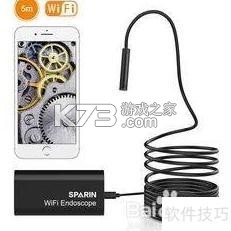
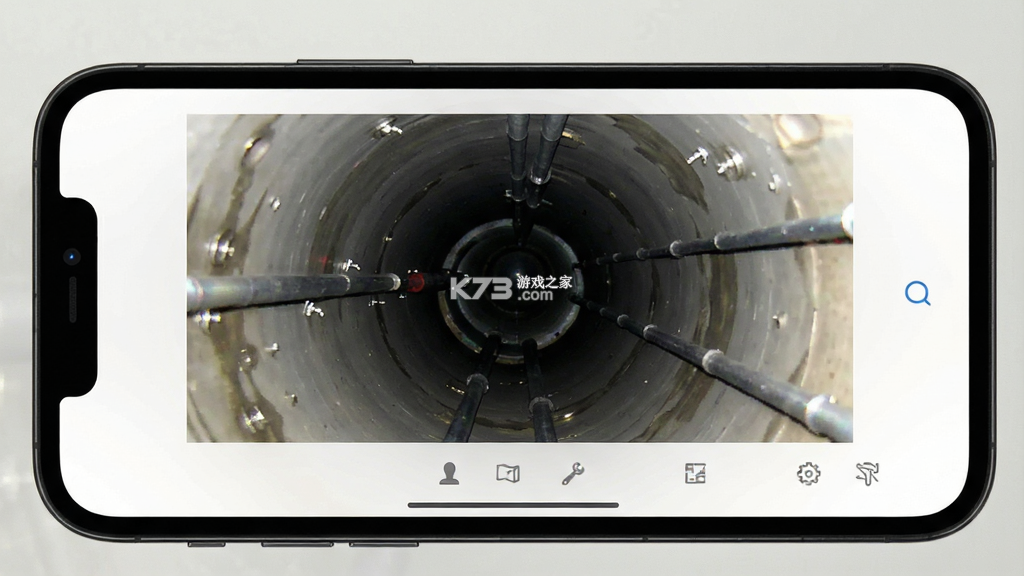
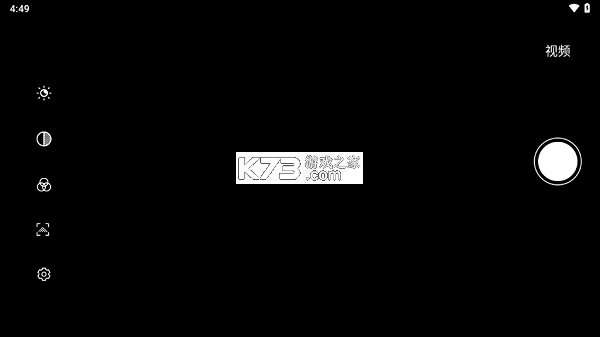

《锐丽视(Ruili Shi)》是一款配合内窥镜硬件使用的手机端影像查看工具,主要服务于工业检修、管道探查、耳道观察等需要实时查看细部画面的场景。软件通过无线方式连接前端摄像头设备,将采集到的画面同步呈现在手机屏幕上,省去了携带笨重显示器的麻烦。画面传输的流畅度与清晰度是它的核心卖点,在光线充足的环境下能够还原较为细腻的纹理细节,帮助使用者快速判断目标区域的状况。软件界面布局偏向工具属性,功能按钮集中排列,初次上手也能在短时间内找到拍照、录像、亮度调节等常用入口。对于经常需要在狭窄空间作业的用户来说,这种把手机变成监视器的思路确实提升了便携性,也让记录和分享检修过程变得容易不少。
- 无线连接摆脱线缆束缚
- 实时画面延迟控制得当
- 拍照录像一键快速留存
- 亮度调节适应不同光线
- 界面简洁功能入口直观
不少用户拿到设备后最关心的问题就是连接步骤,毕竟画面出不来后面的一切操作都无从谈起。锐丽视的连接逻辑并不复杂,核心思路是让手机先接入内窥镜发出的无线信号,再通过软件建立画面通道。整个过程不需要数据线,也不用在手机里额外安装驱动程序,属于即插即用型的轻量方案。
动手之前需要确认两件事:内窥镜手柄是否电量充足,手机是否已开启无线网络功能。电量不足时设备可能无法正常发射信号,表现为手机搜索不到热点名称,这种情况插上充电线等待几分钟再试通常就能解决。手机端则要留意不要开启飞行模式,部分机型在省电模式下会限制后台网络扫描,建议临时关闭省电优化再操作。
第一步,长按内窥镜手柄上的电源键,直到指示灯亮起或闪烁。不同批次的设备指示灯颜色可能略有差异,以实际亮灯为准。此时设备已经进入工作状态,开始广播无线信号。
打开手机的无线网络设置页面,在可用列表里找到与设备对应的热点名称,通常以品牌拼音或字母组合开头。点击连接,部分设备出厂时设有默认密码,常见的是八个八或者设备背面贴纸标注的一串字符,输入后等待手机显示已连接。需要提醒的是,连接这个热点后手机本身的上网功能会暂时中断,属于正常现象,画面查看完毕断开热点即可恢复。
回到手机桌面打开《锐丽视(Ruili Shi)》,软件会自动检测当前连接的网络环境,识别到设备信号后画面区域会开始加载。若停留在黑屏或提示未连接,可以先退出软件重新进入,让程序重新扫描一次。仍不成功的话,进入手机设置找到已连接的热点,点击忘记网络后重新输入密码连接,多数连接异常都能通过这个动作排除。
画面出来之后,建议先调节一下亮度参数。内窥镜前端通常配有若干颗LED补光灯,软件里对应有亮度滑块,从低到高逐级调整,观察画面直到细节清晰且不过曝为止。拍摄距离较近时亮度调低一些能避免反光,伸入管道深处则要适当提高亮度补偿光线衰减。
关于画面方向,部分型号支持在软件内切换镜像或翻转模式,方便在观察屏幕时获得符合直觉的方位感。这个选项藏在设置菜单里,找到后根据实际观察角度勾选即可。录像和拍照按钮位于画面下方,点击后文件会自动保存到手机相册的指定文件夹中,后续查找素材比较方便。
如果多次尝试仍然连不上,可以检查手机是否安装了安全类软件对热点连接做了拦截,临时关闭这类软件的防护功能再试。另外安卓系统版本跨度较大,个别定制系统对局域网设备的识别存在延迟,耐心等待十几秒往往就能看到画面。实在无法解决时,换一部手机交叉测试能快速判断是设备问题还是手机兼容性问题。
连接成功只是开始,实际使用中还有一些细节值得留意。内窥镜线缆比较纤细,弯折角度不宜过小,强行塞入直角弯头容易损伤内部线芯导致画面出现条纹或中断。镜头前端在伸入管道前最好擦拭干净,油污和灰尘附着会明显影响成像质量。使用完毕后及时关闭手柄电源,避免电池长时间放电影响后续续航表现。
| 操作环节 | 关键动作 | 常见问题 |
| 设备启动 | 长按电源键至指示灯亮 | 灯不亮先充电 |
| 手机连接 | 无线设置里选设备热点 | 密码见机身贴纸 |
| 软件识别 | 打开应用等待画面加载 | 黑屏可退出重进 |
| 画面调节 | 拖动亮度滑块至清晰 | 过曝时调低亮度 |
| 素材保存 | 点拍照或录像按钮 | 文件在相册文件夹 |
使用苹果手机的朋友经常会问到这个事情,毕竟iOS系统和安卓在无线连接机制上存在差异,担心买回来用不了。实际情况是《锐丽视(Ruili Shi)》的开发方针对两个平台都做了适配,苹果手机可以正常使用,连接原理和安卓版本一致,都是通过无线热点建立通信。
在苹果手机上操作时,打开设置进入无线局域网,在列表里找到设备热点并连接。由于iOS系统对网络权限的管理比较严格,首次打开软件时系统会弹出“允许访问本地网络”的提示,这个选项必须点击允许,否则软件无法扫描到设备信号,画面自然出不来。有些用户习惯性点拒绝,之后发现连不上,需要到设置里找到该应用重新开启本地网络权限。
苹果版本在界面布局上与安卓版本基本一致,拍照、录像、亮度调节的位置相同,操作习惯不需要重新适应。保存的图片和视频会进入系统相册,可以在相簿里按时间顺序找到。需要留意的是,连接设备热点期间手机无法使用蜂窝数据上网,这是所有依赖无线热点的外设都会遇到的情况,查看完画面断开连接就能恢复正常。
系统版本方面,建议将手机系统保持在较新的正式版。过旧的系统版本可能在无线协议支持上存在缺失,导致热点搜索不到或者连接后频繁掉线。遇到这类情况,升级系统往往比反复折腾软件设置更有效果。
部分用户反映在苹果手机上画面出现卡顿,这通常与手机后台运行的应用过多有关。查看内窥画面时对实时传输的稳定性有一定要求,后台程序抢占资源会影响解码效率。动手前把不用的应用从后台划掉,能明显改善画面的流畅程度。存储空间不足时录像功能可能无法启动,定期清理相册里的大文件也有必要。
如果连接后画面颜色异常或者出现绿屏,先检查镜头保护膜是否已经撕掉,新设备出厂时镜头位置可能贴有透明薄膜,不撕掉会严重影响成像。排除了这个因素后,可以尝试在软件设置里切换视频格式选项,部分设备支持多种分辨率输出,换一个格式试试看能否恢复正常。
关于苹果版下载渠道,建议通过官方提供的途径获取安装包,避免使用来历不明的第三方描述文件,这类文件存在安全风险且容易失效。安装完成后首次打开若提示“未受信任的企业级开发者”,需要到设置通用里找到设备管理进行信任操作,之后才能正常运行。
把软件装好只是第一步,真正用起来顺不顺手取决于对各项功能的熟悉程度。《锐丽视(Ruili Shi)》的界面分区比较清晰,上方是画面显示区,下方是功能控制区,左侧通常排列着设置与文件入口,右侧则是拍摄相关按钮。花几分钟把每个按钮点一遍,心里就有数了。
画面区域支持双指缩放,在观察细小文字或螺纹时放大画面能看得更真切,缩放后画面中心位置保持不变,方便对照查看。
拍照按钮单击即完成一次抓拍,文件命名按时间戳排列,不会覆盖之前的素材。
录像按钮点击后开始计时,再次点击停止并保存,录制过程中可以同时调节亮度,画面变化会实时反映在视频里。
设置菜单里可以调整画面旋转角度,伸入不同方向的管道时切换一下能获得更自然的观看视角。
文件管理入口可以按日期筛选已保存的素材,长按文件支持删除或分享操作,批量清理时比较高效。
部分版本提供网格线辅助功能,开启后在画面上叠加参考线,测量或对齐时有个参照。
连接设备前务必先给手柄开机再打开软件,顺序颠倒可能导致软件扫描不到信号,需要退出重进才能恢复。
使用中若遇到软件闪退,检查手机剩余存储空间是否充足,空间告急时缓存写入失败会引发异常退出。
长时间录像会产生较大体积的文件,录制前估算一下剩余空间,避免录到一半中断。
画面出现横纹干扰时,把手机靠近设备一些,距离过远信号衰减会影响传输质量。
在户外强光环境下使用,手机屏幕亮度调高一些,否则画面暗部细节不容易看清。
《锐丽视(Ruili Shi)》支持后台运行,切出去回消息再切回来画面会重新加载,属于正常的资源调度行为。
连接多个设备时,每次只能连一个热点,换设备前先在无线设置里断开当前热点再连新的。
软件更新后首次打开可能需要重新授权本地网络权限,留意系统弹窗及时点允许。
如需在电脑上查看素材,把手机里的照片视频通过数据线导出即可,软件本身不提供云同步功能。
遇到无法解决的问题,可以到k73游戏网(http://m.k73.com/)搜索相关词条查找更多使用心得,站内有不少用户分享的实操经验可以参考。
我要评论 查看全部评论 (0)>>

 魔法少女奈叶A’s携带版 命运齿轮
 1688批发网
 deepseek
 流行之神3
流行之神3 真女神转生奇妙之旅
![重装机兵1 中文版下载[原版+修正版+变态版]](http://pic.k73.com/up/soft/2024/0430/093824_57615197.jpg "重装机兵1 中文版下载[原版+修正版+变态版]") 重装机兵1
重装机兵1 热血系列合集下载【格斗/篮球/足球/进行曲/冰球/躲避球等】
 趣游捕鱼
趣游捕鱼