


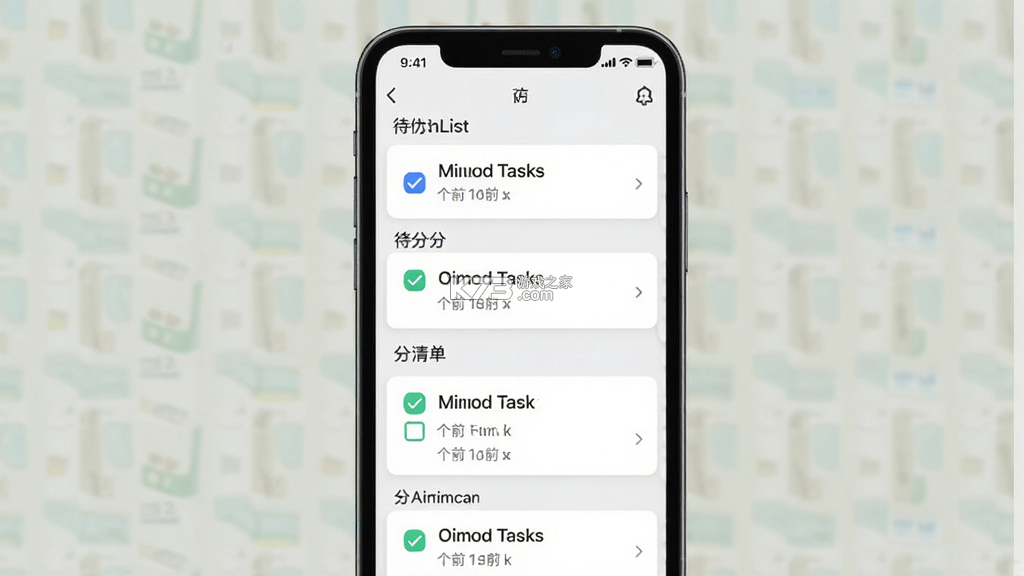


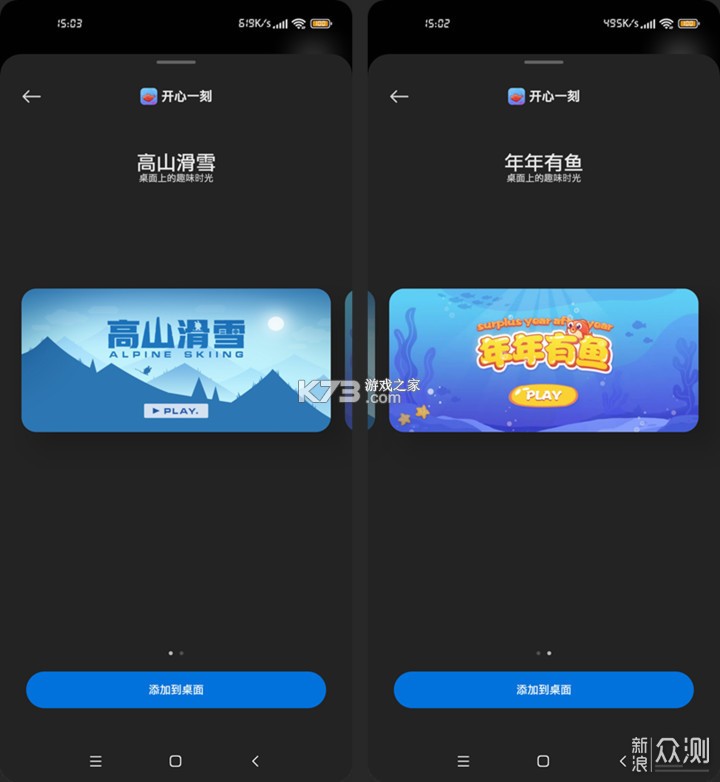

《MiuList》是一款专注于日程管理与待办事项规划的轻量级效率工具,帮助用户把每天需要处理的事情用清单方式梳理清楚。应用围绕任务记录、时间提醒与进度追踪三条主线展开,界面采用简洁的卡片式布局,操作路径短,上手门槛低。从实际使用反馈来看,用户较为认可它在待办分组、重复任务设定以及完成状态标记上的灵活度,适合学生群体、职场人士以及需要长期坚持习惯打卡的用户。应用体积小巧,对设备性能要求不高,日常运行流畅度表现稳定,后台驻留时资源占用控制得比较克制。围绕《MiuList》的搜索需求多集中在日程规划、待办清单管理以及提醒设置等方向,本文会从功能特点、操作方法、常见问题处理等角度做系统梳理,方便新用户快速了解这款工具的实际用法。
- 清单结构清晰,任务分组灵活
- 提醒机制可靠,到点推送及时
- 界面干净轻量,操作路径简短
- 完成状态直观,进度一目了然
- 体积小巧省电,后台占用较低
提醒功能是《MiuList》使用频率最高的模块之一,很多用户第一次接触这款工具时,最关心的就是任务到点能不能准时收到通知。实际使用中,提醒能否正常触发,取决于应用内的时间设定、系统通知权限以及后台运行策略三个环节是否都配置到位。下面按操作顺序把关键节点讲清楚,方便对照检查。
创建带提醒的任务时,在任务编辑界面找到时间选项,开启具体日期与时刻。这里需要注意,提醒时间必须晚于当前系统时间,如果设定的时刻已经过去,应用不会补发通知,任务只会作为普通待办保留在列表中。部分用户反映设置后没有反应,多数情况是时间选错了日期,把今天误选成了明天或者反过来。
时间设定完成后,进入手机系统的应用管理页面,找到《MiuList》的通知权限项,确认允许通知开关处于开启状态。安卓系统对通知渠道有细分管理,需要把任务提醒、日程提醒等子渠道一并打开,只开总开关而关闭子渠道同样收不到推送。建议把提醒类通知设为优先级别,避免被系统归入静默通知而延迟展示。
后台运行策略是另一个容易被忽略的环节。部分定制系统会在锁屏后限制应用的后台活动,导致定时任务无法按时唤醒。在电池优化或省电管理列表中,把《MiuList》设为不受限制,允许后台活动,这样提醒的准时率会明显提升。如果设备开启了超级省电模式,提醒功能可能被整体暂停,需要临时关闭该模式。
重复任务的提醒设置略有不同。在任务详情里开启重复规则后,提醒时间会跟随每一次重复实例生效,无需逐条单独设定。修改重复规则时,已经生成的历史实例不受影响,新规则从下一个周期开始应用。调整重复周期后建议手动检查一遍下几次的提醒时间,确认与预期一致。
对于需要提前准备的事项,可以在提醒设置里选择提前量,比如提前十分钟或提前一天通知。提前量与原定时刻叠加生效,两个时间点都会收到提示。如果同时设置了多个提前量,通知会按时间先后依次到达,不会互相覆盖。掌握这几个环节后,提醒功能的实际可用性会稳定很多。
日常使用《MiuList》时,掌握一些操作细节能让清单管理效率提升不少。下面用表格把高频操作与对应要点整理出来,方便快速查阅。
| 操作场景 | 具体做法 | 注意事项 |
| 批量整理任务 | 长按任务进入多选,拖动调整顺序 | 排序结果按列表保存 |
| 任务归档 | 完成后勾选,自动移入已完成区 | 可随时取消勾选恢复 |
| 清单分组 | 新建清单并按主题归类任务 | 分组名称建议简短 |
| 重复任务 | 设定每日或每周重复规则 | 规则变更从下周期生效 |
| 数据备份 | 在设置中导出本地数据 | 导出前确认存储空间 |
表格中的操作覆盖了大部分日常场景。任务排序采用长按拖拽方式,调整后的顺序会保存在当前清单中,下次打开保持不变。已完成任务默认折叠显示,点击展开可以看到历史记录,取消勾选即可把任务放回待办状态。清单分组建议按使用场景划分,比如工作、学习、生活各建一个清单,避免所有任务堆在一起难以聚焦。
数据备份功能适合换机前使用。导出文件保存在本地存储目录,迁移到新设备后通过导入功能恢复。需要注意的是,卸载应用前务必先导出数据,本地数据不会自动同步到云端,卸载后无法找回。如果对文件位置不熟悉,可以在站内搜索相关导入导出说明,或者访问MiuList相关页面查看操作指引。更多安卓工具的使用方法也可以参考k73游戏网的整理内容。
应用启动异常是下载后比较常见的问题,表现包括点击图标无反应、启动后停留在加载页、进入主界面后闪退等。遇到这类情况不用着急,按下面的顺序排查,多数问题可以自行解决。
先确认安装包是否完整。下载过程中网络中断可能导致文件损坏,重新下载安装包覆盖安装一次,覆盖安装不会清除已有任务数据,可以放心操作。如果覆盖安装后仍然打不开,尝试卸载后重新安装,卸载前记得先导出备份。
检查系统版本是否满足要求。《MiuList》对安卓系统版本有一定门槛,版本过低的设备可能出现兼容性问题。在系统设置中查看当前版本号,低于应用要求时考虑升级系统或者更换设备使用。
存储空间不足也会导致应用无法正常启动。清理一部分缓存文件,腾出足够空间后再试。建议保留至少几百兆的可用空间,避免应用运行时因写入失败而崩溃。
权限缺失同样会影响启动。首次安装后如果拒绝了存储权限,应用读取配置文件时可能出错。进入权限管理页面,把存储、通知等基础权限补齐。部分机型还需要单独授予后台弹出界面权限,否则启动过程会被系统拦截。
如果以上步骤都试过仍然打不开,可以尝试清除应用缓存数据。清除缓存不会删除任务内容,清除数据则会重置应用状态,操作前注意区分。仍无法解决时,到站内搜索对应机型的适配说明,或者通过应用反馈渠道提交问题描述。
新用户拿到《MiuList》后,最想知道的往往是从哪一步开始。这里按实际使用流程把核心操作串一遍,照着做基本就能把日常清单跑起来。
打开应用后先创建清单。主界面底部有新建入口,输入清单名称即可完成创建。清单相当于任务分类容器,工作、学习、购物这类场景各建一个,后续查找和整理会方便很多。清单名称尽量控制在几个字以内,太长在列表中显示不全。
进入某个清单后添加任务。输入任务标题,按需补充备注、设定时间与提醒。任务标题写清楚具体动作,比如把“处理事情”改成“提交周报”,执行时不容易卡壳。添加完成后任务出现在列表顶部,按创建顺序排列。
日常使用中,完成一项就勾选一项。勾选动作会记录完成时间,方便回顾当天进度。未完成的任务可以长按拖动调整优先级,把重要事项挪到靠前位置。每天固定时间清理一遍清单,把过期任务删除或改期,列表保持清爽。
需要重复执行的事项用重复规则处理。设置每日、每周或每月重复后,任务完成后会自动生成下一次实例,不用手动重建。重复任务同样支持提醒,时间跟随每个实例生效。
任务较多时利用搜索功能定位。在搜索框输入关键词,匹配结果会列出相关任务,点击直接跳转。搜索范围覆盖所有清单,跨分组查找效率比较高。掌握创建、添加、勾选、重复、搜索这几个动作,《MiuList》的日常使用就基本没有障碍了。
| 软件名称 | 功能优势 | 评分 |
| 滴答清单 | 多端同步待办与日程管理 | ★★★★★ |
| 微信待办 | 聊天内快速记录提醒事项 | ★★★★ |
| 小米待办 | 系统级集成提醒响应迅速 | ★★★★ |
| 朝霞日程 | 日历视图直观展示安排 | ★★★★ |
| 日程管家 | 任务分类与进度跟踪 | ★★★ |
以上几款工具在待办管理方向上各有侧重,滴答清单的多端同步能力比较突出,微信待办胜在记录入口方便,小米待办依托系统集成在提醒响应上有优势。朝霞日程和日程管家适合偏好日历视图的用户。挑选时按自己的使用习惯对照功能点即可,不必追求功能大而全。
下载
MiuList 24.48 MB | 下载安装app
 下载
下载
待办计时器 31.62 MB | 下载安装app
 下载
下载
高效备忘录 27.23 MB | app下载免费
 下载
下载
朝暮计划 148.27 MB | 下载官方版
 下载
下载
时分集 14.86 MB | 安卓app下载
 下载
下载
美办 69.14 MB | app下载
 下载
下载
轻日程 61.63 MB | 官方app下载安装
 下载
下载
玩清单 40.07 MB | 安卓app下载
下载
MiuList 24.48 MB | 下载安装app
 下载
下载
慧联历 29.08 MB | app下载免费
 下载
下载
日历Todo计划表 77.54 MB | 下载官方版
 下载
下载
生活日历 29.39 MB | app下载免费
 下载
下载
桌面极简日历 32.67 MB | 下载app安装正版
 下载
下载
时光提醒 82.76 MB | 下载app
 下载
下载
智能日历助手 36.95 MB | 安卓app下载
 下载
下载
贴身管家 4.42 MB | 下载官方版

我要评论 查看全部评论 (0)>>
 下载
下载
 下载
下载
 下载
下载
 下载
下载
 下载
下载
 下载
下载
 下载
下载
 下载
下载
 下载
下载
 下载
下载
 下载
下载
 下载
下载
 下载
下载
 下载
下载
 和平精英
和平精英 登山赛车
登山赛车 猎天使魔女2
 幻想国物语 可可利亚王国
 弧光之源3
弧光之源3 任天堂明星大乱斗3ds
 梦西游
梦西游![猎天使魔女2 日版下载[Loadiine 4.0]](http://pic.k73.com/up/soft/2014/0618/210052_30598769.jpg "猎天使魔女2 日版下载[Loadiine 4.0]") 猎天使魔女2
猎天使魔女2