


《voyageos》是一款专为安卓设备打造的创新系统级工具应用,旨在将传统的移动端界面转化为真正的桌面窗口操作系统体验。通过底层优化,它支持每个应用以自由缩放、拖拽及并排显示的独立窗口形式运行,完美适配外接显示器与键鼠外设,瞬间提升办公与娱乐效率。无论是需要频繁切换应用的商务人士,还是追求极致多任务处理的极客玩家,都能在此获得接近PC的操作逻辑与视觉享受,彻底打破手机屏幕尺寸限制,重新定义移动生产力边界。
窗口化管理突破传统布局
键鼠适配还原PC操作手感
外接屏幕实现双屏协同工作
资源占用低且运行稳定流畅
高度自定义界面符合个人习惯
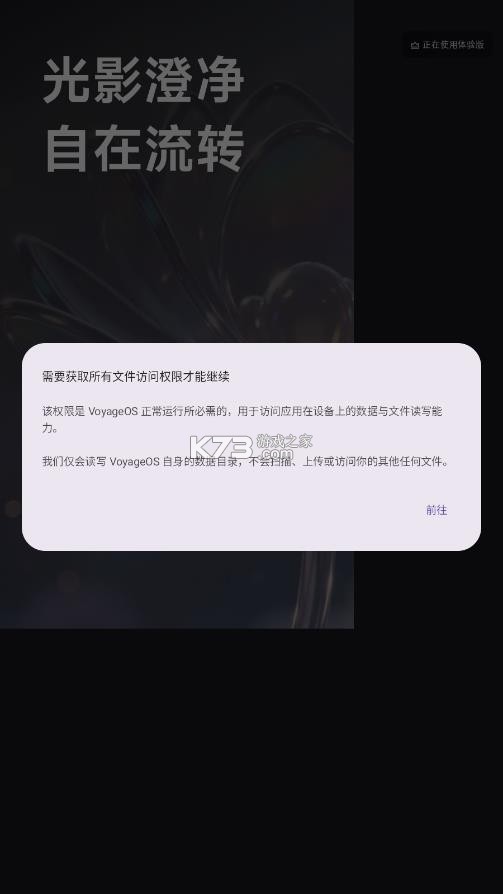
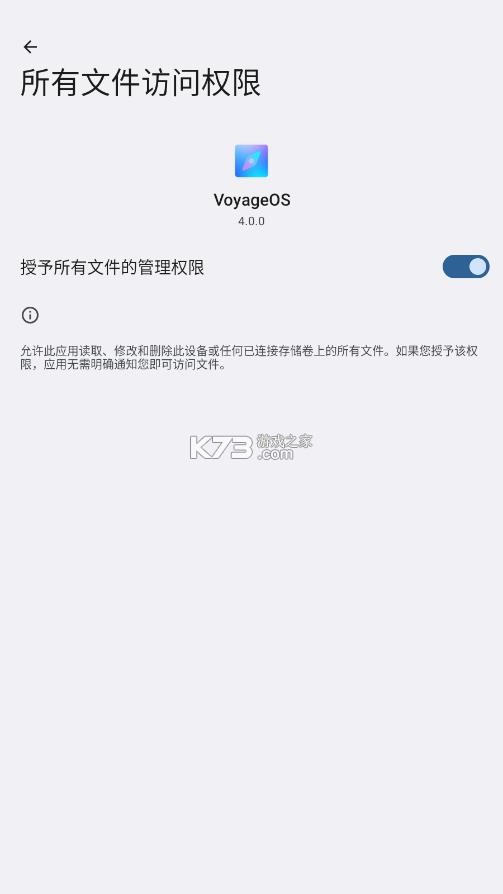
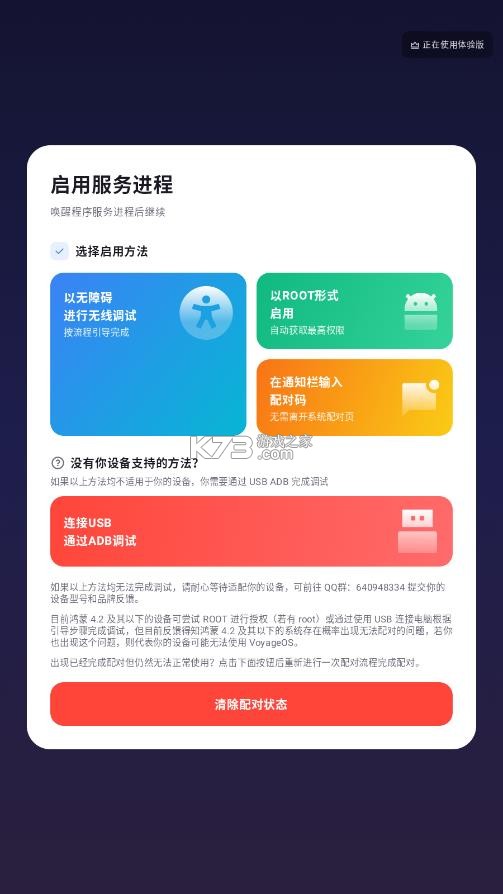
进入软件主界面后,第一步是检查“无障碍服务”权限是否已完全开启,这是实现窗口拖拽和层级管理的底层基础。若未开启,系统会引导至设置页面,请务必允许该应用控制屏幕内容,否则窗口无法自由移动。
接下来,在首页找到“启动桌面模式”的大按钮,点击后系统会请求“悬浮窗”权限。这一步至关重要,因为《VoyageOS》需要在当前屏幕上绘制透明覆盖层来管理各个子窗口。
授权完成后,屏幕会短暂闪烁并进入一个类桌面的初始状态,此时你可以看到底部有一个类似于任务栏的区域,或者屏幕中央出现几个默认打开的应用图标。如果屏幕依然保持原样,请检查手机设置中是否开启了“省电模式”,部分厂商的激进省电策略会后台杀掉此类常驻服务,建议将《VoyageOS》加入电池白名单。
为了获得更接近PC的体验,强烈建议连接蓝牙键盘和鼠标。在《VoyageOS》的设置菜单中,有一个“输入设备映射”选项,你可以自定义快捷键,例如使用Ctrl+Tab切换窗口,Alt+F4关闭当前应用等。
连接成功后,你会发现鼠标指针变得灵敏,点击应用图标即可弹出窗口,而非直接跳转全屏。此
如果你拥有支持MHL或USB-C视频输出的转接头,连接外部显示器后,《VoyageOS》会自动识别并扩展桌面空间,此时主屏可作为副屏使用,或者所有窗口均投射到大屏上,实现真正的双屏办公流。
若遇到窗口重叠混乱的情况,可使用手势滑动整理桌面,或通过长按空白处呼出“窗口管理器”进行一键排列。
最常见的闪退原因是Android系统的版本差异导致的API调用失败。虽然《VoyageOS》致力于广泛兼容,但某些深度定制的系统(如MIUI、ColorOS)对后台进程有严格的管控机制。当系统检测到非前台应用长时间占用资源时,可能会强制终止《VoyageOS》的服务进程,导致整个桌面环境崩溃。
针对这一问题,用户应深入手机设置中的“应用管理”或“电池优化”选项,找到《VoyageOS》,将其设置为“无限制”或“允许后台活动”。关闭手机的“智能省电模式”,因为在高负载的多窗口场景下,省电模式会大幅降低CPU频率,导致动画卡顿进而引发超时崩溃。如果问题依旧存在,可以尝试清除应用缓存,但这不会删除你的个性化设置数据。某些带有强反作弊机制的游戏或金融类App,会检测屏幕录制或窗口覆盖行为,一旦检测到《VoyageOS》的悬浮窗层级,可能会主动触发保护性关闭自身或宿主程序,表现为看似闪退实则被安全策略拦截。此时建议仅将此类敏感应用置于全屏模式下使用,避免与其他窗口重叠。
另一个常见诱因是显存溢出。当同时打开大量高分辨率图片或视频播放窗口时,GPU负载过高可能导致驱动重置,从而引起界面黑屏或重启。用户可以通过减少并发窗口数量,或在《VoyageOS》设置中调低“渲染质量”来缓解压力。若近期更新了Android系统补丁,可能存在临时的内核兼容性问题,建议等待开发者发布适配更新包,或在社区反馈具体机型与系统版本号以便快速修复。定期重启手机也能有效释放堆积的僵尸进程,保持系统环境的纯净与稳定。
理论上,任何运行Android 8.0及以上版本的智能手机均可安装并尝试运行该软件,但在体验流畅度上存在显著差异。旗舰机型凭借强大的处理器和多线程调度能力,能够轻松支撑十几个窗口的同时渲染与交互,几乎感受不到延迟。相比之下,入门级或老旧机型在处理复杂图形合成时容易出现掉帧、触控响应滞后甚至严重发热现象。
折叠屏手机是《VoyageOS》的最佳受益者之一。由于折叠屏展开后面积接近平板,原生分屏功能往往只能提供简单的左右分割,而《VoyageOS》允许用户在这块大屏幕上随意堆叠、缩放多个应用,充分发挥了大屏优势。对于普通直板手机,屏幕尺寸越小,多窗口布局越显得拥挤,因此建议在6英寸以上、分辨率不低于1080P的设备上使用,以获得最佳的视觉比例和操作精度。此外,部分搭载特殊芯片组(如早期麒麟系列或特定联发科平台)的手机,可能因GPU驱动特性不支持某些OpenGL ES扩展指令,导致窗口边框渲染异常或透明度失效,这类情况属于底层硬件限制,难以通过软件层面完全规避。
在品牌兼容性方面,三星、Pixel、一加等接近原生Android系统的设备通常拥有最稳定的运行记录,因为它们较少干预系统底层绘图流程。国内主流品牌如华为、小米、OPPO、vivo等,虽然也能正常运行,但往往需要用户手动关闭各种“安全守护”、“隐私拦截”等功能,以免误判悬浮窗为恶意广告插件而强行关闭。如果你的手机属于小众品牌或长期未更新系统,建议在入手前先在论坛搜索同机型用户的实测报告,确认是否存在已知的Bug列表。
第一个核心技巧是利用“虚拟桌面”概念。不同于物理屏幕的限制,你可以在《VoyageOS》中创建多个独立的标签页或工作区,将不同用途的应用分组隔离。例如,在工作区A放置邮件、日历和文档编辑器;在工作区B放置社交软件、音乐播放器;在工作区C专门用于游戏挂机。通过侧滑手势或预设快捷键,可以在这些工作区之间无缝切换,避免了在同一屏幕内反复最小化最大化窗口的繁琐操作,极大地降低了认知负荷。
第二个技巧是善用“窗口吸附”功能。当拖动窗口靠近屏幕边缘时,《VoyageOS》会自动提示吸附区域,松开手指后窗口将精确对齐到四分之一或二分之一屏幕位置。这一功能非常适合对照阅读,比如左边放PDF资料,右边放笔记软件。更进一步,你可以保存常用的布局方案为“模板”,下次只需点击加载,即可瞬间恢复之前的窗口排列,无需重复调整大小和位置,这对于固定工作流程的用户来说节省了大量时间。
第三个技巧涉及外接设备的深度整合。除了基本的键鼠映射,部分支持手柄的用户可以通过OTG连接游戏手柄,在《VoyageOS》中将按键映射为鼠标指针移动或点击,实现用遥控器操控手机桌面的效果。这在连接电视观看演示文稿或进行远程会议时尤为实用。此外,利用剪贴板同步功能,可以在两个不同窗口间快速传递文本和图片,无需依赖第三方分享渠道,保持了操作的私密性与便捷性。
不要忽视主题与外观的个性化定制。《VoyageOS》支持更换窗口标题栏样式、背景壁纸以及字体大小。选择一个高对比度的深色主题不仅能减少OLED屏幕的功耗,还能在夜间使用时减轻眼睛疲劳。合理调整窗口透明度,可以让底层内容隐约可见,既保持了界面的层次感,又不至于完全遮挡视线。通过不断微调这些细节,你将构建出一个完全契合个人审美与操作习惯的专属移动工作站。
这里有着各式各样的手机工具,帮助用户更好的管理自己的手游,每一款软件的功能都不一样,有支持清理垃圾、节省电量、加速手机的软件,感兴趣的小伙伴快来下载看看吧!
 下载
下载
voyageos 313 MB | 桌面app下载
 下载
下载
sukisuultra 18 MB | 官方下载
 下载
下载
月虹提权助手 14.73 MB | 安卓版下载
 下载
下载
甲壳虫adb助手 27.9 MB | app下载
 下载
下载
自动弹琴 31.18 MB | 下载安装app
 下载
下载
隐藏任务后台 3.87 MB | app下载
 下载
下载
vmospro 42.22 MB | 破解版下载2026
 下载
下载
森海塞尔 154.68 MB | app官方版
精选了一些手机实用工具app推荐,它们集多种常用工具于一体,旨在提升用户的手机使用体验,既便于操作,又能节省存储空间与时间,快来下载体验吧!
下载
voyageos 313 MB | 桌面app下载
下载
sukisuultra 18 MB | 官方下载
 下载
下载
CMSV7 60.35 MB | 官方app下载安装
 下载
下载
猛秦 20.12 MB | 下载安装app
 下载
下载
计时器 6.29 MB | 官方app下载安装
 下载
下载
路影 102.18 MB | 行车记录仪app下载车机版
 下载
下载
oppo游戏助手 151.11 MB | 国际服
 下载
下载
豆猫拼豆 87.56 MB | 软件
桌面小组件app可以来添加桌面小组件了,支持苹果桌面小组件app下载,还有桌面小组件app下载安卓版,手机直接安装桌面小组件app,然后就可以自己设置各种小组件了。更多免费桌面小组件app,都是免费使用的。
下载
voyageos 313 MB | 桌面app下载
 下载
下载
widgetflow 425.08 MB | 免费版下载
 下载
下载
此间herein 83 MB | 安卓版下载
 下载
下载
考研单词 301 KB | app下载免费
 下载
下载
Clock by Numio 2.31 MB | 下载安装app
 下载
下载
小米堆叠桌面 55.37 MB | 安装包
 下载
下载
易准天气 81.38 MB | app下载免费
 下载
下载
呆呆鱼桌宠 50.42 MB | app下载
桌面小组件软件是在手机上使用的主题软件,能够自己设置桌面的软件,可以选择不同的小组件,更多样式的小组件点击选择,让你的手机桌面雨中不通过。桌面小组件软件免费下载无需会员来这里,都是免费的桌面小组件软件了。
下载
voyageos 313 MB | 桌面app下载
下载
widgetflow 425.08 MB | 免费版下载
下载
此间herein 83 MB | 安卓版下载
下载
小米堆叠桌面 55.37 MB | 安装包
 下载
下载
colorful widget 281.54 MB | 安卓
 下载
下载
oppo主题商店 62.78 MB | 最新版本
 下载
下载
kwgt 37.53 MB | 安卓版下载(Kustom Widget)
 下载
下载
islandwidgets 114.52 MB | 官方正版下载
我要评论 查看全部评论 (0)>>

 vivo应用商店
 vivo浏览器
 做我的眼睛
做我的眼睛 流行之神2
流行之神2 机动战士高达大混战
 秋之回忆2nd
 hellotalk
 移动爱家
移动爱家