


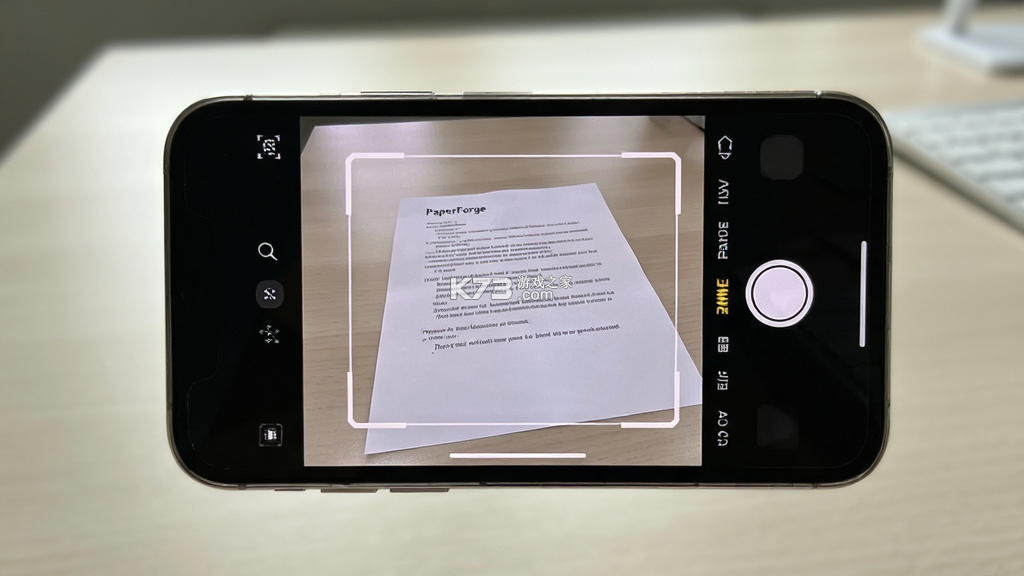
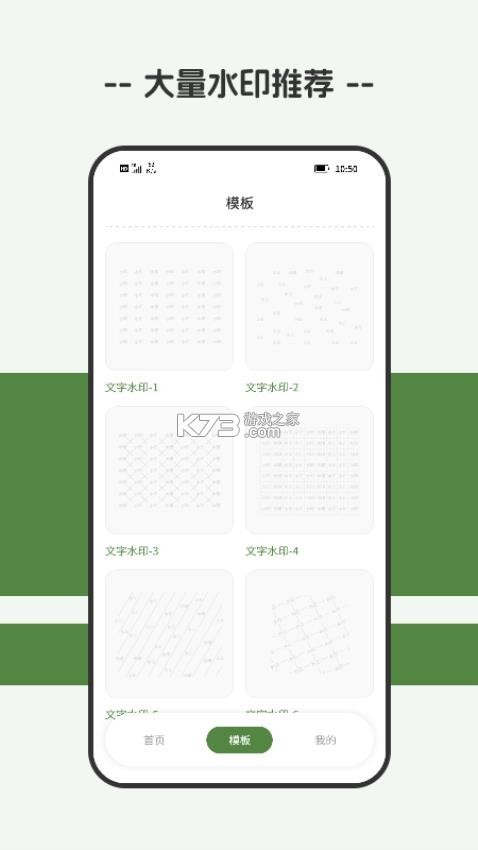
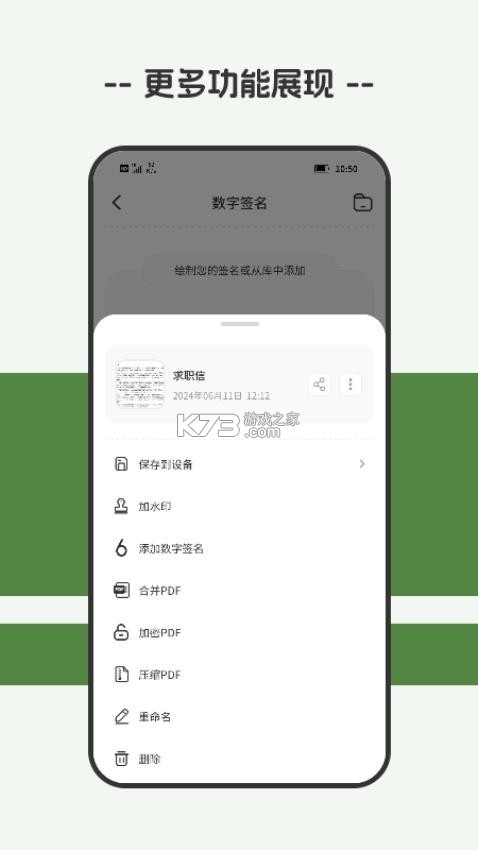
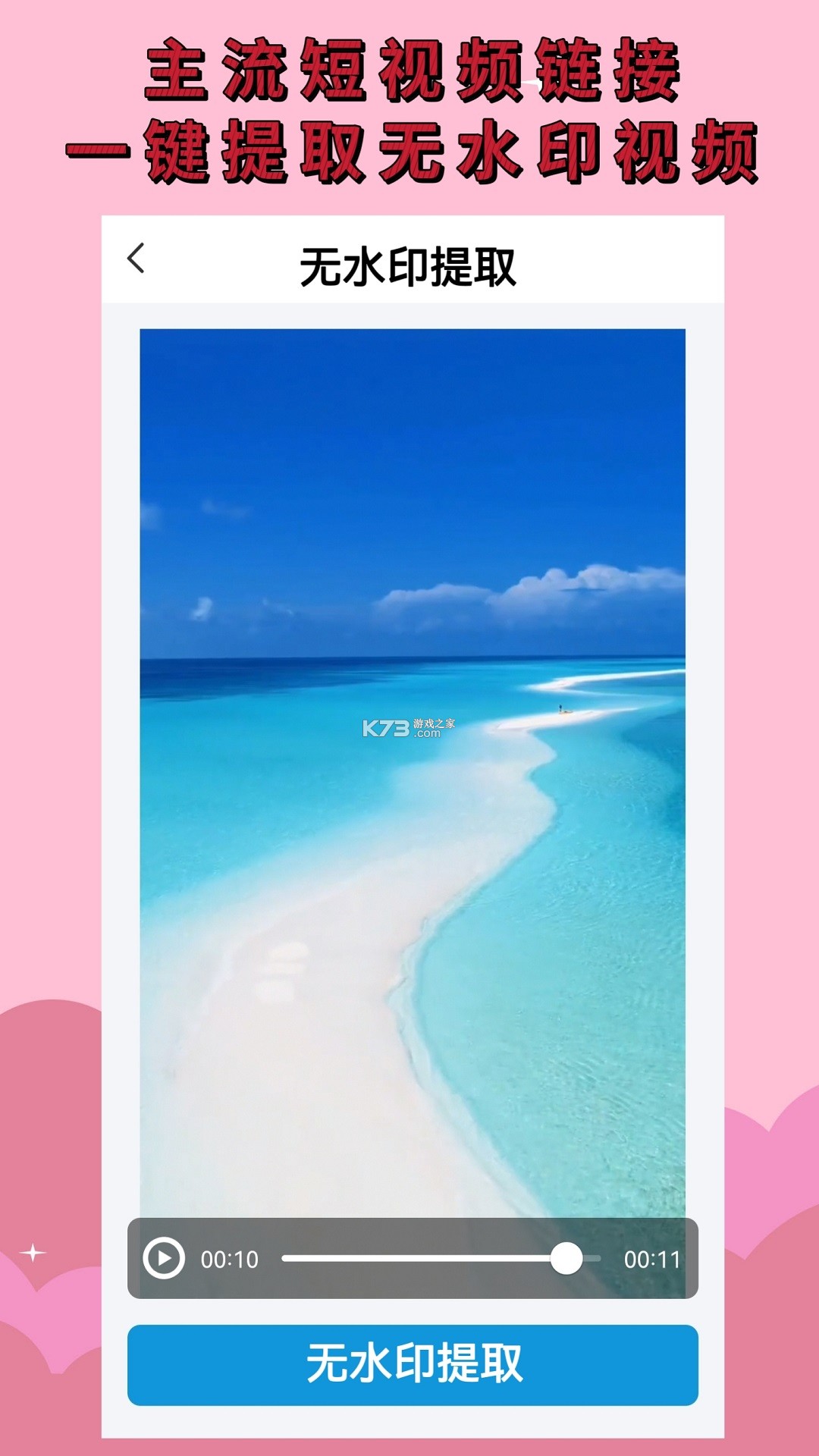
PaperForge是一款聚焦文档扫描与数字化处理的移动工具,帮助用户把纸质文件、票据、笔记快速转换成清晰的电子版。它内置智能边缘识别与画面校正算法,拍摄后自动去除杂乱背景,输出接近扫描仪效果的图片或PDF。界面走极简路线,打开即用,没有复杂的层级菜单,对不熟悉专业扫描软件的新手相当友好。音效与动效克制,运行过程安静流畅,适合在办公室、教室或旅途中随手整理资料。用户反馈普遍认可其识别速度和成片干净程度,媒体评价也多集中在轻量高效这一印象上。
- 拍摄后自动裁边校正,成片干净利落
- 支持导出PDF与常见图片格式
- 界面清爽,功能入口一目了然
- 处理速度快,连续扫描不卡顿
- 适合票据合同笔记等多种场景
第一次接触《PaperForge》的用户,最常问的就是到底怎么操作才能把一叠纸质材料变成整齐的电子文档。实际流程比想象中简单,核心思路是拍得正、框得准、存得对。打开应用后主界面中央就是拍摄入口,镜头对准纸张时屏幕会自动出现识别框,务必让纸张四个角都落在取景框内,这样后续裁切才不会缺边。光线不足时应用会提示补光,尽量避开顶光直射造成的反光斑块,否则识别边缘容易漂移。
拍摄完成的瞬间系统会做一次自动校正,把倾斜的纸面拉正并裁掉桌面背景。如果自动结果不理想,可以手动拖动四个角点微调,拖动时放大画面能提高对齐精度。多页文件连续拍摄时会自动归入同一组,拍完在缩略图列表里长按可以调整页序,避免装订顺序错乱。对于票据这类尺寸不一的材料,建议单张拍摄后再合并,比一次性连拍更容易控制质量。
导出环节提供PDF和图片两种方向。做合同归档选PDF更稳妥,页面顺序固定且便于打印;做笔记摘录选JPG方便插入其他文档。导出前可以统一调整对比度和去底色强度,强度调太高会让浅色字迹发虚,适中即可。文件默认保存在应用内空间,建议定期在设置里指定到手机公共目录,方便电脑端取用。
系统适配方面,安卓设备建议预留充足存储空间,连续扫描高分辨率页面时临时文件占用会上升。若出现拍摄后一直转圈的情况,先检查是否开启了省电模式限制了后台处理,关闭后重试通常能恢复。权限上只需要相机和存储两项,拒绝存储权限会导致导出失败,这是新手最容易踩的坑。
| 操作环节 | 关键要点 | 常见问题 |
| 拍摄取景 | 四角入框,避开反光 | 边缘识别偏移 |
| 手动校正 | 放大画面拖角点 | 角点拖不准 |
| 多页管理 | 长按调整页序 | 页序混乱 |
| 导出保存 | 选PDF或JPG | 导出失败查权限 |
应用启动异常是下载后最让人着急的情况,多数时候并不是软件本身损坏,而是环境因素在作怪。遇到点图标没反应或者闪退,先确认安装包是否完整,从非正规渠道抓取的安装包容易出现签名冲突,卸载后重新获取完整包安装往往就能解决。安卓系统版本过低也会导致启动失败,应用对运行环境有基础要求,系统过于陈旧时建议升级系统或换用其他设备。
存储空间不足同样会引发打不开的现象。应用启动时需要写入缓存和临时文件,剩余空间低于一定阈值时进程会被系统直接终止,表现就是闪退或白屏。清理手机空间后再试,预留出相当于应用体积数倍的可用空间会更稳妥。部分机型的安全中心会拦截首次启动的权限申请,如果弹窗被自动关闭,需要到系统设置里手动授予相机和存储权限。
还有一种情况是后台进程被清理软件误杀。某些省电策略会在应用切到后台后强制冻结,再次打开时表现为长时间停留在启动页。把《PaperForge》加入电池优化白名单,或者在多任务界面锁定该应用,能明显减少这类问题。若以上都排查过仍无法打开,可以到 k73游戏网 搜索相关讨论,看看是否有同机型用户反馈的兼容性情况。
导出环节决定了最终文件能不能直接拿去用,设置得当能省去大量返工。进入导出界面后先选格式,PDF适合正式归档和打印,图片适合二次编辑。分辨率选项里,标准清晰度已能满足多数阅读需求,只有需要放大查看细节时才选高分辨率,否则文件体积会成倍增长。
色彩模式上,黑白模式对纯文字材料最友好,文件小且对比强烈;灰度模式保留层次,适合带插图的页面;彩色模式则用于票据、证书这类需要保留原色的场景。去底色强度建议从中档起步,纸张本身偏黄时适当调高能还原白底,但调过头会让浅色印章变淡。页面尺寸默认跟随原稿比例,需要统一成A4时在输出设置里勾选标准化选项。
批量导出前先在预览里逐页翻看,重点检查边缘有没有被裁掉的字迹、页序是否正确。确认无误再执行导出,完成后到文件管理里核对实际大小和打开效果。若导出后电脑端打开显示异常,多半是PDF版本兼容问题,换用通用兼容模式重新导出即可。
下载
PaperForge 168.93 MB | 官方app下载安装
 下载
下载
OSS文档扫描 11.45 MB | app下载免费
 下载
下载
拍照扫描王 63.77 MB | app下载免费
 下载
下载
扫描Pro 94.53 MB | app下载免费
 下载
下载
清珩文档 10.89 MB | app下载免费
 下载
下载
文撷快扫 9.61 MB | 安卓app下载
 下载
下载
白描 31.78 MB | app下载免费
 下载
下载
扫描全能王 159.61 MB | 安卓app下载
下载
PaperForge 168.93 MB | 官方app下载安装
 下载
下载
咔查 34 MB | 安卓app下载
 下载
下载
轻扫描 40.16 MB | app安卓版
 下载
下载
转易侠扫描王 59.16 MB | app下载
 下载
下载
精灵扫描 40.35 MB | app官方下载
 下载
下载
扫描仪360 79.38 MB | app
下载
PaperForge 168.93 MB | 官方app下载安装
 下载
下载
明锐扫描王 52.2 MB | 官方app下载安装
 下载
下载
悟空扫描王 137.62 MB | 安卓app下载
 下载
下载
万能手机扫描助手 47.95 MB | 官方app下载安装
有没有免费的手机扫描软件?最好用的手机扫描软件是什么?这里提供的就是手机扫描软件合集,是可以直接进行app扫描文件识别文件图片的工具,能够在线识别在线扫描,方便用户的学习和工作。
下载
PaperForge 168.93 MB | 官方app下载安装
下载
拍照扫描王 63.77 MB | app下载免费
下载
扫描Pro 94.53 MB | app下载免费
 下载
下载
扫描王 242.43 MB | app下载安装
 下载
下载
文档图片扫描王 54.25 MB | 安卓app下载
 下载
下载
扫描君 159.44 MB | app(扫描王全能宝)
下载
扫描全能王 159.61 MB | 安卓app下载
 下载
下载
明锐扫描助手 54.49 MB | 官方app下载安装
我要评论 查看全部评论 (0)>>

 vivo应用商店
 vivo浏览器
 做我的眼睛
做我的眼睛 流行之神2
流行之神2 机动战士高达大混战
 秋之回忆2nd
 hellotalk
 移动爱家
移动爱家