


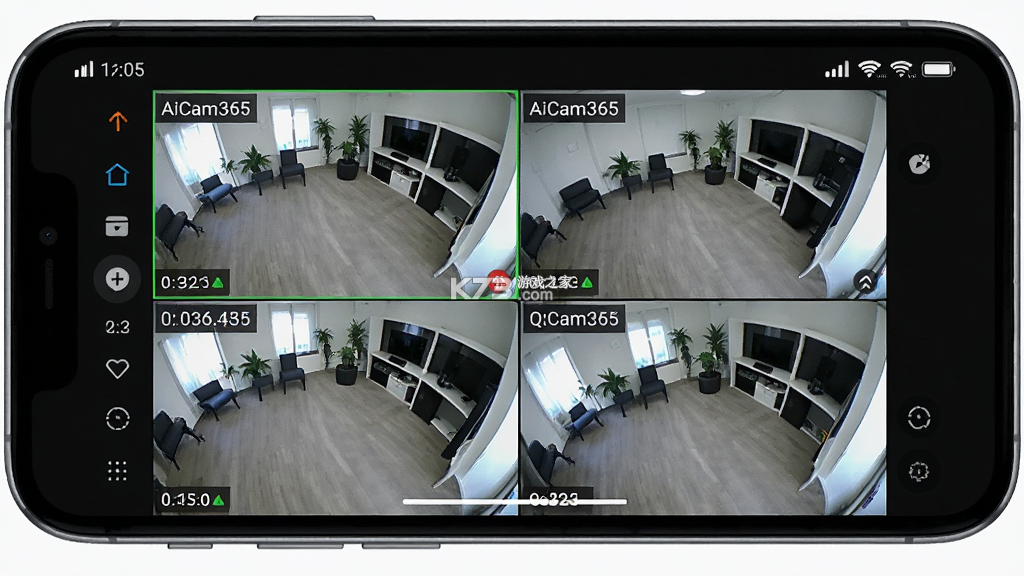
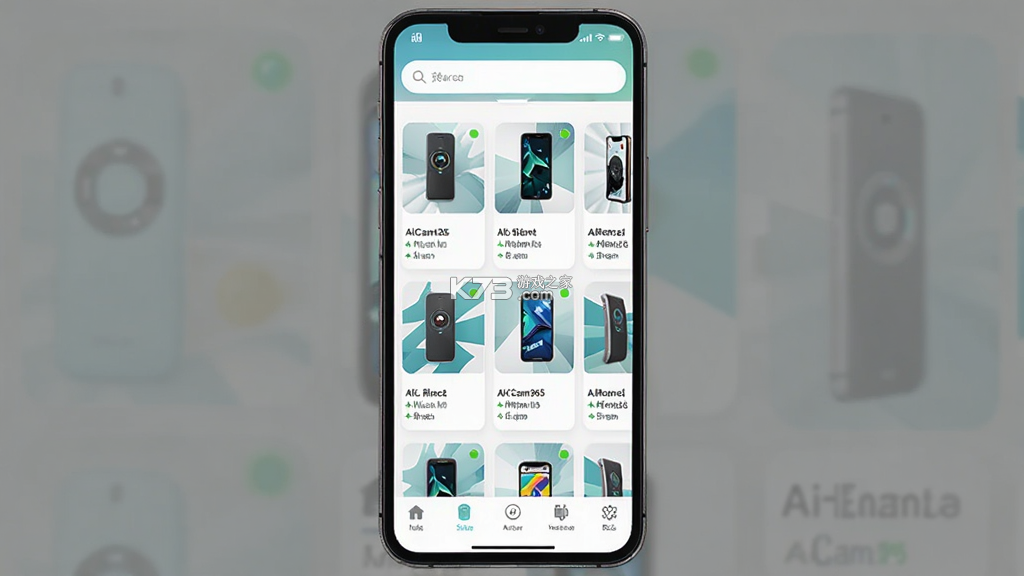

《AiCam365》是一款面向家庭与小微场景的智能安防查看工具,核心作用是把绑定好的网络摄像机画面集中到手机端呈现,方便随时查看实时动态与历史记录。软件界面把常用功能放在底部导航栏,实时预览、回放检索、消息提醒、设备管理几个模块分区明确,新手第一次进入也能顺着提示完成设备添加。画面传输采用自适应码流策略,网络条件一般时会自动降低清晰度保证连接稳定,网络恢复后再回到高清画质。消息推送支持按时间段和灵敏度筛选,避免无效提醒反复打扰。软件对多品牌网络摄像机兼容性较好,添加设备时可按品牌引导操作,也支持局域网内自动发现设备。安装包体积控制合理,运行过程对手机性能要求不高,中低端机型也能流畅预览。
- 设备添加流程清晰,扫码即可绑定。
- 实时画面延迟较低,拖动响应跟手。
- 回放按时间轴检索,定位快速直观。
- 消息提醒可分级设置,减少误报打扰。
- 界面布局简洁,常用功能触手可及。
很多用户拿到网络摄像机后最关心的问题就是怎么把设备加进《AiCam365》里正常出画面。添加设备前先确认摄像机已经通电并完成复位,指示灯进入等待配网状态,手机连接家里2.4G频段的WiFi,注意部分摄像机不支持5G频段,连接错误频段会导致配网失败。打开软件进入设备管理页面,点击添加设备按钮,选择对应品牌或直接使用扫码添加,把手机对准摄像机机身或说明书上的二维码,识别成功后按页面提示输入WiFi密码。
配网过程中手机会发出声波或热点信号,摄像机接收到后自动连接路由器,整个过程保持手机靠近摄像机一米以内,等待进度条走完即可。配网成功后设备会出现在设备列表里,点击进入就能看到实时画面。如果扫码没有反应,可以手动输入设备序列号添加,序列号一般印在机身底部标签上。配网失败最常见的原因是WiFi密码输错或者路由器开启了双频合一,建议临时关闭双频合一功能,单独连接2.4G信号再试一次。
设备添加完成后建议立即修改初始访问密码,默认密码安全性较低,长期使用存在风险。修改入口在设备设置里的安全选项,设置一个八位以上包含字母和数字的密码。多台设备可以分组管理,比如客厅一组、门口一组,切换查看时不用来回翻列表。设备名称也支持自定义,改成容易识别的名字,消息推送时能一眼看出是哪个位置触发的提醒。
有些用户添加设备后画面显示离线,先检查摄像机电源是否正常,再看路由器是否开启了防蹭网或设备隔离功能,这类设置会阻断摄像机与手机之间的局域网通信。路由器后台把摄像机的MAC地址加入白名单通常能解决问题。局域网内设备较多时,建议给摄像机分配固定IP,避免IP变动导致连接中断。
如果添加的是二手设备或者曾经绑定过其他账号的摄像机,需要先在原账号下解绑,否则新账号无法完成绑定。解绑操作在原账号的设备设置里执行,解绑后摄像机恢复出厂状态才能重新配网。遇到提示设备已被绑定时不要反复尝试,联系原持有人解绑是最直接的办法。
配网环节对路由器信号强度有一定要求,摄像机安装位置离路由器太远会导致配网超时,可以先把摄像机拿到路由器附近完成配网,再安装到目标位置。安装位置确定后测试一下实时画面是否流畅,画面卡顿明显说明该位置信号偏弱,考虑加装信号扩展设备或者调整路由器天线方向。
《AiCam365》的日常使用围绕预览、回放、提醒三条主线展开,把这几项设置理顺之后体验会顺畅很多。下面用表格形式把常用操作和注意事项整理出来,方便对照查看。
| 功能模块 | 操作路径 | 实用要点 |
| 实时预览 | 首页点击设备卡片 | 支持双指缩放画面,横屏观看视野更宽 |
| 历史回放 | 预览页下方时间轴 | 拖动时间轴快速定位,有录像的时段显示为彩色 |
| 消息提醒 | 我的-消息设置 | 按时间段关闭推送,夜间休息不受打扰 |
| 画面翻转 | 设备设置-画面设置 | 吊装场景开启上下翻转,画面方向恢复正常 |
| 存储管理 | 设备设置-存储 | 可查看存储卡剩余容量,满盘前提前清理 |
建议每周抽时间检查一次存储状态,存储卡写满后新录像无法覆盖的情况并不少见,提前清理能避免关键时刻调不出记录。画面翻转和镜像功能在吊装或对装场景里很实用,设置一次就能长期生效。移动侦测灵敏度不要调得太高,树叶晃动、光线变化都会触发提醒,调到中档基本能过滤掉大部分无效告警。
多设备同时预览时可以开启分屏模式,两路或四路画面同屏显示,适合看店或看院子的场景。分屏状态下单路画面清晰度会自动降低,需要看清细节时点开单路全屏即可。软件支持画面截图和手动录像,重要片段直接保存到手机相册,省去回放翻找的麻烦。
回放功能依赖存储卡或云存储,看不了先确认存储卡是否正常。进入设备设置里的存储管理,页面显示无存储卡或存储异常,把卡取出重新插紧再试。存储卡格式不兼容也会导致无法录像,建议使用正规品牌的高速卡,容量选择与摄像机说明书标注的范围一致,超出支持容量的卡容易出现读写异常。
时间轴上看不到彩色录像段,说明该时段确实没有录到内容。检查录像计划是否开启,部分设备默认只在侦测到画面变化时录像,没有事件发生的时段自然没有记录。把录像模式改为全天录像可以保证连续性,代价是存储卡消耗更快,按需选择即可。
手机端回放卡顿和网络关系很大,远程查看时走的是上行带宽,家里宽带上传速度偏低就会出现加载缓慢。切换清晰度到流畅档能明显改善,或者等回到局域网环境再回放。回放页面一直转圈先退出账号重新登录,多数临时性加载问题重新登录就能恢复。
设备时间不准也会影响回放检索,时间轴上选对了时段却调不出画面,多半是摄像机系统时间与手机时间不一致。在设备设置里找到时间同步选项,开启自动同步网络时间,时间对齐后回放定位就准确了。
存储卡长时间使用会产生坏块,表现为部分时段录像丢失或者回放花屏。把卡插到电脑上做一次完整格式化,问题依旧存在就考虑换卡。重要场景建议开启云存储作为备份,本地卡损坏时云端记录还能调取。
消息提醒频繁主要是移动侦测灵敏度偏高或者侦测区域没有限定。进入设备设置里的侦测设置,把灵敏度从高档降到中档,画面里经常有行人车辆经过的位置可以把侦测区域框选出来,区域外的变化不触发提醒。这样设置之后推送数量会明显下降,同时不会漏掉真正需要关注的事件。
推送时间段也能灵活控制,上班时段开启提醒,休息时段关闭,设置入口在消息设置里的免打扰时段。软件支持按设备单独设置提醒规则,门口摄像机和室内摄像机分开配置,重要位置保持开启,次要位置调低频率。
有些提醒来自画面光线突变,比如傍晚开灯或者车辆大灯扫过,这类误报通过调整侦测灵敏度基本能解决。摄像机镜头前有树枝、窗帘等会晃动的物体,尽量调整安装角度避开,从源头减少无效触发。提醒消息里附带的缩略图可以帮助快速判断是否需要点开查看,不必每条都进实时画面确认。
设备离线先查供电,电源适配器松动或者插座断电是最常见原因,确认摄像机指示灯状态,灯不亮说明供电有问题。恢复供电后等待一两分钟再打开软件查看,设备重新上线需要一点时间,频繁刷新反而容易误判。
供电正常但依然离线,检查路由器工作状态,路由器重启后摄像机会自动重连,等两三分钟看是否恢复。路由器开启了设备隔离或防蹭网功能会阻断连接,登录路由器后台把摄像机加入允许列表。
WiFi信号弱导致的离线表现为断断续续,把摄像机天线调整方向或者加装信号扩展器能改善。
设备IP地址冲突也会造成离线,给摄像机分配固定IP或者重启路由器重新分配地址。
软件版本过旧偶发连接异常,到k73游戏网搜索最新安装包更新到新版本再试。
恢复出厂设置是最后手段,复位后需要重新配网,操作前记好WiFi密码。
复位键一般需要长按五秒以上,短按可能只是重启不会清除配置。
多次尝试仍无法上线,把设备拿到路由器旁边配网测试,排除安装位置信号问题。
查看路由器连接列表里是否出现摄像机设备名,列表中没有说明摄像机根本没连上路由器。
联系设备厂商客服时提供设备序列号和故障现象描述,处理效率更高。
| 软件名称 | 功能优势 | 评分 |
| 萤石云视频 | 设备接入稳定回放流畅 | ★★★★★ |
| 乐橙家庭 | 画面清晰告警分类细致 | ★★★★☆ |
| 米家 | 智能联动场景丰富 | ★★★★★ |
| 蜡笔安防 | 多品牌兼容添加方便 | ★★★★☆ |
| TP-LINK物联 | 路由设备一体管理省心 | ★★★★☆ |
同类工具在设备兼容范围和功能侧重上各有不同,选择时结合手上摄像机的品牌和实际使用场景判断即可,多款软件配合使用也是常见做法。
我要评论 查看全部评论 (0)>>
 下载
下载
 下载
下载
 下载
下载
 下载
下载
 下载
下载
 下载
下载
 下载
下载
 下载
下载
 下载
下载
 下载
下载
 下载
下载
 下载
下载
 下载
下载
 下载
下载

 流行之神3
流行之神3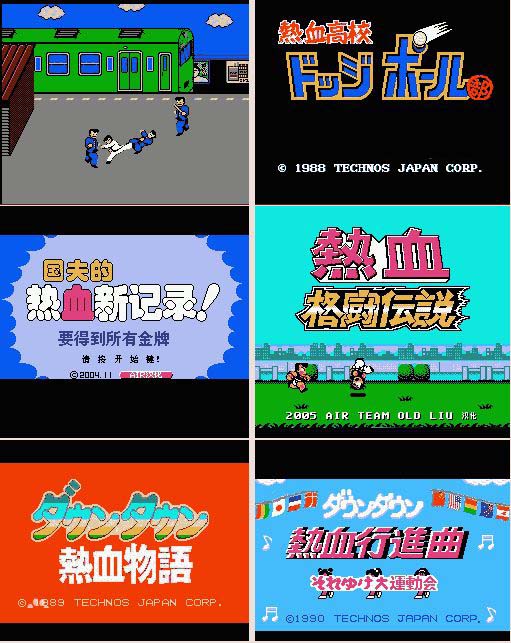 热血系列合集下载【格斗/篮球/足球/进行曲/冰球/躲避球等】
![重装机兵1 中文版下载[原版+修正版+变态版]](http://pic.k73.com/up/soft/2024/0430/093824_57615197.jpg "重装机兵1 中文版下载[原版+修正版+变态版]") 重装机兵1
重装机兵1 SFC重装机兵R
 马里奥与索尼克在北京奥运会
 喧哗番长兄弟东京之战
 SD高达G世纪超越世界
 二之国漆黑的魔导士