

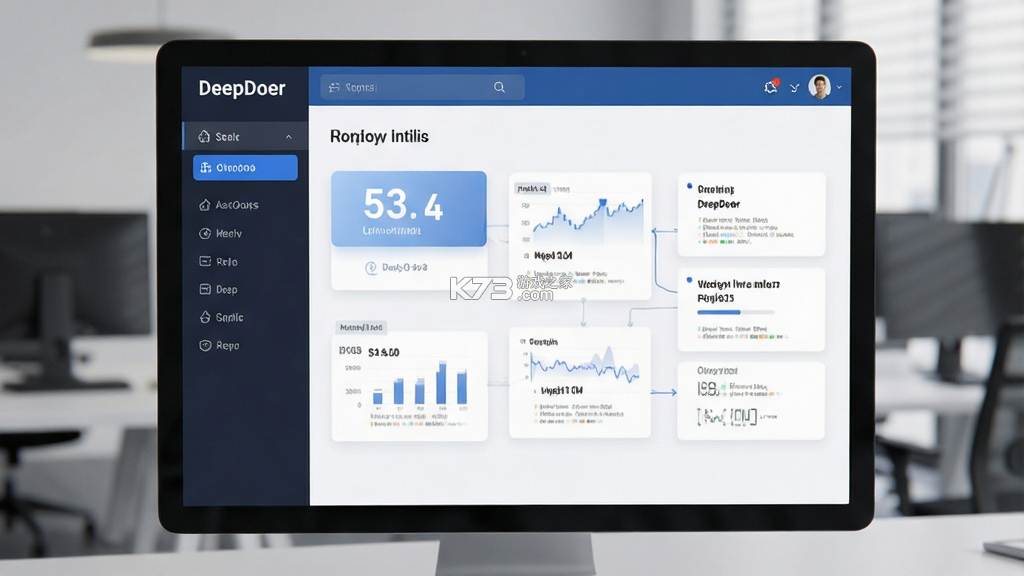
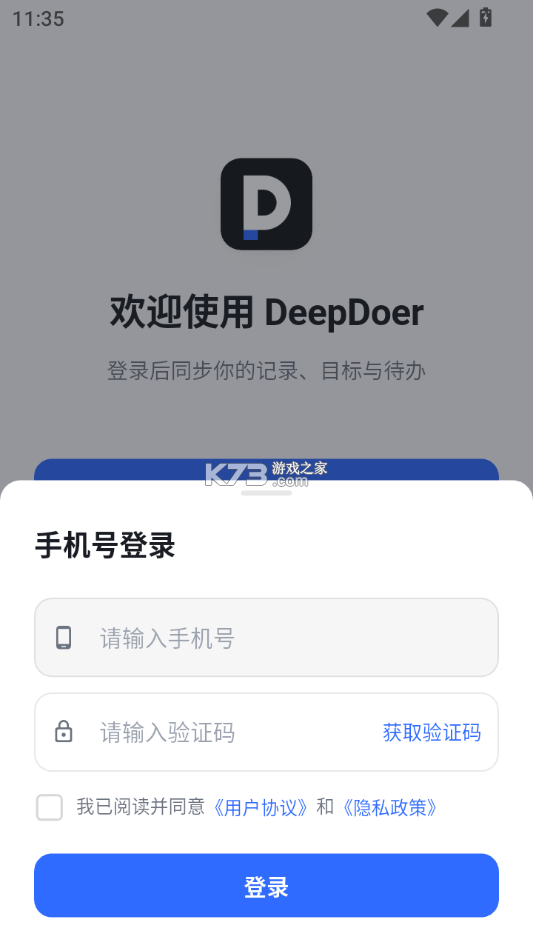

《DeepDoer》是一款聚焦效率与实用场景的安卓工具型应用,围绕日常任务处理、信息整理与轻量操作需求展开设计。应用界面采用简洁直观的布局逻辑,功能入口层级清晰,新手无需复杂学习即可上手。在功能层面覆盖了任务记录、流程引导与常用工具集成等模块,配合轻量化的运行机制,对中低端机型也保持了较好的兼容表现。用户反馈中对其操作响应速度与界面整洁度评价较为积极,适合追求高效处理与低干扰体验的安卓用户群体。
- 界面布局简洁清晰,功能入口一目了然
- 运行占用较低,中低端机型适配良好
- 操作响应迅速,日常处理流畅不拖沓
- 功能模块实用导向,贴合轻量效率场景
- 安装包体积控制合理,下载门槛较低
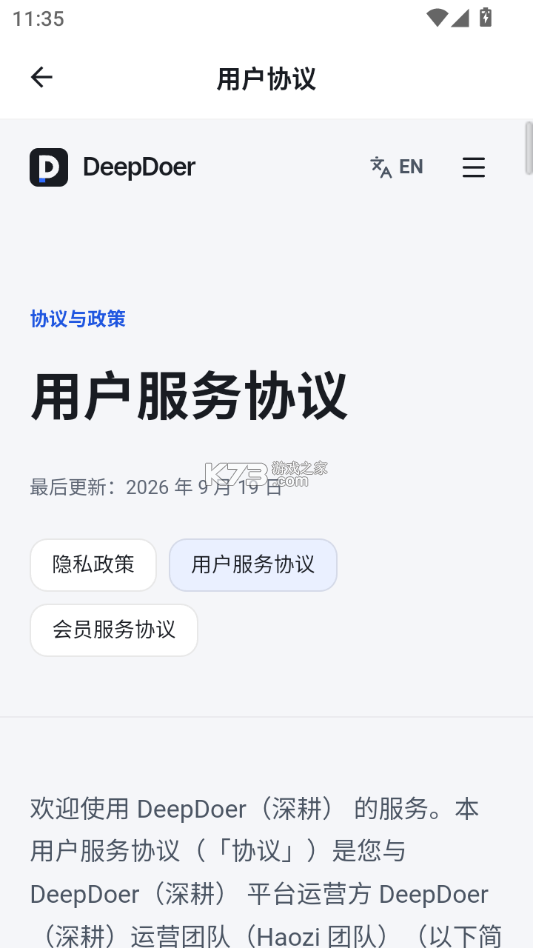
不少用户在搜索《DeepDoer》时最关心的就是安装环节是否顺畅。安卓设备安装第三方应用的核心逻辑并不复杂,关键在于允许未知来源安装与确认安装包完整性两个前置条件。拿到安装包文件后,点击即可触发系统安装向导,部分机型会弹出“禁止安装未知应用”的拦截提示,此时需要进入设置中为当前文件管理器或浏览器授予安装权限。以常见的国产定制系统为例,权限路径通常位于“设置—安全—安装未知应用”或“设置—应用管理—特殊权限”之下,找到对应来源应用并开启开关即可继续。
安装过程中如果遇到解析失败或安装包损坏的提示,多半是下载环节出现了中断或文件不完整。建议清理缓存后重新获取安装包,并核对文件大小是否与来源页面标注一致。部分机型在安装时会进行安全扫描,若出现风险提示但来源可信,可选择继续安装完成流程。切勿在来源不明的第三方页面随意点击下载按钮,以免获取到被篡改的安装文件。
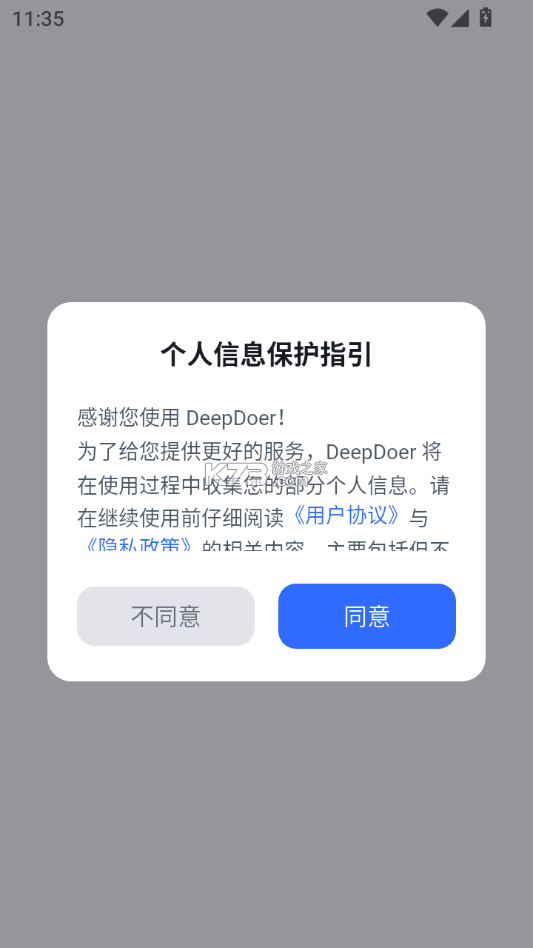
安装完成后首次启动,应用可能会请求存储读写、通知推送等基础权限。存储权限主要用于缓存数据与本地文件读写,通知权限则关系到消息提醒功能是否正常。建议根据实际使用需求逐项授权,对于与核心功能无关的权限请求保持审慎态度。若启动后出现闪退现象,可先尝试清除应用缓存或重启设备,仍无法解决时考虑卸载后更换下载渠道重新安装。
对于存储空间较为紧张的设备,安装前建议预留出安装包体积两倍以上的可用空间,避免因空间不足导致安装中断。安装完成后可在系统应用列表中确认《DeepDoer》是否正常注册,桌面图标是否完整显示。部分定制系统会对后台应用进行激进清理,若发现应用被自动关闭,可将其加入电池优化白名单以保证后台存活。
整体来看,《DeepDoer》的安装流程遵循安卓应用的标准逻辑,没有额外的复杂配置步骤。把握住来源可信、权限到位、空间充足三个要点,绝大多数用户都能在数分钟内完成从下载到正常使用的全过程。
| 操作环节 | 关键要点 | 常见问题 |
| 获取安装包 | 核对文件大小与来源 | 下载中断导致包损坏 |
| 授权安装 | 开启未知来源安装权限 | 系统拦截提示未处理 |
| 首次启动 | 按需授予基础权限 | 权限拒绝导致功能受限 |
| 日常使用 | 加入电池优化白名单 | 后台被系统自动清理 |
应用无法正常启动是安卓使用中较为常见的困扰,面对《DeepDoer》打不开的情况,可以从几个方向逐层排查。先确认设备系统版本是否满足运行要求,过低版本的系统可能导致应用初始化失败。尝试在系统设置中清除应用缓存数据,这一操作不会删除个人账户信息,但能解决相当一部分因缓存异常引发的启动卡顿。
若清理缓存无效,检查是否开启了强制GPU渲染或开发者选项中的不兼容设置,部分定制系统的高级图形选项会干扰应用正常渲染流程。关闭相关选项后重启设备再试。安装包本身若来自非正规渠道,可能缺少必要的签名校验,表现为点击图标后无响应或瞬间闪退,此时更换可信来源重新获取安装包是最直接的解决方式。
存储空间不足同样会导致应用无法完成启动加载,系统在空间告急时会限制应用写入临时文件,进而造成卡死。预留充足空间后再次尝试打开。部分机型的安全中心会默认拦截未上架应用市场的程序,需在安全设置中将《DeepDoer》加入信任列表,避免被反复终止进程。
网络环境异常也可能表现为打不开或一直停留在加载页,切换至稳定的Wi-Fi或移动数据后重试。若问题依旧,卸载后重启设备再重新安装,能排除残留配置文件冲突的干扰。按照从简到繁的顺序逐项排查,多数启动问题都能得到定位与解决。
日常使用中掌握一些基础设置技巧能明显提升体验。首次进入应用后花几分钟熟悉各功能入口的位置,后续操作会顺畅很多。
通知权限建议按需开启,避免无关推送干扰注意力。
定期清理应用缓存有助于保持运行流畅,尤其在长期使用后效果更明显。
后台运行时若发现耗电偏快,可在系统电池管理中限制其后台活动频率。
重要数据建议养成定期备份的习惯,防止意外丢失。
安装来源尽量固定为可信渠道,减少安全风险。
切勿在应用内随意填写来源不明的账号密码信息,保护个人隐私安全。
善用系统自带的权限管理功能,对不必要的权限请求及时关闭。
保持应用为较新版本,可获得更稳定的运行表现与功能完善。
遇到异常先尝试重启应用与设备,简单操作往往能解决大部分临时故障。
卸载重装前确认账户数据已同步或备份,避免信息遗失。
存储路径尽量保持默认,随意更改可能导致读写异常。
多任务切换时若出现卡顿,清理后台其他应用释放内存即可缓解。
使用中留意系统更新提示,部分兼容性问题会随系统补丁修复。
若长期未使用,再次打开前先检查是否有版本更新推送。
通过k73游戏网可获取更多同类工具的安装与使用参考。
| 软件名称 | 功能优势 | 评分 |
| 滴答清单 | 任务管理与日程提醒一体 | ★★★★☆ |
| 置顺 | 轻量待办快速记录整理 | ★★★★☆ |
| 小卡助手 | 信息整理与快捷操作 | ★★★★ |
| 有道云笔记 | 多端同步笔记记录 | ★★★★☆ |
| 幕布 | 大纲笔记与思维导图转换 | ★★★★☆ |
| Forest | 专注计时与习惯养成 | ★★★★ |
下载
DeepDoer 109.67 MB | 下载安装app
 下载
Toki 7.59 MB | 下载app安装
 下载
周计 8.94 MB | 下载安装app
 下载
Zen 1.75 MB | 下载安装app
 下载
什亭之匣 938 KB | 下载安装app
 下载
Tasks 26.36 MB | 下载官方版
 下载
Rainfox 11.46 MB | 官方app下载安装
 下载
Aily 8.46 MB | app下载免费
下载
DeepDoer 109.67 MB | 下载安装app
 下载
免流切换器 10.98 MB | 下载安装app
 下载
Rakazo 124.28 MB | 下载安装
 下载
浮界Ai 8.26 MB | app下载免费
 下载
桌面布局备份 128 KB | 下载安装app
 下载
进程保活 5.96 MB | 下载官方版
 下载
白乐软件库 7.9 MB | app下载免费
 下载
Pehchan AI 13.48 MB | 官方app下载安装

我要评论 查看全部评论 (0)>>
 下载
 下载
 下载
 下载
 下载
 下载
 下载
 下载
 下载
 下载
 下载
 下载
 下载
 Holla
 高达无双3
 街头霸王5
 勇者斗恶龙5
 口袋妖怪绘心教室
 罪恶装备Xrd Sign
 逆转裁判5
 PlayStation App