


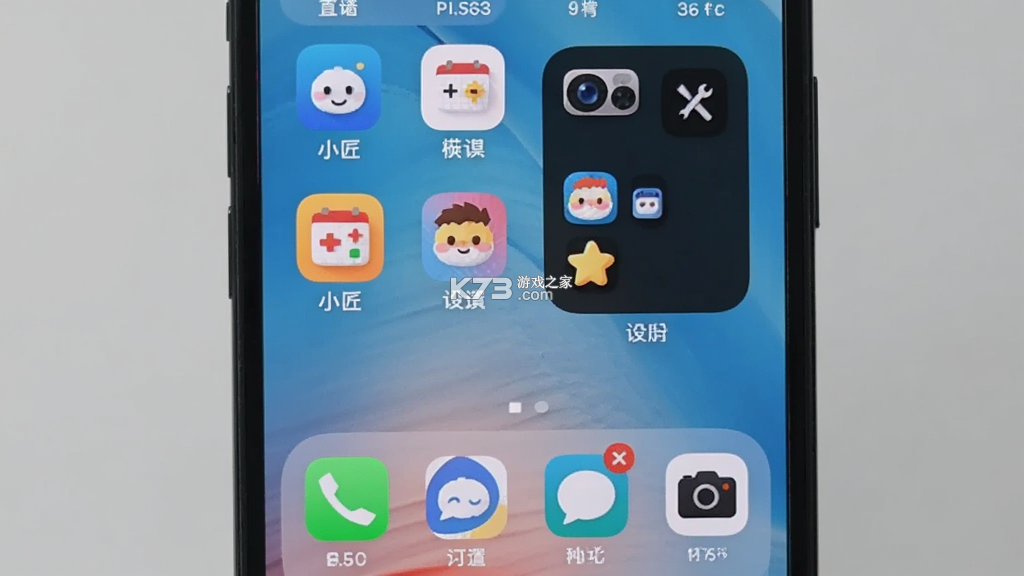
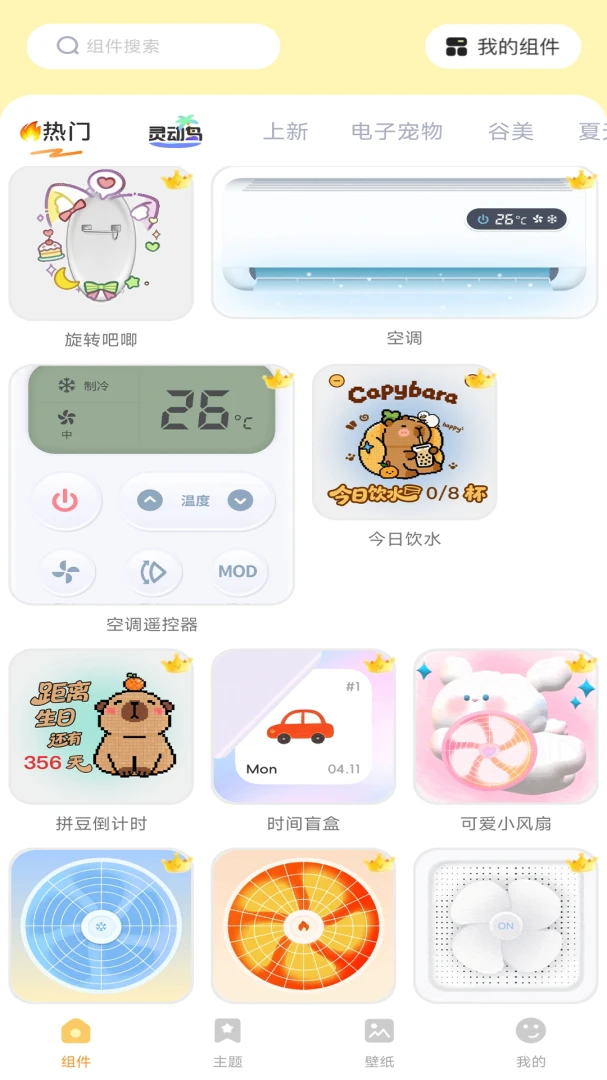
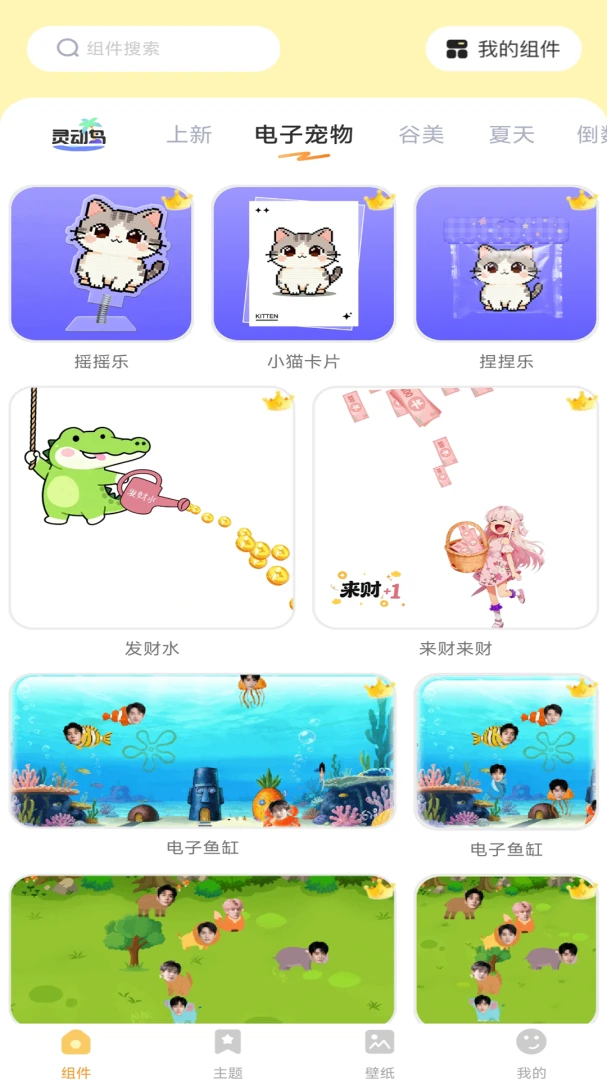
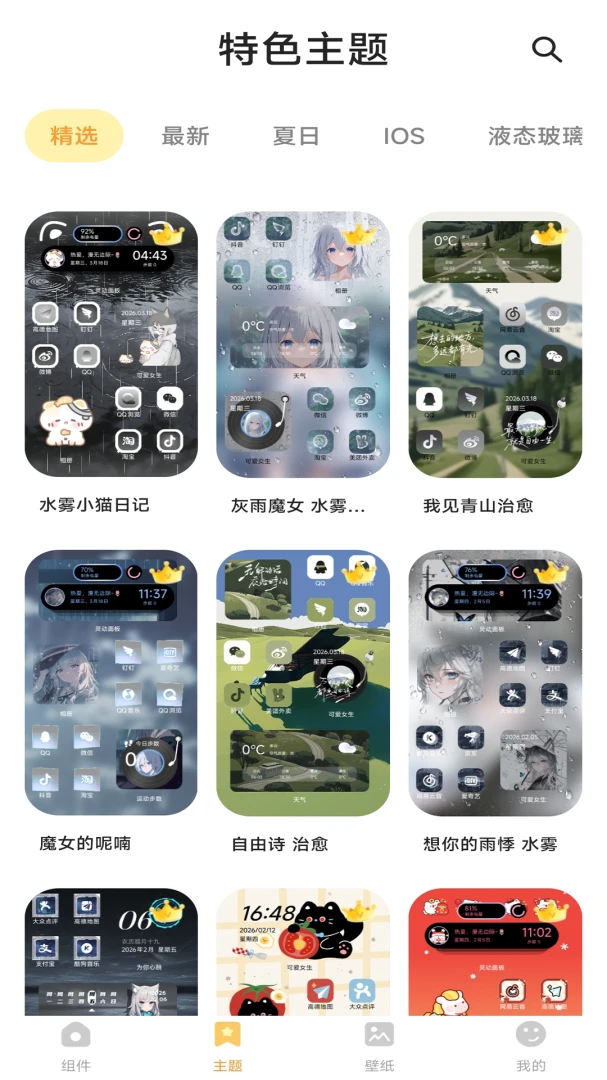
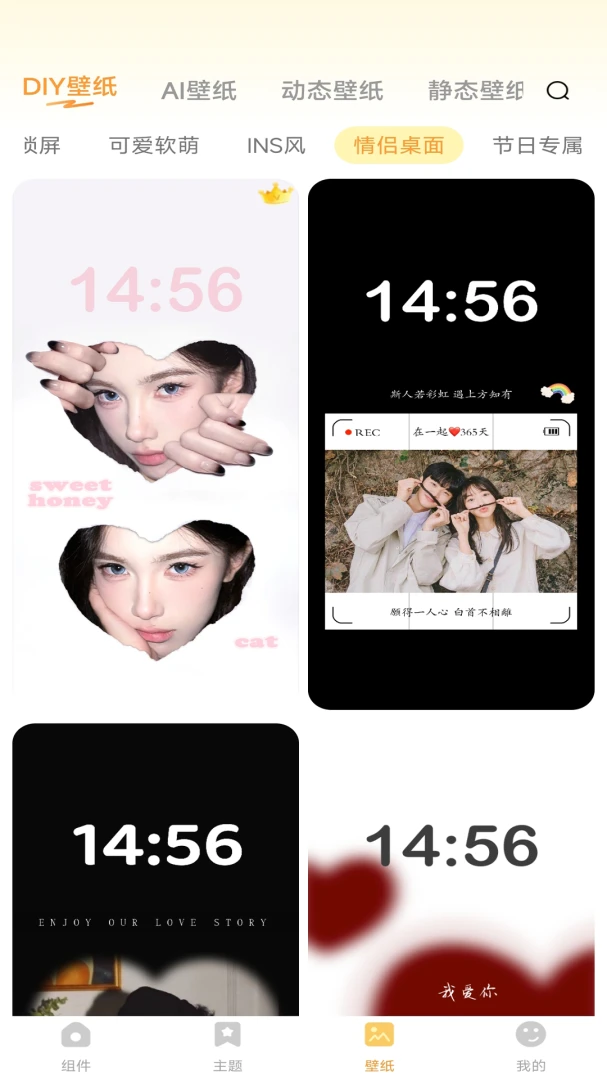
《屏小匠》是一款主打手机桌面个性化装扮的安卓工具,围绕壁纸美化、图标更换、小组件排版等方向,给用户留出了比较大的动手空间。软件提供了多种桌面主题与组件模板,普通用户挑一套喜欢的样式一键套用即可,愿意折腾的人则可以逐个调整图标尺寸、字体与配色,把桌面做成自己习惯的样子。整体界面走简约路线,功能入口分区清楚,加载速度在主流机型上表现平稳,适合想让手机桌面摆脱千篇一律、又不愿花太多时间研究复杂设置的人群。
- 桌面装扮功能集中,壁纸图标组件一站处理
- 模板风格覆盖较广,简约卡通商务都能找到
- 小组件支持自定义排版,信息展示更贴合习惯
- 操作门槛不高,新手也能快速完成整套搭配
- 界面清爽不花哨,日常使用干扰感较弱
不少用户第一次打开屏小匠会有点无从下手,其实整套流程可以拆成“选样式、调细节、套用桌面”三个环节来理解。进入主界面后,首页会按壁纸、图标、小组件等类别陈列素材,想看哪一类直接点进去浏览即可,缩略图加载完成后点击可以查看大图预览,确认满意再决定是否使用。
挑选壁纸是最简单的部分,找到喜欢的图片后点“应用”,软件会给出桌面壁纸、锁屏壁纸或者两者同时设置的选项,按需要勾选就行。部分高分辨率壁纸在低配机型上可能出现轻微模糊,建议先在预览界面确认清晰度再应用,避免反复更换浪费时间。
图标更换相对需要多一步操作。屏小匠提供成套的图标包,用户在图标专区选中一套后点应用,软件会引导把新图标添加到桌面,个别启动器需要手动确认快捷方式的创建权限。如果桌面没有出现新图标,多半是启动器未授予相关权限,去系统设置里放开即可,不用着急卸载重装。
小组件是屏小匠比较有特色的部分。天气、时钟、日历、倒计时、电量等组件都可以自由摆放,长按可以拖动位置,双指捏合能够调整大小。想把组件放在桌面第一屏最显眼的位置,建议先把常用组件添加好,再统一调整间距,视觉上会更整齐。组件添加过多会拖慢桌面滑动速度,保留三到五个常用组件是比较均衡的选择。
整套搭配完成后,记得在软件内保存当前方案。屏小匠支持把壁纸、图标、组件组合成一个方案存档,换手机或者一时兴起想换风格时,可以一键切回之前保存的样式,省去重新搭配的麻烦。
| 操作环节 | 入口位置 | 注意事项 |
| 更换壁纸 | 首页壁纸专区 | 先预览再应用,留意清晰度 |
| 更换图标 | 图标专区 | 启动器需放行快捷方式权限 |
| 添加小组件 | 小组件面板 | 数量控制在三到五个 |
| 保存方案 | 我的方案 | 换机后可直接恢复 |
桌面设置是屏小匠最核心的使用场景,也是新手容易卡住的地方。整套设置依托系统桌面环境完成,不同品牌手机的启动器逻辑略有差异,理解清楚原理后操作会顺畅很多。
打开屏小匠进入首页,软件会请求基础权限,其中包括读取本地图片、创建桌面快捷方式、显示在其他应用上层等。这些权限是完成桌面装扮的必要条件,逐项允许即可,如果误点了拒绝,可以到手机设置的应用管理里找到屏小匠重新开启。
进入壁纸板块后,挑选好图片点击应用按钮,弹窗会让选择应用范围。桌面壁纸和锁屏壁纸可以分开设置,部分机型还支持模糊效果和滚动显示,按自己习惯勾选就行。设置桌面壁纸时建议关闭系统自带的自动更换功能,否则壁纸会被系统定期覆盖。
图标设置需要留意启动器的兼容情况。屏小匠提供图标包替换和单个图标自定义两种方式,批量替换适合想整体换风格的用户,单个替换则适合只想更换几个常驻应用图标的场景。使用第三方桌面启动器时,图标生效效果可能和系统默认桌面不同,以桌面实际显示为准。
小组件的添加流程是长按桌面空白处进入编辑模式,找到屏小匠的组件抽屉,把需要的组件拖到桌面。组件尺寸可以在拖动边缘时调整,天气、时钟这类信息组件放在上方,倒计时、电量这类辅助组件放侧边,视觉重心更稳。组件刷新依赖后台运行,把屏小匠加入电池优化白名单能让信息更新更及时。
页面布局整理好后,可以进入设置菜单调整图标行列数、应用名称显示与否、桌面网格对齐等细节。图标行列数调整会影响一屏能放多少个应用,习惯单手操作的用户建议选择四列布局,喜欢大图标视觉冲击的可以尝试三列。
整套桌面配置完成后在软件内保存为方案,方便日后一键切换。想换回系统原生桌面,在系统设置里把默认桌面改回原启动器即可,屏小匠的配置不会丢失,随时可以切回。
屏小匠在未注册状态下也能使用绝大多数桌面装扮功能,壁纸浏览、图标应用、组件添加这些基础操作都不需要账号。本地使用不需要强制注册,登录账号主要是为了在多台设备之间同步自己整理的方案。
需要登录时,在软件侧边栏或我的页面找到登录入口,软件支持手机号验证码登录和第三方账号授权登录两种方式。手机号登录会发送短信验证码,输入后即可完成注册,第三方授权登录则跳转到对应平台的授权页面确认即可。
注册过程中如果收不到验证码,先检查手机号是否输入正确,再确认短信拦截设置是否把验证短信过滤掉了。验证码超过有效期会失效,重新获取一次即可,短时间内频繁获取可能触发平台的发送频率限制,等待一段时间再试就能恢复。
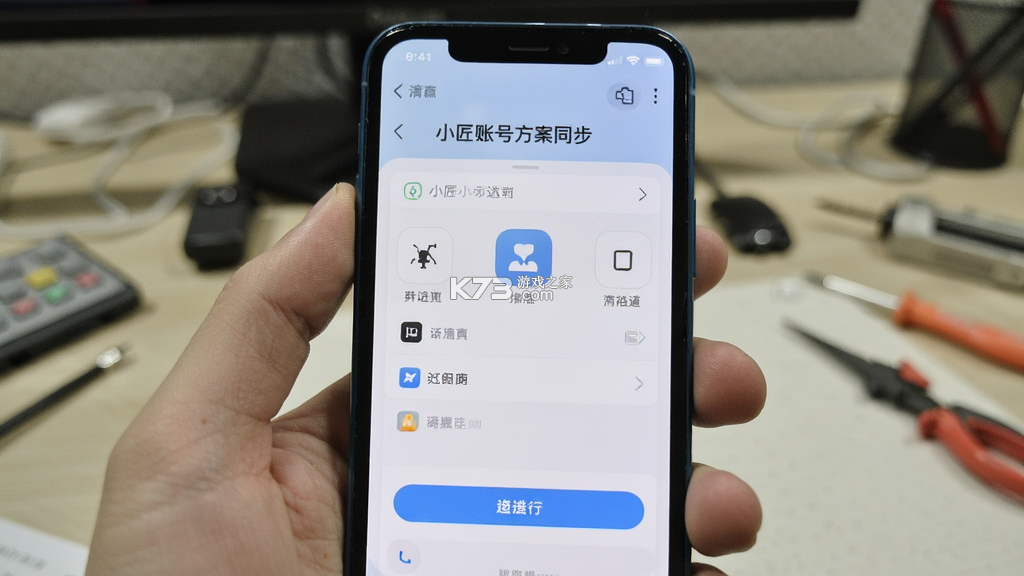
登录后软件会把设备上的装扮方案、收藏素材等数据与账号绑定。换手机后在新设备上登录同一账号,进入我的方案页面即可恢复之前的搭配。恢复方案前建议确认新设备的分辨率和屏幕比例,部分按旧屏幕尺寸制作的组件布局需要手动微调。
部分高级素材和主题会提示登录后才能使用,这类内容通常需要账号状态正常。账号出现异常登录提示时,按照提示完成身份验证即可继续使用。不要把账号借给他人使用,同一账号在多台设备频繁切换可能触发安全验证。
想退出登录,进入个人中心找到账号设置,选择退出当前账号,本地已保存的方案会保留在设备上,重新登录后可以选择合并或覆盖。退出登录前建议先确认云端方案已同步完成,避免整理好的搭配数据丢失。
登录屏小匠之后,最直观的变化是素材收藏和方案记录会跟着账号走。
在不同设备上打开同一账号,收藏的壁纸和图标包会出现在收藏列表里。
自己搭配好的桌面方案可以在方案管理页面看到创建时间与修改记录。
同步的前提是网络状态正常,弱网环境下建议等进度条走完再退出页面。
方案体积较大的时候,上传速度会受网速影响,耐心等待即可。
需要在新机上恢复方案,进入方案详情页点击应用,按提示逐步完成图标和组件的重建。
不同品牌手机的分辨率差异会导致组件位置偏移,恢复后花几分钟微调就能还原效果。
账号管理方面,个人中心里可以修改昵称、更换绑定的手机号以及查看登录设备记录。
发现陌生设备的登录记录,及时修改密码或解绑手机号重新绑定。
定期检查登录设备列表,是保护账号安全的简单习惯。
清理设备缓存不会影响云端数据,本地缓存过大时可以放心清理。
想彻底删除账号,在设置页面找到账号注销入口,按照流程确认操作即可完成。
注销前请把重要方案导出或截图留存,注销完成后数据无法找回。
桌面装扮这件事本来就图个顺手舒心,账号体系只是帮我们把这些小心思存下来。
移动端登录与电脑端操作存在区别,屏小匠是安卓手机工具,电脑端无法直接运行。
想在电脑上查看自己拍的壁纸素材,可以通过文件传输的方式先存到电脑整理,再传回手机使用。
更多安卓应用资讯可以访问k73游戏网,或在站内搜索屏小匠查看相关下载页面。
安装过程中如果提示存储空间不足,先清理手机内的无用视频和安装包,腾出足够空间再继续。
安装包来源要认准正规渠道,来路不明的修改版存在隐私泄露风险。
运行中出现闪退,先尝试清理后台应用重新打开,问题依旧可以卸载后重新安装官方版本。
桌面组件不刷新,检查电池优化设置是否限制了屏小匠的后台运行权限。
图标应用后没反应,多半是启动器权限没有放开,到系统设置里逐项确认即可。
| 应用名称 | 功能优势 | 评分 |
| 壁纸多多 | 海量高清壁纸分类齐全 | ★★★★★ |
| 主题美化 | 主题图标搭配一键换装 | ★★★★☆ |
| 微桌面 | 桌面整理与小组件丰富 | ★★★★☆ |
| 换图标 | 图标包自定义灵活方便 | ★★★★☆ |
| 小组件盒子 | 组件样式多信息展示清晰 | ★★★★★ |
| 桌面时钟 | 时钟翻页主题实用耐看 | ★★★☆☆ |
下载
屏小匠 184.77 MB | 下载官方版
 下载
Docklet 222 KB | 下载安装app
 下载
启辰桌面 14.87 MB | 下载安装app
 下载
Adaptive Theme 3.7 MB | 下载安装
 下载
星环Liquid Glass 25.03 MB | 官方app下载安装
 下载
小林一体换肤 7.33 MB | 下载官方版
 下载
空气桌面 1.61 MB | 下载安装app
 下载
Data Live Wallpaper 11.34 MB | 下载安装app
是不是总有那么一瞬间想换下电子设备的壁纸来换一个心情,那么在你的手机或平板电脑里就少不了这些壁纸软件了。你可以通过这些免费的壁纸软件给设备换上不同的壁纸,有静态壁纸也有动态壁纸,可支持自定义壁纸图片,让你的壁纸变得与众不同。
下载
屏小匠 184.77 MB | 下载官方版
 下载
图凌壁纸 67 MB | 引擎下载
 下载
Colorful Widget 281.54 MB | 安卓下载最新免费版
 下载
壁纸秀秀 147.97 MB | 下载app
 下载
Live2D 55.14 MB | 手机版下载2026最新版
 下载
x-status 25 MB | 软件下载官方正版2027最新版
 下载
灵动壁纸 110.71 MB | 软件下载安装
 下载
pixiv 36.91 MB | 官方app最新版
我要评论 查看全部评论 (0)>>
 下载

 辐射避难所
 元气骑士前传
 闪电龟
 在我们之间among us
 mt管理器
 闪电龟
 元气骑士
 nba2k20