ps3游戏平台在破解之后普通玩家们对于平台的模拟器也非常希望可以尽快出来,而后续针对平台的模拟器也被有爱的玩家们一一开发出来,以下就是为大家更新全部模拟器的合集文章,包括了目前的可用模拟器及相关的游戏。
本贴未来将不断更新,同步所有模拟器下载,请注意3.41及3.55版本都分开放出,下载请对应你的自制系统,本贴仅提供最新模拟器下载及游戏资源,不包含使用教程,使用教程有专门的贴放出!,关于下载的游戏资源,贴里会直接放出除了街机,MD,PSP,PS1以外的所有游戏合集!街机,MD,PSP,PS1这些游戏合集我是单独去做专门的教程和游戏下载的,本贴也会贴出资源链接!本贴会直接放出下载的资源为(SFC,FC,GBA,PC-E)等游戏全集,工程很大,就是看心情慢慢更新完成吧!
一.FBAnext(街机游戏模拟器)
更新说明:各方面都很完美的模拟器,r490支持吃豆人,安装会黑屏,请进下贴按照教程安装!
模拟器下载地址:
FBAnext-r490点击下载[3.41] FBAnext-r490点击下载[3.55]
———————————————————————————————————————————
二.MAME(街机游戏模拟器)
更新说明:支持FBA一些玩不了的游戏,例如龙珠街机版,铁钩船长,魂斗罗等等
模拟器下载地址:
psmame-cell-0.142点击下载[3.41] psmame-cell-0.142点击下载[3.55]
———————————————————————————————————————————
三.MD(世嘉MD16位主机模拟器,含MD-CD)
更新说明:除了存档有点问题之外,各方面都很完美,兼容性极强!
游戏资源:MD中文及非中文全集下载,模拟器完美教程点击进入(更新中、、、)
模拟器下载地址:
GenesisPlus-GX-V-1.61点击下载[3.41] GenesisPlus-GX-V-1.61点击下载[3.55]
———————————————————————————————————————————
四.SFC(任天堂16位主机SFC模拟器)
更新说明:对中文游戏的兼容性还有待加强!速度也有些慢!等待新版本模拟器中!
游戏资源:未放出,等待未来更新中!
模拟器下载地址:
SNES9x-V-01.00点击下载[3.41] SNES9x-V-01.00点击下载[3.55]
———————————————————————————————————————————
五.GBA(任天堂掌机GBA模拟器)
更新说明:还算完美的模拟器,想玩GBA恶魔城必下哦!
游戏资源:未放出,等待未来更新中!
模拟器下载地址:
VBAnext-V-01.03点击下载[3.41] VBAnext-V-01.03点击下载[3.55]
———————————————————————————————————————————
六.FC(任天堂8位主机FC模拟器)
更新说明:已经很完美的模拟器!FC的游戏几乎都能完美运行!
游戏资源:未放出,等待未来更新中!
模拟器下载地址:
FCEU-V-01.50点击下载[3.41] FCEU-V-01.50点击下载[3.55]
———————————————————————————————————————————
七.PCE(NEC准16位主机PC-ENGINE模拟器)
更新说明:测试中!
游戏资源:未放出,等待未来更新中!
模拟器下载地址:
PceEmu-1.4.0点击下载[3.41] PceEmu-1.4.0点击下载[3.55]
| 软件名称 | 评分 | 核心优势 |
|---|---|---|
| RPCS3模拟器 | ★★★★★ | 开源免费,兼容性极强 |
| PS3 Formater | ★★★★☆ | 硬盘格式化必备工具 |
| RPCS3 Formula | ★★★☆☆ | 辅助配置参数优化 |
| PS3 Remote Play | ★★★★☆ | 手机远程操控主机 |
| Game Calendar PS3 | ★★★☆☆ | 游戏发售时间提醒 |
| Save Manager PS3 | ★★★★☆ | 存档备份与解密管理 |
| VSH Shell PS3 | ★★★☆☆ | 高级系统功能扩展 |
在着手体验PS3模拟器合集之前,深入理解硬件与软件的兼容性是确保流畅运行游戏的核心前提。RPCS3作为目前最成熟且广泛使用的PlayStation 3模拟环境,其对计算机资源的消耗远高于传统PC游戏,这主要源于其通过动态重编译技术将PowerPC架构指令转换为x86或ARM指令的高强度计算过程。因此,用户必须检查自己的处理器是否具备足够的单核性能,因为尽管多核优化正在逐步推进,但许多PS3游戏依然高度依赖单个线程的处理能力,Intel Core i5-12400F、AMD Ryzen 5 5600X及以上级别的CPU通常能提供较为稳定的帧率表现,而较旧的型号即便核心数较多,也可能因单核频率不足导致游戏卡顿。
显卡方面,虽然PS3模拟器对图形API的支持已经涵盖了Vulkan和OpenGL,但Vulkan通常能提供更低的驱动开销和更好的多线程扩展性,推荐使用支持DirectX 12 Ultimate的NVIDIA GeForce RTX系列或AMD Radeon RX 6000系列及更新的显卡,显存至少需要4GB以应对高分辨率纹理包,若计划启用分辨率倍增功能,则建议配备6GB或更高显存的设备以避免内存溢出崩溃。
内存容量同样不容忽视,鉴于模拟器需要同时加载系统固件、游戏数据以及构建大量的缓存文件,16GB DDR4或DDR5内存被视为最低标准,对于想要同时运行其他后台程序或处理大型开放世界游戏的玩家而言,32GB内存能显著减少因页面交换导致的瞬间掉帧现象。
存储介质的选择直接影响游戏加载速度和缓存读写效率,强烈建议使用NVMe协议的固态硬盘,机械硬盘由于随机读取速度瓶颈,往往会导致进入菜单时的长时间等待甚至贴图错误,确保预留至少100GB的高速存储空间用于存放BIOS文件和游戏镜像也是必不可少的准备工作。
操作系统版本需保持最新状态,Windows 10 22H2或Windows 11的更新补丁能修复底层调度器与驱动程序之间的兼容性问题,Linux发行版如Ubuntu 22.04 LTS也提供了优秀的原生支持,关键在于确保GPU驱动程序更新至厂商发布的最新稳定版,旧版驱动常伴随着色器编译错误和画面撕裂问题,这些看似细微的设置差异最终决定了整个模拟体验的稳定性与沉浸感。
用户在初次启动PS3模拟器合集时,最常遭遇的问题并非来自游戏本身,而是源于基础环境的缺失或配置不当,其中“缺少Visual C++ Redistributable”是最典型的启动失败原因之一,RPCS3依赖于Microsoft Visual C++ 2019及更新版本的运行时库,若系统中未安装或版本冲突,程序将无法初始化图形后端,此时访问微软官方网站下载并安装最新的VC++运行库即可彻底消除该错误提示。
另一个高频出现的故障是“No suitable GPU found”或图形驱动异常,这通常发生在笔记本电脑双显卡切换场景中,系统默认使用集成显卡运行模拟器,而集显无法处理复杂的PS3着色器编译任务,解决方法是在NVIDIA控制面板或AMD Radeon软件中,将RPCS3.exe强制指定为高性能处理器,或在Windows图形设置中手动添加模拟器路径并设置为“高性能”,这种电源管理策略的调整能立即改善启动黑屏或崩溃的情况。
针对“Shader Cache Compilation Stuttering”即着色器编译卡顿问题,许多玩家在游戏初期会遇到帧率骤降的现象,这是因为模拟器需要在运行时实时编译着色器,解决此问题的有效手段是利用社区分享的预编译着色器缓存文件(Precompiled Shader Caches),将这些文件放置于模拟器指定的cache目录下,可以大幅减少首次运行时的编译压力,或者在模拟器设置中开启“异步着色器编译”选项,让编译过程在后台进行而不阻塞主线程。
当遇到“Fatal Error: Invalid PPU thread state”等核心崩溃信息时,往往与特定的游戏补丁或固件版本不匹配有关,检查是否使用了正确版本的PS3 BIOS文件至关重要,官方推荐从合法拥有的主机中提取PUP格式的系统固件,并确保模拟器设置中的PPU模式选择为“Interpreter”还是“Recompiler”符合当前游戏的兼容性列表建议,部分老游戏可能需要关闭某些高级特性才能稳定运行。
若出现音频断续或无声问题,检查Windows声音设置中的采样率是否与模拟器输出一致,并在RPCS3音频选项中尝试切换不同的后端接口,如从XAudio2切换到OpenAL,有时禁用音频缓冲也能降低延迟并提升同步性,通过这些针对性的排查步骤,绝大多数技术性报错都能得到妥善解决,从而让玩家专注于游戏内容而非技术调试。
实现真实手柄输入是还原PS3游戏体验的关键环节,PS3原装DualShock 3控制器通过USB连接至PC后,通常需要借助第三方工具如DS3 Tool或SCP Driver来识别,这些驱动程序能将PS3手柄转化为标准的Xbox 360控制器信号,使得RPCS3能够直接映射按键,连接完成后,打开模拟器的主界面,进入控制设置面板,系统会自动检测已连接的输入设备,用户需在列表中选中对应的控制器配置文件,点击编辑按钮进入具体的键位分配界面。
在键位映射窗口中,左侧显示的是PS3原始按键名称,右侧则是当前绑定的PC键盘或手柄按键,对于DualShock 3用户,建议优先映射十字键、四个动作按钮、肩键以及摇杆,特别需要注意的是L2和R2触发键的映射,由于PC手柄通常没有物理模拟量触发键,可以通过绑定左右扳机键或自定义宏来实现半按效果,这对于赛车类游戏中油门控制的精度有着决定性影响,保存配置前务必测试每个按键的功能反馈,确保无冲突且响应灵敏。
若使用的是现代Xbox或PlayStation 4/5手柄,它们大多原生支持Windows下的DirectInput或XInput协议,无需额外驱动即可被模拟器识别,只需在控制设置中选择“Mouse/Keyboard”以外的控制器选项,系统便会列出所有可用设备,针对PS4 DualShock 4手柄,其触摸板功能在部分PS3游戏中有特定用途,可通过映射到鼠标移动或特定快捷键来模拟手指滑动操作,陀螺仪功能的启用则需要确认模拟器版本支持体感映射,并在设置中校准传感器中心点。
为了提升操作舒适度,建议在映射界面调整摇杆死区大小,过小的死区会导致角色漂移,过大则影响微调精度,一般设置在5%-10%之间较为适宜,同时开启“模拟触发器”选项可以让数字键模拟按压深度的变化,这在射击游戏中能提供更自然的瞄准体验,完成所有映射后,创建一个独立的配置文件并命名为当前游戏名称,这样在不同游戏间切换时无需重复设置,避免了因全局配置更改而导致的不便。
最后,在实际游戏过程中,如果发现按键延迟或误触,可尝试降低手柄的轮询率或在模拟器设置中调整输入缓冲区大小,无线手柄还需确保电池电量充足以避免信号干扰导致的断连,通过精细化的手柄映射与校准,玩家能够获得接近原生主机的操控手感,极大增强沉浸式娱乐体验,这一过程虽繁琐但是一次性投入长期受益的操作,值得每一位模拟器爱好者耐心打磨。
ps3模拟器目前已经比较完美了,不仅在电脑端有强大的rpcs3模拟器,在手机端更是除rpcs3以外推出了不少其他不同版本的ps3模拟器,那么这里就给大家分享这些模拟器的下载以及使用教程,希望能帮到大家。
 下载
ps3模拟器合集 28.75 MB |
 下载
rpcs3 37.55 MB | 安卓版官方下载
 下载
ps3模拟器下载rpcs3 git 36.72 MB |
 下载
EmuCoreC安卓ps3模拟器 59.75 MB | 最新版下载[官方版+并行版]
 下载
aPS3e模拟器 37.07 MB | 官方最新版下载免费
 下载
rpcs3模拟器 36.72 MB | 下载
 下载
rpcs3模拟器 36.72 MB | 中文版下载
 下载
aPS3e模拟器 38.15 MB | 黄金版下载
 rpcs3模拟魔装机神F说明
rpcs3模拟器现在已经可以模拟《超级机器人大战OG外传魔装机神F》,但是模拟的话需要一点设置才可以,下面简单说明一下。
发布日期:2019-05-26 23:03:07 rpcs3模拟器打补丁后进不去说明
一些玩家在使用rpcs3模拟器中安装了游戏补丁后却发现游戏进不去无法开启,下面就是说明一下这个问题。
发布日期:2019-06-07 01:52:03 rpcs3模拟器安装升级补丁方法
rpcs3模拟器很多玩家不知道怎么安装,这里提供一下简单的安装升级补丁的具体方法,需要的可以参考一下。
发布日期:2019-04-30 10:56:22 rpcs3模拟器汉化补丁安装方法
rpcs3模拟器支持的游戏不仅仅有普通的原版,也支持汉化版的游玩,那么如何才能变成汉化版呢?汉化补丁如何打呢?
发布日期:2019-07-20 21:26:08 rpcs3模拟器新版光盘游戏需要放入Disc
rpcs3模拟器最近更新的新版本内如果玩家游玩的是光盘版的游戏rom则需要加载disc这样体验效果才会比较好,目前主线已合并 Disc Boot Blocker + Disc Folder。
发布日期:2019-04-30 13:19:45我要评论 查看全部评论 (2)>>

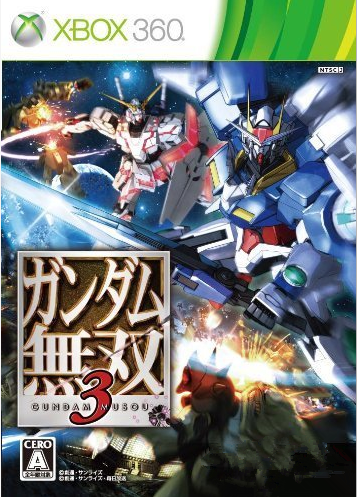 高达无双3
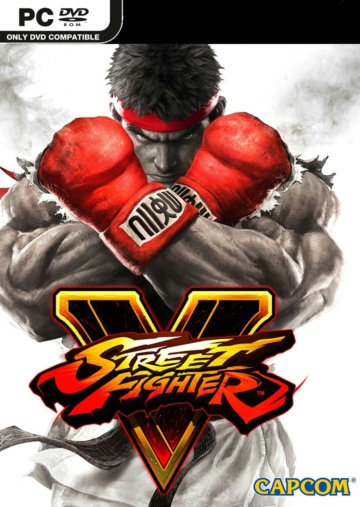 街头霸王5
 slack
 mwt坦克大战
 口袋48
 梦幻捕鱼
 deepseek
 google play store